Windows-Sprachen
Zweck
Tastaturlayouts, ihre Reihenfolge und die Umschaltkürzel - was früher der Windows-Bereich «Sprache und Region» erledigte.
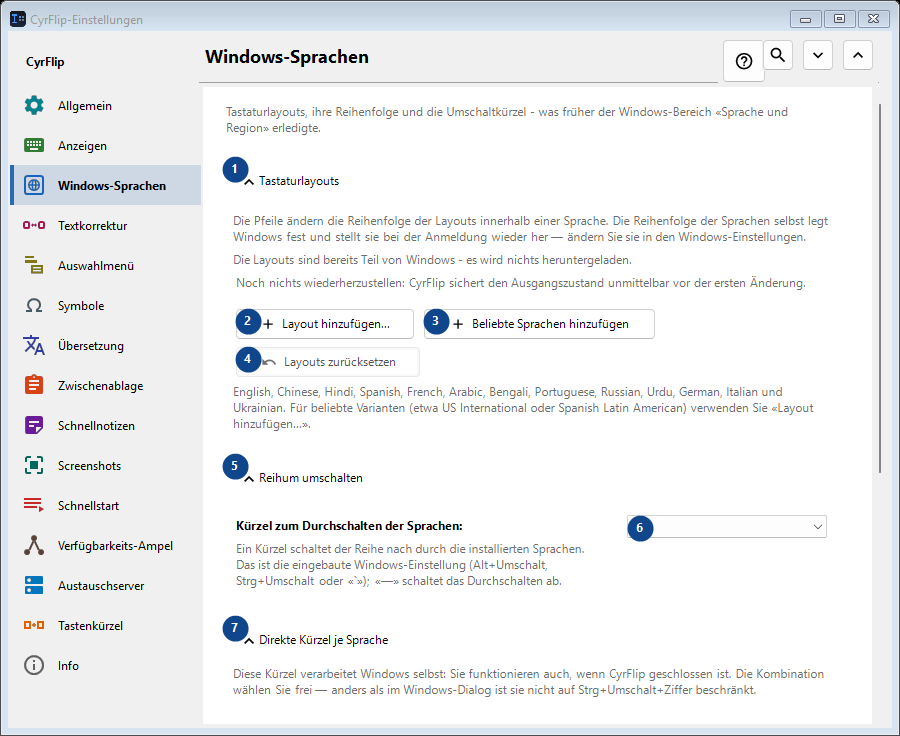
Reihenfolge
Einstellungen gelten sofort. Eine feste Reihenfolge ist nicht nötig; nutzen Sie die Gruppen unten.
Elemente
1. Tastaturlayouts
Nutzen Sie diesen Befehl für die genannte Aktion. Lesen Sie eine Bestätigung, bevor Sie zustimmen.
Ihre Tastenkürzel2. Layout hinzufügen...
Nutzen Sie diesen Befehl für die genannte Aktion. Lesen Sie eine Bestätigung, bevor Sie zustimmen.
Ihre Tastenkürzel3. Beliebte Sprachen hinzufügen
Nutzen Sie diesen Befehl für die genannte Aktion. Lesen Sie eine Bestätigung, bevor Sie zustimmen.
Ihre Tastenkürzel4. Layouts zurücksetzen
Noch nichts wiederherzustellen: CyrFlip sichert den Ausgangszustand unmittelbar vor der ersten Änderung. Dieses Element ist derzeit nicht verfügbar. Aktivieren Sie zuerst die Funktion oder wählen Sie einen Eintrag.
Ihre Tastenkürzel5. Reihum umschalten
Nutzen Sie diesen Befehl für die genannte Aktion. Lesen Sie eine Bestätigung, bevor Sie zustimmen.
Ihre Tastenkürzel6. Kürzel zum Durchschalten der Sprachen
Wählen Sie den Wert zur benachbarten Beschriftung oder geben Sie ihn ein. Prüfen Sie ihn vor dem Fortfahren.
Ihre Tastenkürzel7. Direkte Kürzel je Sprache
Nutzen Sie diesen Befehl für die genannte Aktion. Lesen Sie eine Bestätigung, bevor Sie zustimmen.
Ihre Tastenkürzel8. Zuweisen... - English (United States) - US
Nutzen Sie diesen Befehl für die genannte Aktion. Lesen Sie eine Bestätigung, bevor Sie zustimmen.
Ihre Tastenkürzel9. Löschen - English (United States) - US
Nutzen Sie diesen Befehl für die genannte Aktion. Lesen Sie eine Bestätigung, bevor Sie zustimmen. Dieses Element ist derzeit nicht verfügbar. Aktivieren Sie zuerst die Funktion oder wählen Sie einen Eintrag.
Ihre Tastenkürzel10. Zuweisen... - русский (Россия) - Russian
Nutzen Sie diesen Befehl für die genannte Aktion. Lesen Sie eine Bestätigung, bevor Sie zustimmen.
Ihre Tastenkürzel11. Löschen - русский (Россия) - Russian
Nutzen Sie diesen Befehl für die genannte Aktion. Lesen Sie eine Bestätigung, bevor Sie zustimmen. Dieses Element ist derzeit nicht verfügbar. Aktivieren Sie zuerst die Funktion oder wählen Sie einen Eintrag.
Ihre Tastenkürzel12. Kürzel zurücksetzen
Noch nichts wiederherzustellen: CyrFlip sichert den Ausgangszustand unmittelbar vor der ersten Änderung. Dieses Element ist derzeit nicht verfügbar. Aktivieren Sie zuerst die Funktion oder wählen Sie einen Eintrag.
Ihre Tastenkürzel13. Windows-Einstellungen
Nutzen Sie diesen Befehl für die genannte Aktion. Lesen Sie eine Bestätigung, bevor Sie zustimmen.
Ihre Tastenkürzel14. Windows-Einstellungen öffnen
Öffnet die Windows-Einstellungen, in denen eine Anzeigesprache (die Übersetzung von Windows selbst) installiert wird.
Ihre Tastenkürzel