Справка по окну
Сведения о системе
Узнайте, из чего сделан ваш телефон и как он себя чувствует, - в одном списке. Откройте блок, чтобы прочитать значения, найдите нужное через поиск и скопируйте, сохраните или отправьте то, что нужно.
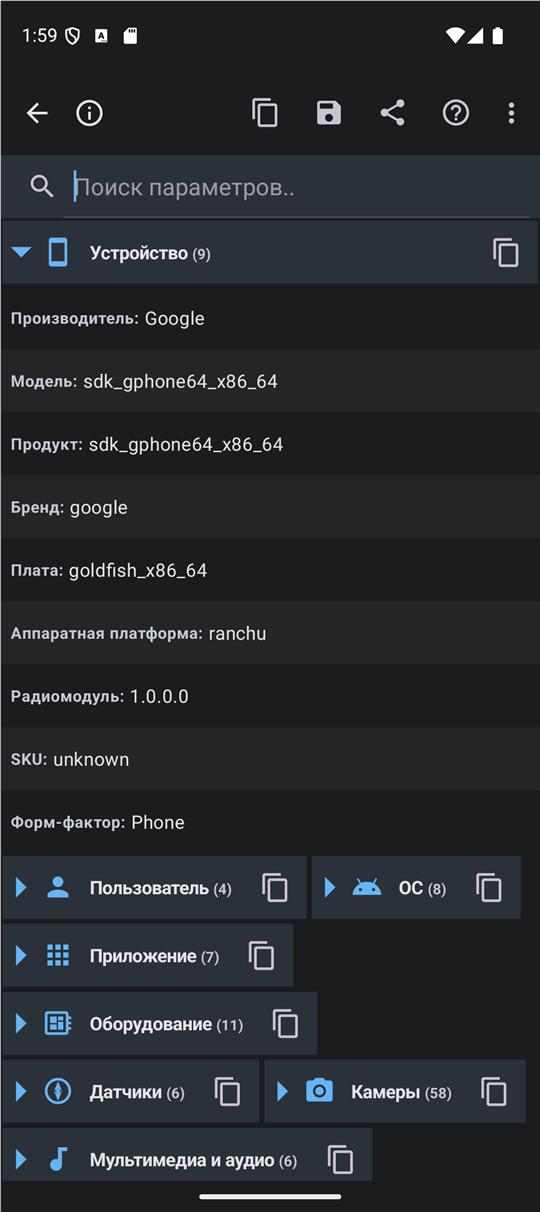
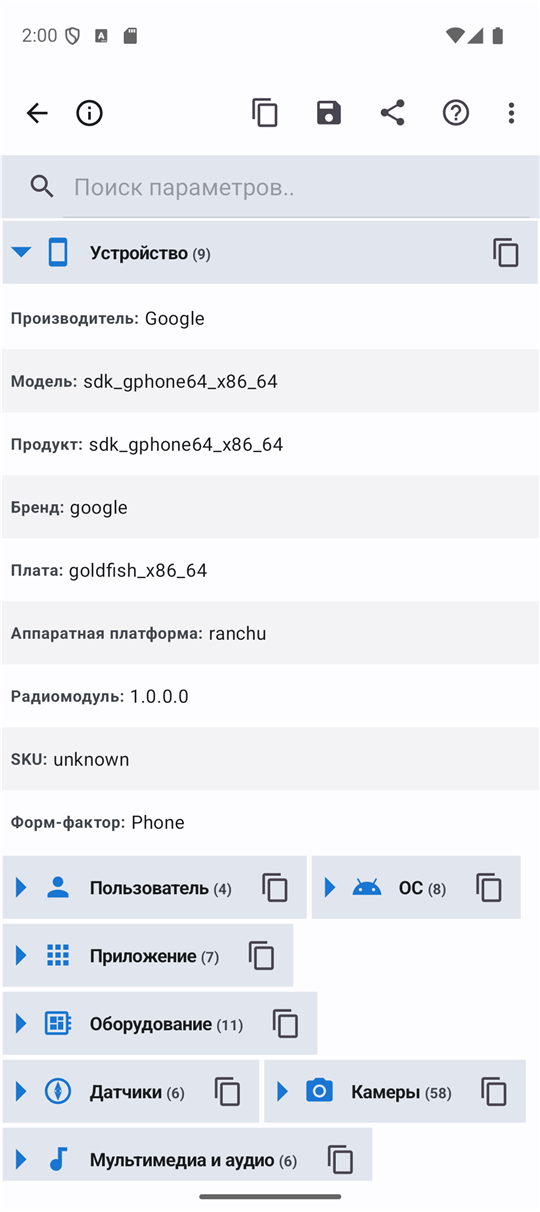
По порядку
- Откройте блок по его заголовку 9 или разверните все сразу кнопкой 3. Блоки остаются открытыми или закрытыми так, как вы их оставили.
- Ищете одно значение? Введите часть его названия или значения в поле 8. Остаются только подходящие строки, а блоки с ними раскрываются.
- Коснитесь строки 11, чтобы скопировать одно значение, или кнопки копирования в заголовке блока 10, чтобы скопировать блок целиком.
- Нужно всё? Кнопки 1, 2 и 4 выносят весь отчёт из приложения.
Элементы
1КопироватьКладёт весь отчёт в буфер обмена.
Копирует все значения всех блоков простым текстом, вместе с заголовками блоков, чтобы вставить их в сообщение или заметку.
- Зачем
- На вопрос об устройстве проще ответить, когда вставляешь точные значения, а не пересказываешь их.
- Дальше
- Сообщение подтверждает копирование, а отчёт лежит в буфере, пока вы не скопируете что-то другое.
- Отмена
- Копирование ничего не меняет в приложении.
2СохранитьСохраняет весь отчёт текстовым файлом в Загрузки.
Записывает отчёт в файл, имя которого начинается с device_info_, затем идут дата и время, а заканчивается оно на .txt, в папку «Загрузки».
- Зачем
- Файл хранит сегодняшние значения: их можно сравнить позже или приложить к сообщению.
- Дальше
- Сообщение называет файл, когда он сохранён, или говорит, что сохранить не удалось.
- Отмена
- Файл лежит, пока вы не удалите его в файловом менеджере.
- Клавиши
- Ctrl + S
3Развернуть все / Свернуть всеРаскрывает все блоки или сворачивает все блоки.
Если все блоки раскрыты, кнопка сворачивает их все, иначе - раскрывает все. Её значок и название меняются вместе с этим.
- Зачем
- Одно касание, чтобы увидеть всё или вернуться к короткому списку заголовков.
- Дальше
- Выбор запоминается до следующего запуска приложения.
- Отмена
- Нажмите кнопку ещё раз.
5СправкаОткрывает эту страницу.
Кнопка «Справка» стоит у правого края верхней панели, перед меню с дополнительными действиями. Она открывает эту страницу с самого начала.
С аппаратной клавиатурой то же делает F1, а F1 при фокусе на одном из элементов этого окна открывает запись об этом элементе.
- Зачем
- Она объясняет окно, на которое вы смотрите, не выходя из приложения.
- Дальше
- Кнопка «Назад» возвращает к окну отчёта.
- Отмена
- Закрытие справки ничего не меняет.
- Клавиши
- F1
6Включить уведомленияВключает уведомления; показывается в меню, пока они выключены.
DeviceInfo показывает уведомление, когда часы присылают отчёт, и из него отчёт можно открыть или отправить. Пока уведомления выключены, этот пункт есть в меню дополнительных действий: он просит у Android разрешение или открывает настройки уведомлений, если вопрос уже задавался.
- Зачем
- Без уведомлений телефон не сообщит, что пришёл отчёт с часов, а отправка с часов на телефон отклоняется.
- Дальше
- Пункт исчезает из меню, как только уведомления включены.
- Отмена
- Уведомления можно снова выключить в настройках Android.
7Размер интерфейсаДелает всё приложение крупнее или возвращает обычный размер.
Пункт «Размер интерфейса» находится в меню дополнительных действий. Он предлагает 100, 115, 130 и 150 процентов. Выбранный размер одновременно увеличивает текст, значки, отступы и области касания и действует в этом окне и на страницах справки. Он не зависит от размера текста в настройках Android, который по-прежнему применяется поверх него.
- Зачем
- Крупный интерфейс легче читать и легче попадать по нему пальцем, а всё остальное на телефоне остаётся прежним.
- Дальше
- Окно открывается заново в новом размере, а блоки остаются открытыми или закрытыми, как вы их оставили. Выбор запоминается до следующего запуска приложения.
- Отмена
- Выберите 100 процентов, чтобы вернуть обычный размер.
8ПоискНаходит значение среди всех блоков.
Введите любую часть названия параметра, его значения или заголовка блока. Регистр букв не важен. Строки, которые не подходят, скрываются, а каждый блок с совпадением раскрывается на время поиска. Если ничего не найдено, список так и говорит.
- Зачем
- В отчёте сотни значений; искать быстрее, чем листать.
- Дальше
- Сотрите текст, и снова виден весь отчёт, с блоками открытыми или закрытыми так, как вы их оставили.
- Отмена
- Поиск только фильтрует вид; он не меняет настроек и не трогает сохранённый выбор открытых блоков.
- Клавиши
- Ctrl + F
9Заголовки блоковРаскрывает или сворачивает блок.
В заголовке есть значок, название и число строк в скобках. Коснитесь его или выберите с клавиатуры и нажмите Enter, чтобы раскрыть или свернуть блок. Свёрнутые блоки стоят рядом друг с другом, чтобы экономить место; раскрытый блок занимает всю ширину.
- Зачем
- Вы видите только то, что вам интересно, и список остаётся коротким.
- Дальше
- Приложение помнит, какие блоки раскрыты. Во время поиска заголовок раскрывает или сворачивает блок только на время этого поиска.
- Отмена
- Коснитесь заголовка ещё раз.
10Копировать блокКопирует один блок.
Кнопка в конце заголовка каждого блока копирует строки этого блока текстом.
- Зачем
- Иногда нужны только сведения о батарее или о сети, а не весь отчёт.
- Дальше
- Сообщение называет скопированный блок.
- Отмена
- Копирование ничего не меняет в приложении.
11СтрокиПараметр и его значение; коснитесь, чтобы скопировать.
Каждая строка показывает один параметр и его значение. Касание копирует строку как название и значение, а сообщение показывает, что именно скопировано. Строки подкрашиваются через одну, чтобы длинный список легче читался.
- Зачем
- Самый быстрый способ вставить одно значение, например версию Android или модель, в сообщение.
- Дальше
- Текст лежит в буфере обмена, пока вы не скопируете что-то другое.
- Отмена
- Копирование ничего не меняет в приложении.