Довідка до вікна
Відомості про систему
Дізнайтеся, з чого зроблено ваш телефон і як він себе почуває, - в одному списку. Відкрийте блок, щоб прочитати значення, знайдіть потрібне через пошук і скопіюйте, збережіть або надішліть те, що потрібно.
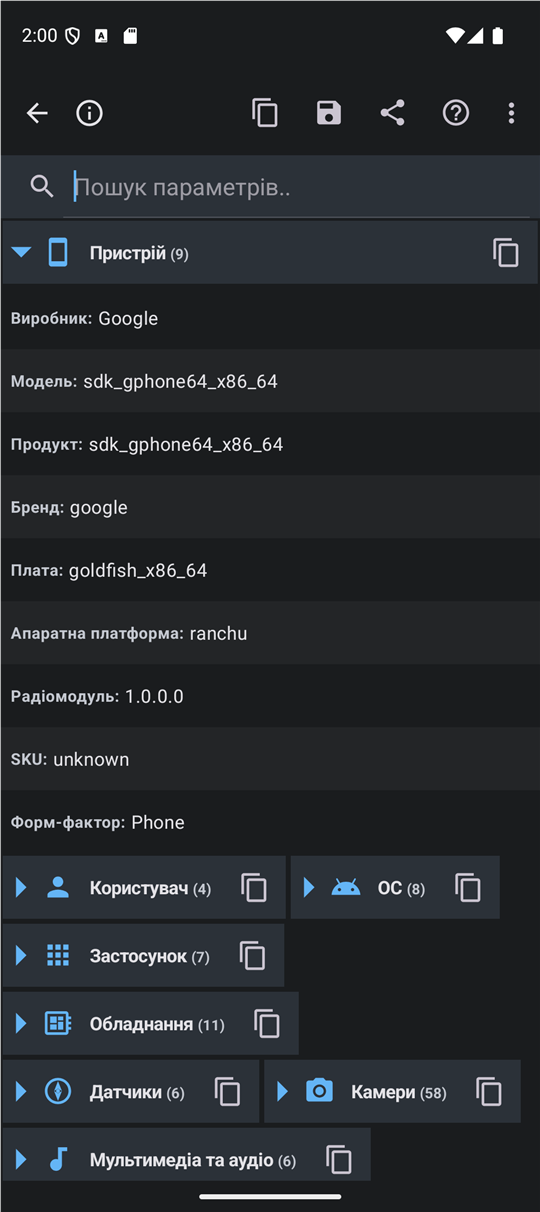
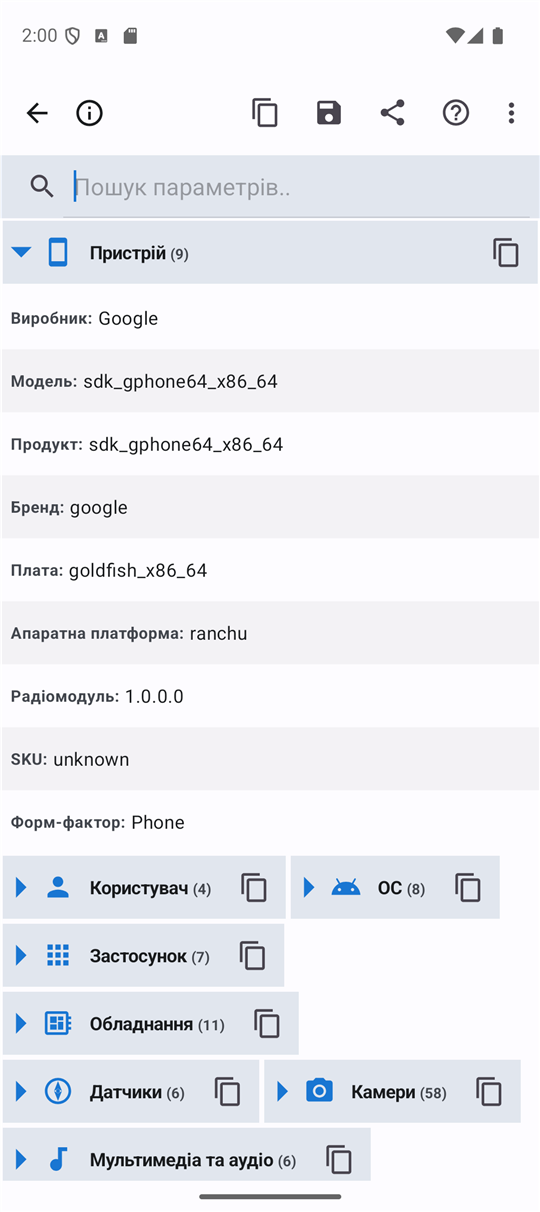
По порядку
- Відкрийте блок за його заголовком 9 або розгорніть усі одразу кнопкою 3. Блоки лишаються відкритими або закритими так, як ви їх залишили.
- Шукаєте одне значення? Введіть частину його назви або значення в поле 8. Лишаються тільки підхожі рядки, а блоки з ними розгортаються.
- Торкніться рядка 11, щоб скопіювати одне значення, або кнопки копіювання в заголовку блоку 10, щоб скопіювати блок цілком.
- Потрібно все? Кнопки 1, 2 і 4 виносять увесь звіт із застосунку.
Елементи
1КопіюватиКладе весь звіт у буфер обміну.
Копіює всі значення всіх блоків простим текстом, разом із заголовками блоків, щоб вставити їх у повідомлення або нотатку.
- Навіщо
- На запитання про пристрій простіше відповісти, коли вставляєш точні значення, а не переказуєш їх.
- Далі
- Повідомлення підтверджує копіювання, а звіт лежить у буфері, доки ви не скопіюєте щось інше.
- Скасування
- Копіювання нічого не змінює в застосунку.
2ЗберегтиЗберігає весь звіт текстовим файлом у Завантаження.
Записує звіт у файл, ім'я якого починається з device_info_, далі йдуть дата й час, а закінчується воно на .txt, у теку «Завантаження».
- Навіщо
- Файл зберігає сьогоднішні значення: їх можна порівняти пізніше або додати до повідомлення.
- Далі
- Повідомлення називає файл, коли його збережено, або каже, що зберегти не вдалося.
- Скасування
- Файл лежить, доки ви не видалите його у файловому менеджері.
- Клавіші
- Ctrl + S
3Розгорнути все / Згорнути всеРозгортає всі блоки або згортає всі блоки.
Якщо всі блоки розгорнуто, кнопка згортає їх усі, інакше - розгортає всі. Її значок і назва змінюються разом із цим.
- Навіщо
- Один дотик, щоб побачити все або повернутися до короткого списку заголовків.
- Далі
- Вибір запам'ятовується до наступного запуску застосунку.
- Скасування
- Натисніть кнопку ще раз.
5ДовідкаВідкриває цю сторінку.
Кнопка «Довідка» стоїть біля правого краю верхньої панелі, перед меню з додатковими діями. Вона відкриває цю сторінку з самого початку.
З апаратною клавіатурою те саме робить F1, а F1 за фокусу на одному з елементів цього вікна відкриває запис про цей елемент.
- Навіщо
- Вона пояснює вікно, на яке ви дивитеся, не виходячи із застосунку.
- Далі
- Кнопка «Назад» повертає до вікна звіту.
- Скасування
- Закриття довідки нічого не змінює.
- Клавіші
- F1
6Увімкнути сповіщенняВмикає сповіщення; показується в меню, доки вони вимкнені.
DeviceInfo показує сповіщення, коли годинник надсилає звіт, і зі сповіщення звіт можна відкрити або надіслати. Поки сповіщення вимкнено, цей пункт є в меню додаткових дій: він просить в Android дозвіл або відкриває налаштування сповіщень, якщо запитання вже ставилося.
- Навіщо
- Без сповіщень телефон не повідомить, що надійшов звіт із годинника, а надсилання з годинника на телефон відхиляється.
- Далі
- Пункт зникає з меню, щойно сповіщення ввімкнено.
- Скасування
- Сповіщення можна знову вимкнути в налаштуваннях Android.
7Розмір інтерфейсуРобить увесь застосунок більшим або повертає звичайний розмір.
Пункт «Розмір інтерфейсу» міститься в меню додаткових дій. Він пропонує 100, 115, 130 і 150 відсотків. Обраний розмір одночасно збільшує текст, значки, відступи та області дотику й діє в цьому вікні та на сторінках довідки. Він не залежить від розміру тексту в налаштуваннях Android, який і далі застосовується поверх нього.
- Навіщо
- Більший інтерфейс легше читати і легше влучати по ньому пальцем, а решта на телефоні залишається як була.
- Далі
- Вікно відкривається знову в новому розмірі, а блоки лишаються відкритими або закритими, як ви їх залишили. Вибір зберігається до наступного запуску застосунку.
- Скасування
- Оберіть 100 відсотків, щоб повернути звичайний розмір.
8ПошукЗнаходить значення серед усіх блоків.
Введіть будь-яку частину назви параметра, його значення або заголовка блоку. Регістр літер не важливий. Рядки, що не підходять, ховаються, а кожен блок зі збігом розгортається на час пошуку. Якщо нічого не знайдено, список так і каже.
- Навіщо
- У звіті сотні значень; шукати швидше, ніж гортати.
- Далі
- Зітріть текст, і знову видно весь звіт, із блоками відкритими або закритими так, як ви їх залишили.
- Скасування
- Пошук лише фільтрує вигляд; він не змінює налаштувань і не чіпає збережений вибір відкритих блоків.
- Клавіші
- Ctrl + F
9Заголовки блоківРозгортає або згортає блок.
У заголовку є значок, назва і кількість рядків у дужках. Торкніться його або виберіть з клавіатури й натисніть Enter, щоб розгорнути або згорнути блок. Згорнуті блоки стоять поруч один з одним, щоб заощаджувати місце; розгорнутий блок займає всю ширину.
- Навіщо
- Ви бачите тільки те, що вас цікавить, і список лишається коротким.
- Далі
- Застосунок пам'ятає, які блоки розгорнуто. Під час пошуку заголовок розгортає або згортає блок лише на час цього пошуку.
- Скасування
- Торкніться заголовка ще раз.
10Копіювати блокКопіює один блок.
Кнопка в кінці заголовка кожного блоку копіює рядки цього блоку текстом.
- Навіщо
- Іноді потрібні тільки відомості про батарею або про мережу, а не весь звіт.
- Далі
- Повідомлення називає скопійований блок.
- Скасування
- Копіювання нічого не змінює в застосунку.
11РядкиПараметр і його значення; торкніться, щоб скопіювати.
Кожен рядок показує один параметр і його значення. Дотик копіює рядок як назву й значення, а повідомлення показує, що саме скопійовано. Рядки підфарбовуються через один, щоб довгий список легше читався.
- Навіщо
- Найшвидший спосіб вставити одне значення, наприклад версію Android або модель, у повідомлення.
- Далі
- Текст лежить у буфері обміну, доки ви не скопіюєте щось інше.
- Скасування
- Копіювання нічого не змінює в застосунку.