Настройки общего доступа SFTP
Назначение
Здесь находятся порт SFTP, ограничение подключений, режим только локальной сети и работа в сеансе пользователя или службой Windows. Они относятся к общему доступу к папкам и не меняют порт сервера обмена или удалённую учётную запись.
Порядок действий
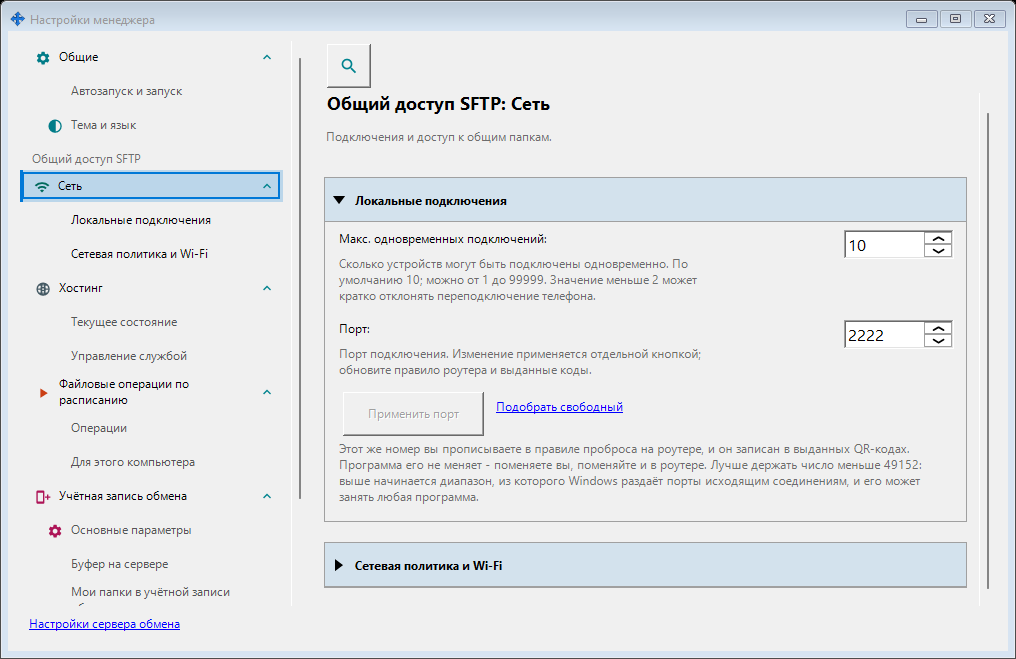
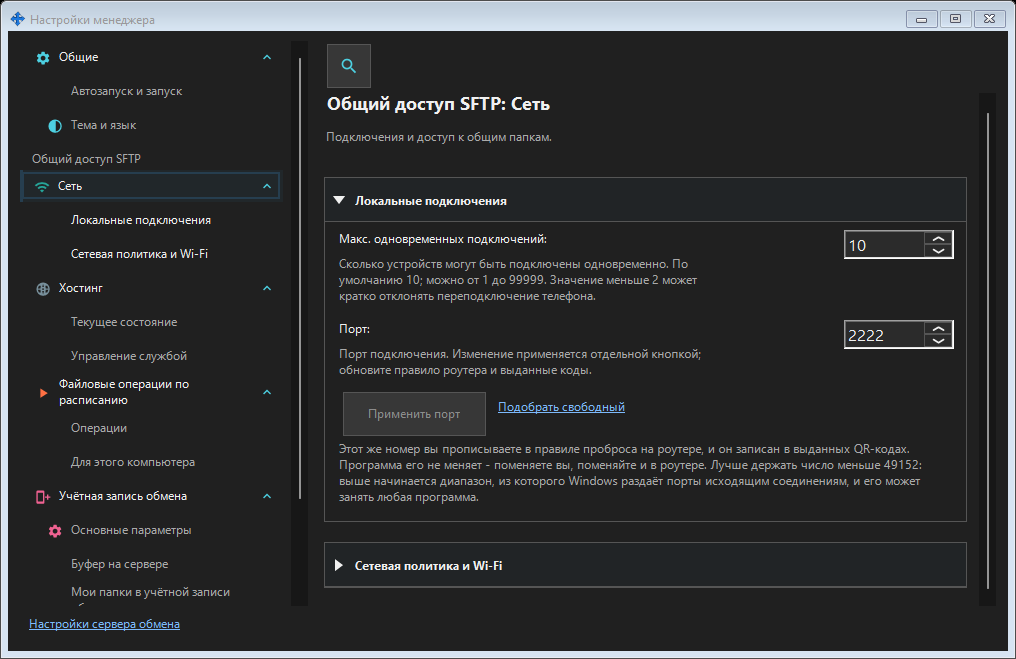
Откройте настройки менеджера из его окна или трея и выберите группу «Общий доступ SFTP» (страницы «Сеть» и «Хостинг»). Выключенные функции включаются только явным подтверждением с запросом прав администратора. Открытие окна ничего не включает и не запускает. Введите порт и нажмите кнопку применения; переход в другое окно сохраняет черновик. Пока черновик порта не применён, при закрытии спрашивается: Да применяет порт, Нет отбрасывает черновик, Отмена продолжает редактирование. При ошибке черновик остаётся. После смены рабочего порта обновите выданные коды и проброс на роутере.
Элементы окна
Настройки общего доступа SFTP
Здесь находятся порт SFTP, ограничение подключений, режим только локальной сети и работа в сеансе пользователя или службой Windows. Они относятся к общему доступу к папкам и не меняют порт сервера обмена или удалённую учётную запись. Откройте настройки менеджера из его окна или трея и выберите группу «Общий доступ SFTP» (страницы «Сеть» и «Хостинг»). Выключенные функции включаются только явным подтверждением с запросом прав администратора. Открытие окна ничего не включает и не запускает. Введите порт и нажмите кнопку применения; переход в другое окно сохраняет черновик. Пока черновик порта не применён, при закрытии спрашивается: Да применяет порт, Нет отбрасывает черновик, Отмена продолжает редактирование. При ошибке черновик остаётся. После смены рабочего порта обновите выданные коды и проброс на роутере.
Настройки общего доступа SFTP
Здесь находятся порт SFTP, ограничение подключений, режим только локальной сети и работа в сеансе пользователя или службой Windows. Они относятся к общему доступу к папкам и не меняют порт сервера обмена или удалённую учётную запись. Откройте настройки менеджера из его окна или трея и выберите группу «Общий доступ SFTP» (страницы «Сеть» и «Хостинг»). Выключенные функции включаются только явным подтверждением с запросом прав администратора. Открытие окна ничего не включает и не запускает. Введите порт и нажмите кнопку применения; переход в другое окно сохраняет черновик. Пока черновик порта не применён, при закрытии спрашивается: Да применяет порт, Нет отбрасывает черновик, Отмена продолжает редактирование. При ошибке черновик остаётся. После смены рабочего порта обновите выданные коды и проброс на роутере.