Операция по расписанию
Назначение
Редактирует одну файловую операцию по расписанию: копирование, перенос, удаление или архивацию файлов из источника в назначение с повторением по расписанию. Файловые операции по расписанию устанавливаются вместе с Share Manager - это одна поставка, без отдельной загрузки и без службы Windows - и выполняются, пока Share Manager работает в вашем сеансе входа. Им не нужны раздача папок, сервер, открытый порт и права администратора. Окно открывается кнопками «Создать..» и «Изменить..» в окне «Операции по расписанию» и на странице «Файловые операции по расписанию» в настройках Share Manager, а также пунктом «Запланировать операцию для этой папки..» в меню папки просмотрщика, который подставляет эту папку как источник.
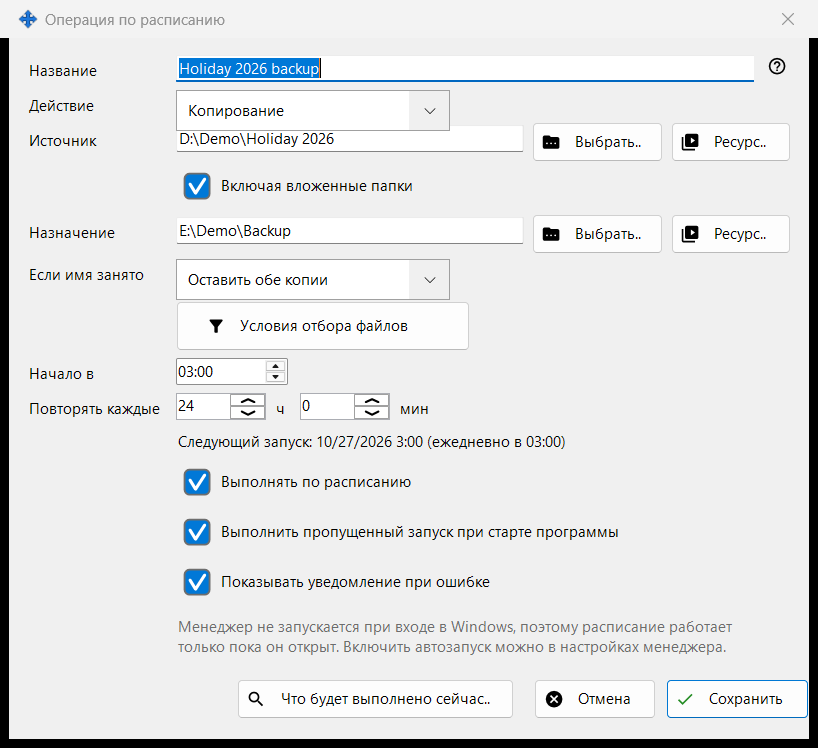
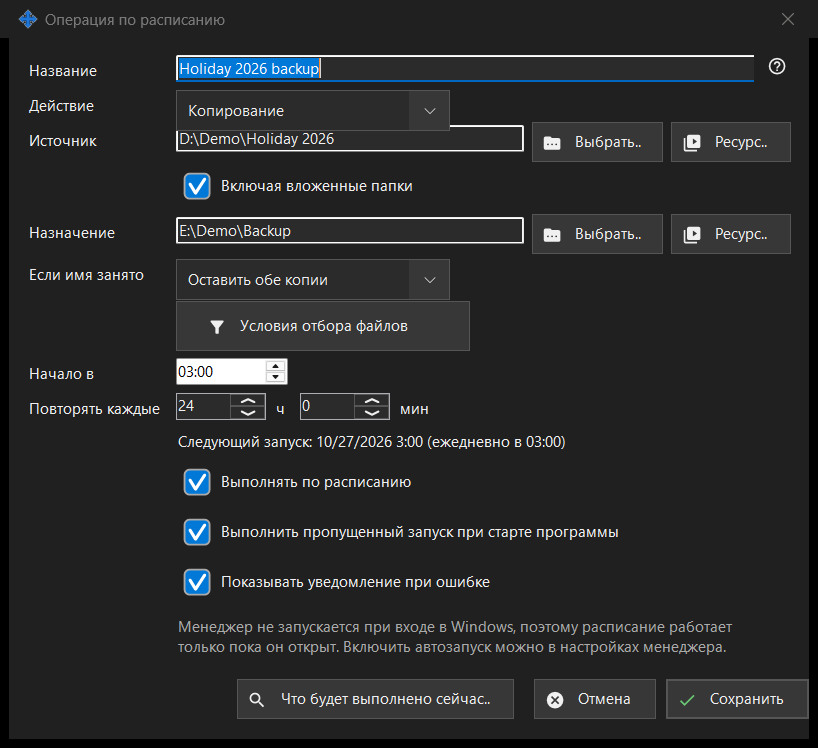
Порядок действий
- Введите Название и выберите Действие.
- Задайте Источник и, для копирования, переноса и архивации, Назначение кнопками «Выбрать..», «Ресурс..» или «Через Google Drive».
- Для копирования и переноса выберите, что делать, «Если имя занято».
- Откройте «Условия отбора файлов», чтобы сузить набор файлов.
- Задайте «Начало в» и «Повторять каждые» и оставьте включённым «Выполнять по расписанию».
- Проверьте «Что будет выполнено сейчас..» и нажмите «Сохранить».
Элементы окна
С чего начать
Окно «Операции по расписанию» открывается из меню значка Share Manager в трее, пунктом «Операции по расписанию..» в меню папки просмотрщика (он есть для любого списка файлов) или клавишей, которую вы назначите команде просмотрщика «Операции по расписанию» в его настройках сочетаний клавиш; по умолчанию у неё нет клавиши. Тот же список есть на странице «Файловые операции по расписанию» в настройках Share Manager: ссылка «Открыть в отдельном окне..» открывает его отдельным окном. Безопасная первая операция: нажмите «Создать..», выберите копирование, возьмите папку с несколькими тестовыми файлами как Источник, а пустую папку как Назначение, задайте «Повторять каждые», оставьте включённым «Выполнять по расписанию», посмотрите «Что будет выполнено сейчас..» (это список файлов, ничего не меняется) и нажмите «Сохранить». Операции выполняются, только пока в окне «Операции по расписанию» включён пункт «Выполнять операции по расписанию на этом компьютере»; если его выключить, все расписания останавливаются, а «Запустить сейчас» по-прежнему работает вручную. Share Manager должен быть запущен: ссылка «Открыть настройку автозапуска» ведёт к его запуску при входе в Windows. Пока компьютер спит или Share Manager закрыт, ничего не выполняется; при следующем запуске пропущенный запуск выполняется один раз, если включён пункт «Выполнить пропущенный запуск при старте программы». «Журнал..» показывает каждый запуск.
Действие и совпадение имён
Действие - Копирование, Перенос, Удаление или Архивация, и окно показывает только нужные ему строки: у Удаления нет Назначения; «Если имя занято» (Пропустить, Перезаписать, Оставить обе копии) есть только у Копирования и Переноса; «Удалить исходные файлы после проверки архива» есть только у Архивации и удаляет оригиналы лишь после того, как архив прочитан обратно и сверен.
Источник и назначение
Введите полный путь или нажмите «Выбрать..». «Ресурс..» выбирает SFTP-сервер или сетевую папку из списка ресурсов просмотрщика; для Архивации кнопки нет, потому что архив принимает только обычные папки и Google Drive. «Через Google Drive» появляется, только когда вы вошли в Drive или эта сторона уже его использует. Если «Включая вложенные папки» выключено, обрабатываются только файлы самой папки-источника. «Сохранить» отклоняет системные и программные папки, а также назначение, совпадающее с источником или лежащее внутри него, и объясняет, что не так.
Через Google Drive
«Через Google Drive» открывает небольшое окно, где видно, что значит эта сторона. Для источника это «Что другие устройства присылают на этот ПК» и папки, которые публикуют ваши остальные устройства; для назначения - «Любое из моих устройств» и каждое ваше устройство по имени. Файлы для назначения идут пакетами через ваш Google Drive и попадают на устройство, когда оно их заберёт; вложенные папки не сохраняются. Файлы из источника приходят во временную папку этого ПК и попадают в назначение с базовыми именами, без вложенных папок. Пакет уходит с вашего Google Drive только после того, как все его файлы дошли до назначения, а перенос удаляет оригинал только после того, как его пакет оказался на вашем Google Drive. Из папки устройства запуск берёт то, что изменилось после последнего полного запуска. Google Drive может использовать только одна сторона; для источника через Google Drive кнопка «Сохранить» отказывает в Удалении и в условиях по возрасту файла, а «Что будет выполнено сейчас..» предупреждает: что придёт через Google Drive, станет известно при запуске. Если Google Drive не отвечает, запуск пропускается, и следующий пробует снова. Нехватка места на Google Drive, потерянный вход или отказ устройства останавливают запуск, и журнал говорит почему.
Удаление файлов
Когда файлы будут удаляться (Удаление или Архивация с удалением оригиналов), строка «Удаление: ..» сообщает, куда они пойдут: в Корзину или безвозвратно с указанием причины, например на сетевом или съёмном диске нет Корзины. У такой операции Enter не сохраняет; нажмите «Сохранить» осознанно. Запуск по расписанию никогда ничего не спрашивает и записывает, куда ушли удалённые файлы.
Условия отбора файлов
Панель открывается сама, если условия отличаются от стандартных. Типы файлов: Все файлы, Изображения, Аудио, Видео, Документы («Все файлы» отключает остальные четыре). Время изменения: За всё время, Новые с прошлого запуска, За последний час, За последние сутки. «Маска имени» и «Исключить по маске» принимают несколько масок через «;», например *.jpg;IMG_??.png; сравнивается имя файла. «Старше» и «Младше» задаются в днях и часах, «Размер больше» и «Размер меньше» - в МБ. «Включать скрытые и системные файлы» по умолчанию выключено.
Расписание
«Начало в» задаёт время суток, «Повторять каждые» - интервал в часах и минутах; целое число суток повторяется в то же время. Строка под ними показывает «Следующий запуск: время (правило)» или «Расписание выключено: операция выполняется только вручную.» «Выполнить пропущенный запуск при старте программы» и «Показывать уведомление при ошибке» - отдельные параметры. Ещё одна строка сообщает, что расписание работает только пока запущен Share Manager, и запускается ли он при входе в Windows; это окно автозапуск не меняет.
Просмотр и сохранение
«Что будет выполнено сейчас..» показывает список файлов, которые операция обработала бы, и ничего не меняет; для запуска он не нужен. «Сохранить» сохраняет операцию или перечисляет, что нужно исправить. «Отмена» отбрасывает правки.
Настройки менеджера · Настройки общего доступа SFTP · Настройки сервера обмена