Запланована операція
Призначення
Редагує одну файлову операцію за розкладом: копіювання, переміщення, видалення або архівування файлів із джерела в призначення з повторенням за розкладом. Файлові операції за розкладом встановлюються разом із Share Manager - це одна поставка, без окремого завантаження і без служби Windows - і виконуються, поки Share Manager працює у вашому сеансі входу. Їм не потрібні роздача тек, сервер, відкритий порт і права адміністратора. Вікно відкривається кнопками «Створити..» і «Змінити..» у вікні «Операції за розкладом» і на сторінці «Файлові операції за розкладом» у налаштуваннях Share Manager, а також пунктом «Запланувати операцію для цієї теки..» у меню папки переглядача, який підставляє цю папку як джерело.
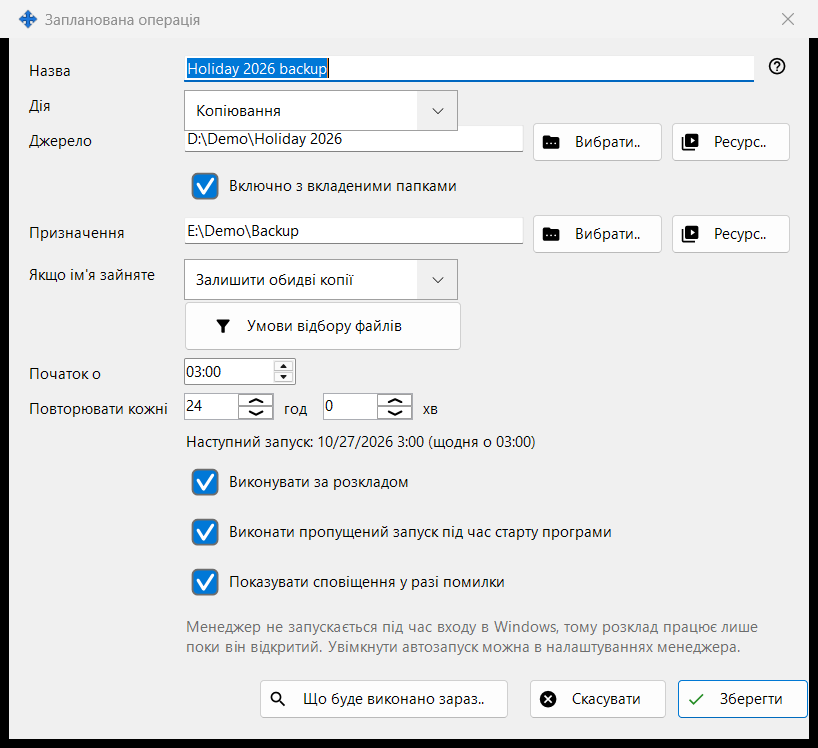
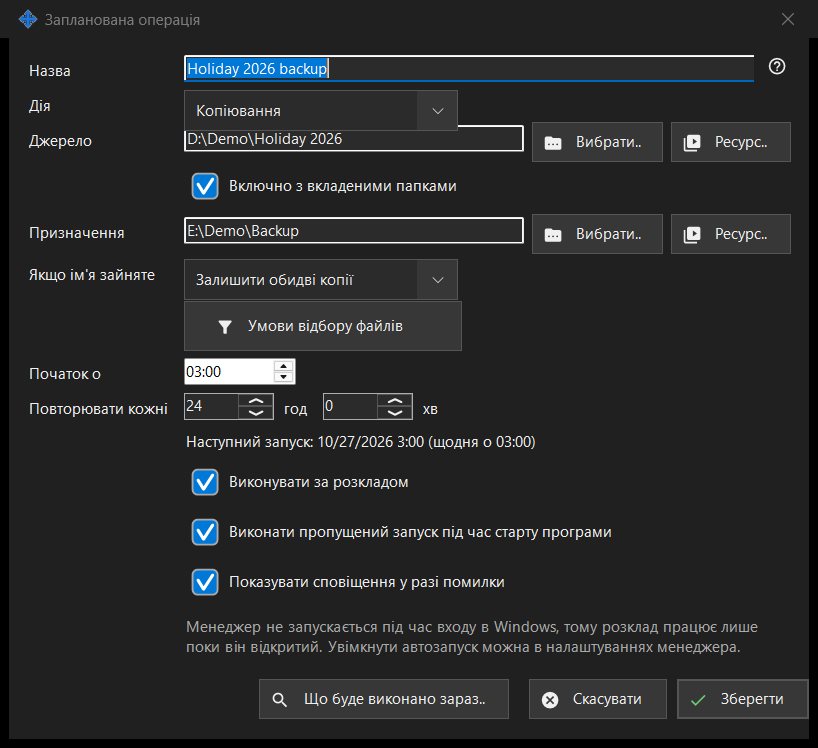
Порядок дій
- Введіть Назву й виберіть Дію.
- Задайте Джерело та, для копіювання, переміщення й архівування, Призначення кнопками «Вибрати..», «Ресурс..» або «Через Google Drive».
- Для копіювання й переміщення виберіть, що робити, «Якщо ім'я зайняте».
- Відкрийте «Умови відбору файлів», щоб звузити набір файлів.
- Задайте «Початок о» та «Повторювати кожні» і залиште ввімкненим «Виконувати за розкладом».
- Перевірте «Що буде виконано зараз..» і натисніть «Зберегти».
Елементи вікна
З чого почати
Вікно «Операції за розкладом» відкривається з меню значка Share Manager у треї, пунктом «Операції за розкладом..» у меню папки переглядача (він є для будь-якого списку файлів) або клавішею, яку ви призначите команді переглядача «Операції за розкладом» у його налаштуваннях сполучень клавіш; за замовчуванням у неї немає клавіші. Той самий список є на сторінці «Файлові операції за розкладом» у налаштуваннях Share Manager: посилання «Відкрити в окремому вікні..» відкриває його окремим вікном. Безпечна перша операція: натисніть «Створити..», виберіть копіювання, візьміть теку з кількома тестовими файлами як Джерело, а порожню теку як Призначення, задайте «Повторювати кожні», залиште ввімкненим «Виконувати за розкладом», перегляньте «Що буде виконано зараз..» (це список файлів, нічого не змінюється) і натисніть «Зберегти». Операції виконуються, лише поки у вікні «Операції за розкладом» увімкнено пункт «Виконувати операції за розкладом на цьому комп'ютері»; якщо його вимкнути, усі розклади зупиняються, а «Запустити зараз» і далі працює вручну. Share Manager має бути запущений: посилання «Відкрити налаштування автозапуску» веде до його запуску під час входу в Windows. Поки комп'ютер спить або Share Manager закритий, нічого не виконується; під час наступного запуску пропущений запуск виконується один раз, якщо ввімкнено пункт «Виконати пропущений запуск під час старту програми». «Журнал..» показує кожен запуск.
Дія та збіг імен
Дія - Копіювання, Переміщення, Видалення або Архівування, і вікно показує лише потрібні їй рядки: у Видалення немає Призначення; «Якщо ім'я зайняте» (Пропустити, Перезаписати, Залишити обидві копії) є лише в Копіювання та Переміщення; «Видалити вихідні файли після перевірки архіву» є лише в Архівування і видаляє оригінали тільки після того, як архів прочитано назад і звірено.
Джерело й призначення
Введіть повний шлях або натисніть «Вибрати..». «Ресурс..» вибирає SFTP-сервер чи мережеву папку зі списку ресурсів переглядача; для Архівування кнопки немає, бо архів приймає лише звичайні папки та Google Drive. «Через Google Drive» з'являється, лише коли ви ввійшли в Drive або ця сторона його вже використовує. Якщо «Включно з вкладеними папками» вимкнено, обробляються лише файли самої папки-джерела. «Зберегти» відхиляє системні та програмні папки, а також призначення, що збігається з джерелом або лежить усередині нього, і пояснює, що не так.
Через Google Drive
«Через Google Drive» відкриває невелике вікно, де видно, що означає ця сторона. Для джерела це «Що інші пристрої надсилають на цей ПК» і папки, які публікують інші ваші пристрої; для призначення - «Будь-який із моїх пристроїв» і кожен ваш пристрій за назвою. Файли для призначення йдуть пакетами через ваш Google Drive і потрапляють на пристрій, коли він їх забере; вкладені папки не зберігаються. Файли з джерела надходять до тимчасової папки цього ПК і потрапляють у призначення з базовими іменами, без вкладених папок. Пакет зникає з вашого Google Drive лише після того, як усі його файли дійшли до призначення, а переміщення видаляє оригінал лише після того, як його пакет опинився на вашому Google Drive. З папки пристрою запуск бере те, що змінилося після останнього повного запуску. Google Drive може використовувати лише одна сторона; для джерела через Google Drive кнопка «Зберегти» відмовляє у Видаленні та в умовах за віком файлу, а «Що буде виконано зараз..» попереджає: що надійде через Google Drive, стане відомо під час запуску. Якщо Google Drive не відповідає, запуск пропускається, і наступний пробує знову. Нестача місця на Google Drive, втрачений вхід або відмова пристрою зупиняють запуск, і журнал каже чому.
Видалення файлів
Коли файли буде видалено (Видалення або Архівування з видаленням оригіналів), рядок «Видалення: ..» повідомляє, куди вони підуть: до Кошика або безповоротно із зазначенням причини, наприклад на мережевому чи змінному диску немає Кошика. У такої операції Enter не зберігає; натисніть «Зберегти» свідомо. Запуск за розкладом ніколи нічого не питає й записує, куди пішли видалені файли.
Умови відбору файлів
Панель відкривається сама, якщо умови відрізняються від стандартних. Типи файлів: Усі файли, Зображення, Аудіо, Відео, Документи («Усі файли» вимикає інші чотири). Змінено: За весь час, Нові з минулого запуску, За останню годину, За останню добу. «Маска імені» та «Виключити за маскою» приймають кілька масок через «;», наприклад *.jpg;IMG_??.png; порівнюється ім'я файлу. «Старіші за» і «Новіші за» задаються в днях і годинах, «Розмір більший за» та «Розмір менший за» - у МБ. «Включати приховані та системні файли» за замовчуванням вимкнено.
Розклад
«Початок о» задає час доби, «Повторювати кожні» - інтервал у годинах і хвилинах; ціле число діб повторюється в той самий час. Рядок під ними показує «Наступний запуск: час (правило)» або «Розклад вимкнено: операція виконується лише вручну.» «Виконати пропущений запуск під час старту програми» та «Показувати сповіщення у разі помилки» - окремі параметри. Ще один рядок повідомляє, що розклад працює, лише поки запущено Share Manager, і чи запускається він під час входу в Windows; це вікно автозапуск не змінює.
Перегляд і збереження
«Що буде виконано зараз..» показує список файлів, які операція обробила б, і нічого не змінює; для запуску він не потрібен. «Зберегти» зберігає операцію або перелічує, що треба виправити. «Скасувати» відкидає правки.
Налаштування менеджера · Налаштування спільного доступу SFTP · Налаштування сервера обміну