 Налаштування менеджера
Призначення
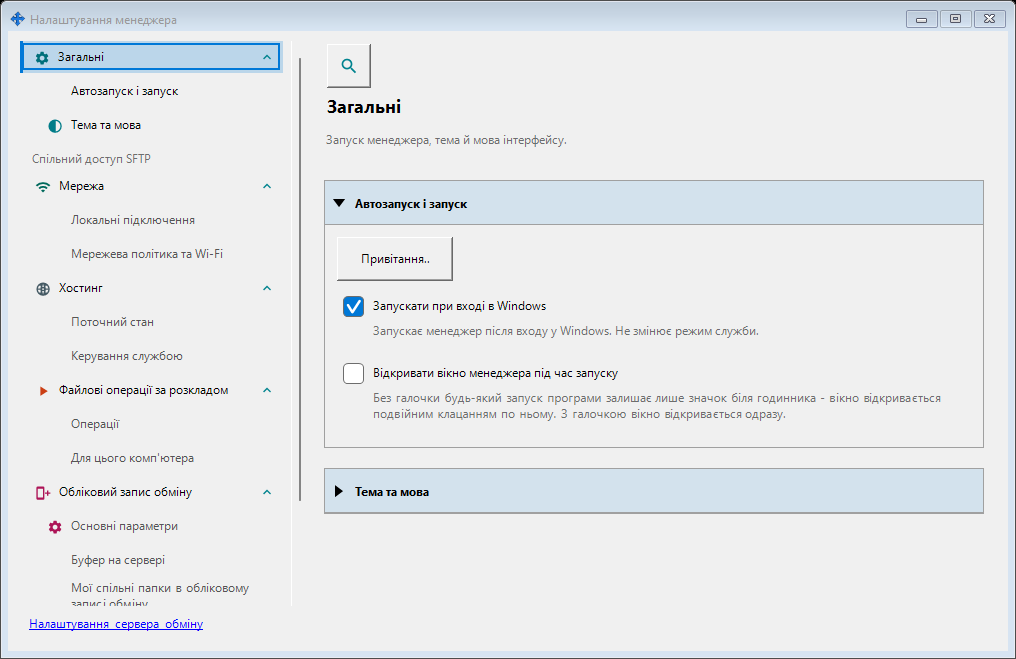
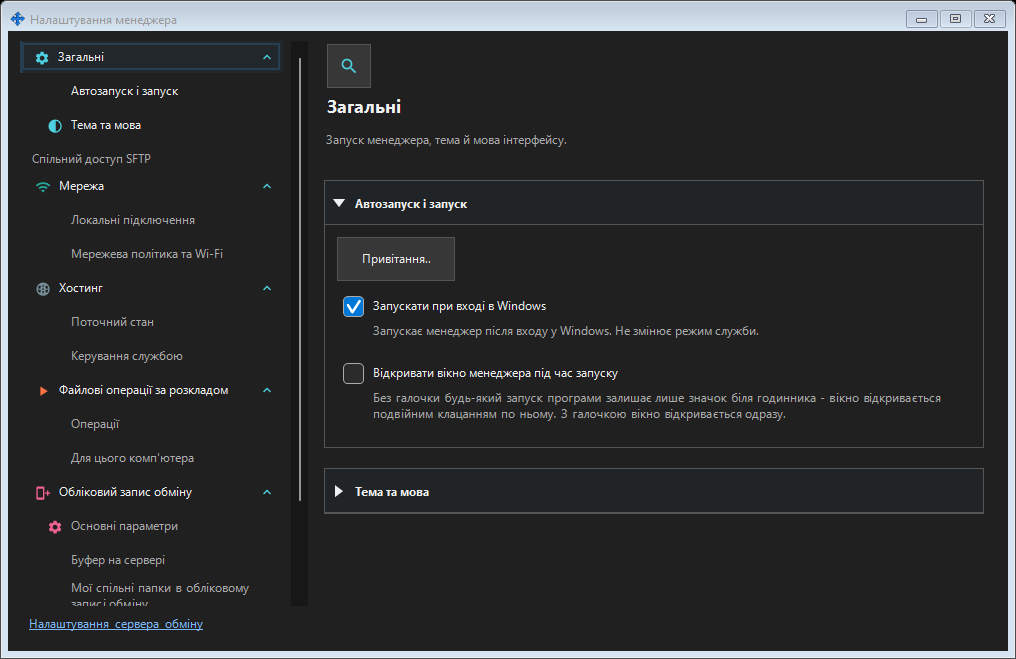
Тут налаштовуються запуск менеджера, тема й мова. Підключення цього ПК до віддаленого сервера обміну, публікація ресурсів, буфер і операції за розкладом належать менеджеру та не потребують локального сервера обміну чи ввімкнення SFTP. Якщо встановлено компонент спільного доступу SFTP, його сторінки входять до цього вікна окремою групою.
Порядок дій
Відкрийте налаштування менеджера з його вікна або трея. Виберіть сторінку, розгорніть групу або скористайтеся пошуком. Посилання відкриває налаштування локального сервера обміну поруч. Закриття одного вікна зберігає інше вікно, розклади й сервери.
Елементи вікна
Налаштування менеджера
Тут налаштовуються запуск менеджера, тема й мова. Підключення цього ПК до віддаленого сервера обміну, публікація ресурсів, буфер і операції за розкладом належать менеджеру та не потребують локального сервера обміну чи ввімкнення SFTP. Якщо встановлено компонент спільного доступу SFTP, його сторінки входять до цього вікна окремою групою. Відкрийте налаштування менеджера з його вікна або трея. Виберіть сторінку, розгорніть групу або скористайтеся пошуком. Посилання відкриває налаштування локального сервера обміну поруч. Закриття одного вікна зберігає інше вікно, розклади й сервери.
Налаштування менеджера
Тут налаштовуються запуск менеджера, тема й мова. Підключення цього ПК до віддаленого сервера обміну, публікація ресурсів, буфер і операції за розкладом належать менеджеру та не потребують локального сервера обміну чи ввімкнення SFTP. Якщо встановлено компонент спільного доступу SFTP, його сторінки входять до цього вікна окремою групою. Відкрийте налаштування менеджера з його вікна або трея. Виберіть сторінку, розгорніть групу або скористайтеся пошуком. Посилання відкриває налаштування локального сервера обміну поруч. Закриття одного вікна зберігає інше вікно, розклади й сервери.
Google Drive
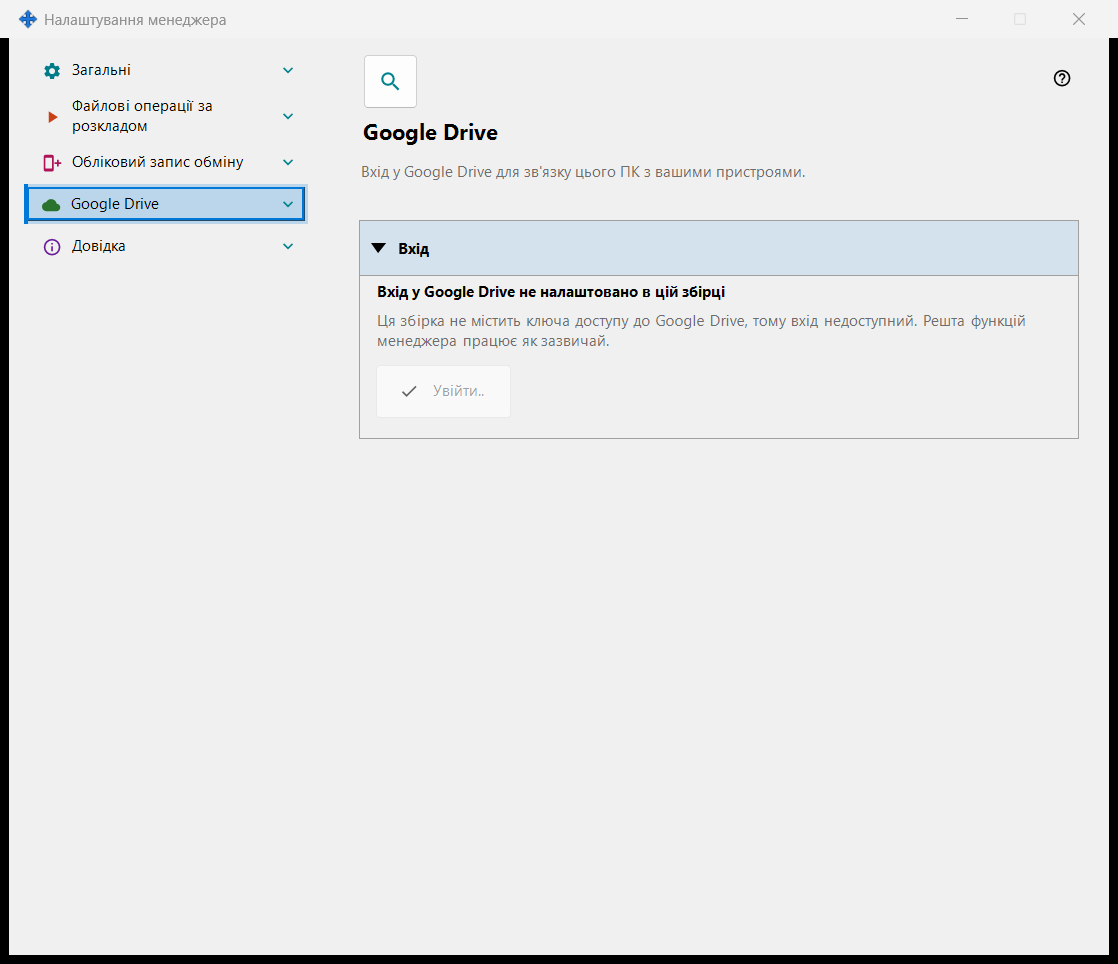
- Відкрийте Share Manager, відкрийте «Налаштування менеджера» і виберіть сторінку «Google Drive». Потрібні обліковий запис Google і підключення до інтернету. Застосунок Google Drive для Windows не потрібен, і створювати самостійно проєкт, ключ або налаштування Google не треба.
- Натисніть «Увійти..». Браузер за замовчуванням відкриє сторінку Google: виберіть обліковий запис, увійдіть у нього й підтвердьте показаний доступ. Пароль вводиться лише на сторінці Google і ніколи - у цьому застосунку. Там само можна скасувати вхід або відмовити в доступі; тоді нічого не зберігається.
- Поверніться до Share Manager: напівжирний рядок показує «Вхід у Google Drive виконано», і вкладку браузера можна закрити. Якщо браузер не відкрився, перевірте браузер за замовчуванням і знову натисніть «Увійти..». Якщо браузер показав помилку або сторінка так і показує «Очікування входу в браузері..», натисніть «Скасувати» і увійдіть знову. Вхід зберігається на цьому ПК: після закриття Share Manager, виходу з Windows або перезавантаження він знову використовується без браузера, доки Google вважає доступ чинним.
- Щоб обмінюватися з іншим пристроєм, увійдіть і там, тим самим обліковим записом Google, на сторінці Google Drive цього пристрою: на іншому ПК - у його Share Manager, на телефоні - у застосунку для Android. Пристрої, що увійшли в різні облікові записи Google, одне одного не бачать, і на обох потрібна версія застосунку зі сторінкою Google Drive. Сам вхід нічого не передає: що йде через Google Drive, описано в довідці буфера обміну, запланованих операцій і групи «Черга на Google Drive».
- Застосунок запитує доступ лише до своєї прихованої папки на вашому Google Drive (область drive.appdata). Інших ваших файлів на Google Drive він не бачить, не переглядає й не синхронізує, а адреси електронної пошти та даних профілю не отримує. Те, що ваші пристрої передають одне одному, займає місце на вашому Google Drive; група «Черга на Google Drive» показує це й дає змогу видалити пакет. «Вийти на цьому пристрої» видаляє записи цього ПК з прихованої папки, відкликає доступ у Google і видаляє вхід, збережений на цьому ПК. Після цього Google може припинити доступ і на інших ваших пристроях з тим самим обліковим записом; якщо якийсь із них повідомить, що вхід більше не діє, увійдіть там знову. Щоб знову підключити цей ПК, натисніть «Увійти..».
- Якщо щось пішло не так, рядок під станом говорить, що сталося. Немає зв'язку або помилка Google: застосунок повторює спробу сам, нічого робити не потрібно. Вхід скасовано або в доступі відмовлено: натисніть «Увійти..» знову, коли захочете. Обліковий запис належить організації, адміністратор якої забороняє застосунок: увійдіть іншим обліковим записом Google або зверніться до адміністратора. Повідомлення, що вхід більше не діє: доступ відкликано або він закінчився, натисніть «Увійти..» знову. На вашому Google Drive немає вільного місця: звільніть місце або видаліть пакети з черги. Добовий ліміт завантаження: дочекайтеся наступного дня. «Вхід у Google Drive не налаштовано в цій збірці» або повідомлення, що ключ входу цієї інсталяції більше не приймається: встановіть поточну версію застосунку з офіційного сайту; решта функцій Share Manager тим часом працюють.
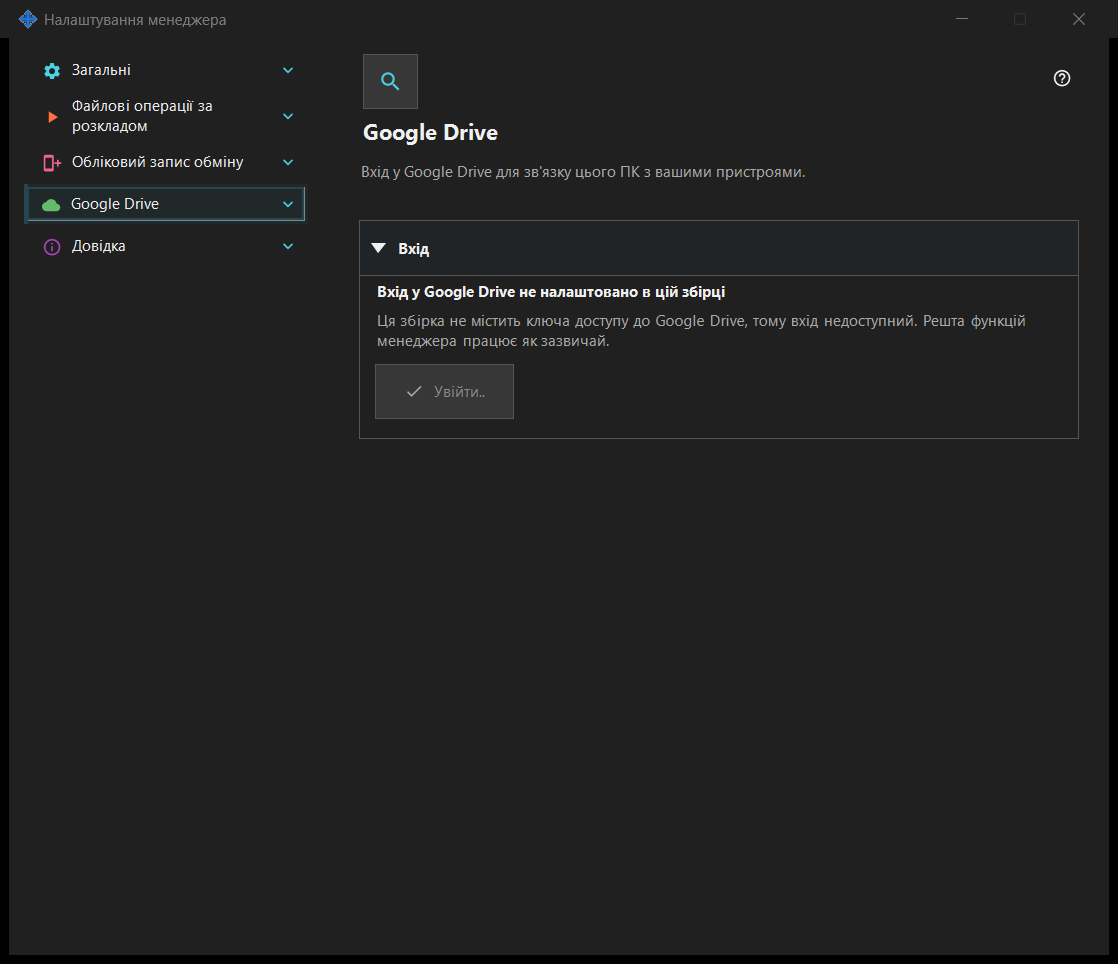
Тут цей ПК входить у ваш власний обліковий запис Google, щоб застосунок міг користуватися своєю прихованою папкою на вашому Google Drive. Натисніть «Увійти..»: відкриється браузер за замовчуванням, ви підтверджуєте доступ у Google, і Google повертає відповідь на цей ПК за локальною адресою; після цього вкладку браузера можна закрити. Запитується єдиний дозвіл - доступ до власної прихованої папки застосунку на вашому Google Drive (область drive.appdata): застосунок не бачить жодних інших файлів на вашому Google Drive і не отримує ні адреси електронної пошти, ні даних профілю. Якщо Google надає не той доступ, що запитувався, вхід відхиляється. Напівжирний рядок показує стан. «Вхід у Google Drive не виконано»: доступна кнопка «Увійти..»; якщо доступ відкликано або він закінчився, рядок нижче повідомляє про це й пропонує увійти знову. «Очікування входу в браузері..»: завершіть вхід у браузері або натисніть «Скасувати». «Вхід у Google Drive виконано»: цей ПК пов'язано з вашим Google Drive, показано його ім'я та короткий ідентифікатор. «Google Drive зараз недоступний»: рядок нижче називає причину - немає зв'язку, досягнуто добового ліміту завантаження, на вашому Google Drive немає вільного місця або Google повернув помилку; за відсутності зв'язку та за помилки застосунок повторює спробу сам. «Вихід із Google Drive..» показується, поки триває вихід. «Вийти на цьому пристрої» ставить одне запитання, відповідь за замовчуванням - «Ні». Після «Так» доступ відкликається в Google, записи цього ПК видаляються з прихованої папки на вашому Google Drive, а токен входу, збережений на цьому ПК, видаляється; рядок під кнопками повідомляє, скільки записів видалено, або що Google не підтвердив відкликання доступу - його тоді можна відкликати в налаштуваннях облікового запису Google. У збірці без ключа доступу Google сторінка показує «Вхід у Google Drive не налаштовано в цій збірці», кнопка «Увійти..» недоступна, решта функцій менеджера працює як зазвичай. Поки цей ПК підключений, команди буфера обміну в Share Manager працюють і через Google Drive, запланована операція може використовувати «Через Google Drive» як джерело або призначення, а список ресурсів переглядача показує папки, які там публікують інші ваші пристрої. Група «Черга на Google Drive» показує, що ваші пристрої передають одне одному і скільки місця це займає; виберіть пакет і натисніть «Видалити пакет», щоб прибрати його з вашого Google Drive. Через Google Drive файли й буфер зберігаються у вашому власному акаунті Google, як і інші ваші файли на Google Drive; сервер обміну в цьому не бере участі.
Налаштування менеджера
Тут налаштовуються запуск менеджера, тема й мова. Підключення цього ПК до віддаленого сервера обміну, публікація ресурсів, буфер і операції за розкладом належать менеджеру та не потребують локального сервера обміну чи ввімкнення SFTP. Якщо встановлено компонент спільного доступу SFTP, його сторінки входять до цього вікна окремою групою. Відкрийте налаштування менеджера з його вікна або трея. Виберіть сторінку, розгорніть групу або скористайтеся пошуком. Посилання відкриває налаштування локального сервера обміну поруч. Закриття одного вікна зберігає інше вікно, розклади й сервери.
Налаштування менеджера
На сторінці «Довідка», у групі «Про програму», виберіть «Експорт журналів для аналізу». Збираються всі збережені локальні журнали Media Exchange Server і SFTP, встановлення та помічників, менеджера й переглядача, навіть коли сервери зупинено. Віддалені журнали не завантажуються. Секрети видаляються; недоступні, пропущені й скорочені журнали перелічено у перевірці, архів позначається неповним. Надсилання автору відкриває поштову програму з перевіреним ZIP; лист надсилаєте ви. Якщо вкладення не працює, додайте ZIP вручну. Показ у Провіднику виділяє ZIP: скопіюйте його й вставте в іншу теку. Шлях у вікні перевірки можна виділити та скопіювати, якщо пошта чи Провідник не відкриваються. Після цих дій архів зберігається, навіть після скасування листа. Скасування до них видаляє архів. Наступний експорт видаляє незайняті архіви старші семи днів; для тривалого зберігання скопіюйте ZIP. Архіви понад 20 МіБ доступні через Провідник без передавання пошті.
Налаштування менеджера · Налаштування спільного доступу SFTP · Налаштування сервера обміну