26.10.09 14:52
FastMediaSorter v2 🚀



📦 ڈاؤن لوڈ: 
کیا آپ براہِ راست APK انسٹال کر رہے ہیں؟ Android ایسے پیکج کے بارے میں انتباہ دیتا ہے جو اس نے پہلے نہیں دیکھا - یہ انتباہ کیوں آتا ہے، اور کیا ٹیپ کرنا ہے۔
📘 صارف دستاویزات: ہر خصوصیت کے لیے قدم بہ قدم گائیڈز، تلاش کے ساتھ
پروجیکٹ کے بارے میں
FastMediaSorter v2 ایک Android ڈیوائس کے لیے مکمل شیل ہے۔ یہ ہوم اسکرین سنبھالتا ہے، آپ کا میڈیا چلاتا ہے، لائیو اسٹریمز کھولتا ہے، آپ کی ایپس لانچ کرتا ہے، آپ کی واچ سے بات کرتا ہے، ڈیوائس پر نظر رکھتا ہے، اور آپ کی ملکیت کی ہر فائل کا انتظام کرتا ہے - مقامی فولڈرز میں، نیٹ ورک ڈرائیوز (SMB، SFTP، FTP) پر اور کلاؤڈ اسٹوریج (Google Drive، OneDrive، Dropbox) میں۔
یہ آٹھ ستونوں پر بنایا گیا ہے: ڈیوائس شیل، میڈیا پلیئر، لائیو اسٹریمز، ایپ لانچنگ، اسٹاک ایپس کا متبادل، واچ پر ایک کمپینیئن، ڈیوائس مانیٹرنگ اور ایک مکمل فائل مینیجر۔ تمام ذرائع میں فائلوں کو ترتیب دینا وہی جگہ ہے جہاں سے ایپ کا آغاز ہوا، اور یہ اب بھی وہ بنیاد ہے جس پر باقی سب کچھ کھڑا ہے - لیکن یہ اب اس کا سارا وجود نہیں ہے۔
یہ مینوئل اب FEATURES.md میں دی گئی مستند خصوصیات کی فہرست اور DOCS_MAP.md کے دستاویزات نقشے جیسی عوامی اصطلاحات کی پیروی کرتا ہے۔ ایپ کی کہانی، دستیاب ایڈیشنز اور موجودہ خصوصیات کی سطح کے لیے ان دونوں صفحات کو موجودہ سچائی کا ماخذ سمجھیں۔
Windows ورژن 🖥️
ڈیسک ٹاپ حل تلاش کر رہے ہیں؟ Fast Media Sorter & Sharing for Windows آزمائیں - تصویر اور ویڈیو فائلوں کو تیزی سے ترتیب دینے، دیکھنے اور منظم کرنے کے لیے ایک ہلکی پھلکی Windows Forms ایپلیکیشن:
🔗 Fast Media Sorter & Sharing for Windows
📄 PC فولڈرز کو Android پر کیسے شائع کریں - اپنے PC فولڈرز SFTP کے ذریعے ایپ کے ساتھ شیئر کریں (فون پر کمپینیئن امپورٹ / QR اسکین)۔
خصوصیات میں شامل ہیں:
- تصاویر اور ویڈیوز کے بڑے فولڈرز میں تیز نیویگیشن
- سلائیڈ شو اور بے ترتیب فائل دیکھنے کے موڈز
- حالیہ فائلوں اور فولڈرز کی ٹریکنگ
- فائل آپریشنز: منتقل کریں، کاپی کریں، نام تبدیل کریں اور حذف کریں
- تیز بصری نیویگیشن کے لیے امیج پینل
- موثر ورک فلو کے لیے قابلِ تخصیص کی بورڈ شارٹ کٹس
- کثیر لسانی سپورٹ (English/Russian)
- Windows 7/10/11 کے ساتھ .NET Framework 4.8 سپورٹ کرتا ہے
فہرست مضامین
- ڈاؤن لوڈ
- ایڈیشنز
- اہم خصوصیات
- معاون میڈیا فارمیٹس
- اسکرین شاٹس
- استعمال کے منظرنامے
- دستاویزات
- Wear OS کمپینیئن
- بلڈ ہدایات
- ٹیسٹنگ
- پہلے قدم
- ٹیک اسٹیک
ایڈیشنز 🎯
FastMediaSorter v2 سات ایڈیشنز میں آتا ہے - روزمرہ فونز اور ٹیبلٹس کے لیے پانچ (Standard، Lite، Photos، Legacy، FOSS) اور ہیڈسیٹ و سائیڈ لوڈ کے لیے دو، VR اور noLegal۔ مستند صلاحیت کی گرِڈ بلڈ سے FLAVOR_MATRIX.md میں تیار ہوتی ہے:
| ایڈیشن | تفصیل | نوٹس |
|---|---|---|
| Standard | مکمل خصوصیات والا ریلیز | میڈیا، دستاویزات، OCR، ترجمہ اور کلاؤڈ رسائی کے لیے وسیع ترین خصوصیات کا سیٹ |
| Lite | ہلکا پھلکا ریلیز | صرف مقامی فائلیں - ویڈیو، آڈیو اور تصاویر؛ کوئی نیٹ ورک ذرائع، کلاؤڈ، دستاویزات یا Streams نہیں |
| Photos | تصویر پر مبنی ریلیز | صرف تصاویر، SMB/FTP/SFTP اور کلاؤڈ کے ساتھ؛ کوئی ویڈیو اور آڈیو نہیں |
| Legacy | مطابقت پر مرکوز ریلیز | Standard جیسی خصوصیات، بشمول SMB/FTP/SFTP اور کلاؤڈ (Google Drive، Dropbox، OneDrive)؛ Android 6/7 (API 23+) کے لیے بنایا گیا |
| FOSS | F-Droid کیٹلاگ ریلیز | کوئی ملکیتی SDKs نہیں: مقامی میڈیا، دستاویزات، EPUB اور SMB/FTP/SFTP؛ کوئی کلاؤڈ، Streams، OCR، ترجمہ، Cast اور Wear OS کمپینیئن نہیں |
| VR | اسٹور کے لیے صاف ہیڈسیٹ بلڈ | ہیڈسیٹس کے لیے مکمل میڈیا سیٹ؛ کوئی Google Cast اور Wear OS کمپینیئن نہیں |
| noLegal | سائیڈ لوڈ بلڈ | Standard میں موجود سب کچھ، مزید OpenXR عمیق پلیئر اور صرف سائیڈ لوڈ کے اضافی فیچرز |
کون سا ایڈیشن ڈاؤن لوڈ کروں؟
- Standard ⭐ (تجویز کردہ): زیادہ تر صارفین کے لیے بہترین ڈیفالٹ انتخاب
- Lite: اگر آپ ہلکا پیکج اور آسان سیٹ اپ چاہتے ہیں تو یہ ترجیح دیں
- Photos: تصویر پر مبنی ورک فلوز کے لیے اسے ترجیح دیں
- Legacy: Android 6/7 ڈیوائسز (API 23+) کے لیے اسے چنیں - نیٹ ورک اور کلاؤڈ شامل ہے
- FOSS: F-Droid کیٹلاگ سے اسے چنیں جب آپ ملکیتی SDKs سے پاک بلڈ چاہتے ہوں
- VR: XR ہیڈسیٹ کے لیے اسے چنیں - بغیر Cast اور Wear سپورٹ کے اسٹور بلڈ
- noLegal: صرف سائیڈ لوڈ - جب آپ کو OpenXR عمیق پلیئر چاہیے ہو تو اسے چنیں
ہر ایڈیشن کی درست خصوصیات کی دستیابی کے لیے، مستند دستاویزات استعمال کریں:
- خصوصیات کی فہرست (مستند)
- How-To (خصوصیات کی دستیابی کا جدول)
- Quick Start (ایڈیشن منتخب کرنے کا رہنما)
- پروگرام کی حدود
🧭 پہلا آغاز: زبان منتخب کرنے کے فوراً بعد، ایپ آپ کو ایک ڈیوائس پروفائل (فون، ٹیبلٹ، ٹی وی، کار، فوٹو فریم، VR اور مزید) منتخب کرنے دیتی ہے جو آپ کے لیے ابتدائی ڈیفالٹس مرتب کرتی ہے - جسے آپ کسی بھی وقت سیٹنگز میں تبدیل کر سکتے ہیں۔ دیکھیں پہلا آغاز: اپنا ڈیوائس پروفائل منتخب کریں۔
ڈاؤن لوڈ 📥
مرتب شدہ APK فائلیں اس GitHub ریپازٹری میں محفوظ نہیں ہیں۔ تمام بلڈز Google Drive پر دستیاب ہیں:
🔗 Google Drive سے تمام بلڈز ڈاؤن لوڈ کریں
| ایڈیشن | فائل کا نام | تفصیل |
|---|---|---|
| Standard | FastMediaSorter_standard_release.zip |
مکمل خصوصیات (Cloud، OCR، EPUB، Translation) |
| Lite | FastMediaSorter_lite_release.zip |
صرف مقامی میڈیا (Videos، Audio، Images؛ کوئی نیٹ ورک، کلاؤڈ، دستاویزات یا Streams نہیں) |
| Photos | FastMediaSorter_photos_release.zip |
صرف تصاویر، نیٹ ورک (SMB/FTP/SFTP) اور کلاؤڈ کے ساتھ |
| Legacy | FastMediaSorter_legacy_release.zip |
Standard جیسی خصوصیات، بشمول نیٹ ورک (SMB/FTP/SFTP) اور کلاؤڈ؛ Android 6/7 (API 23+) |
نوٹ: کامیاب کمپائل کے بعد تمام بلڈز خودکار طور پر Google Drive پر اپ لوڈ ہو جاتے ہیں۔
🔐 ZIP پاس ورڈ:
1(APK فائلیں Google Drive کی پابندیوں سے بچنے کے لیے پاس ورڈ سے محفوظ ZIP آرکائیوز کے طور پر پیک کی جاتی ہیں)
اسکرین شاٹس 📱
| مرکزی اسکرین | فائل ایکشنز | سیٹنگز |
|---|---|---|
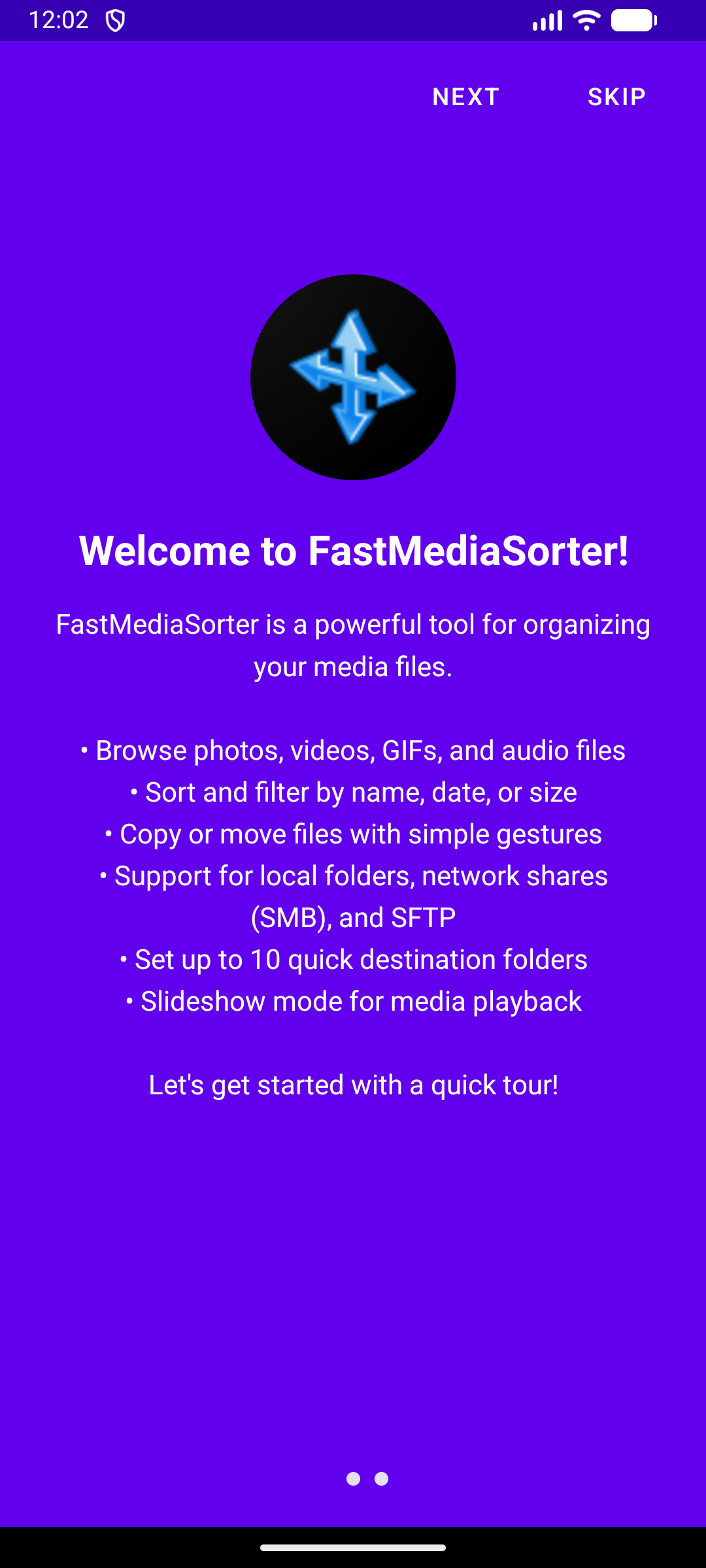 |
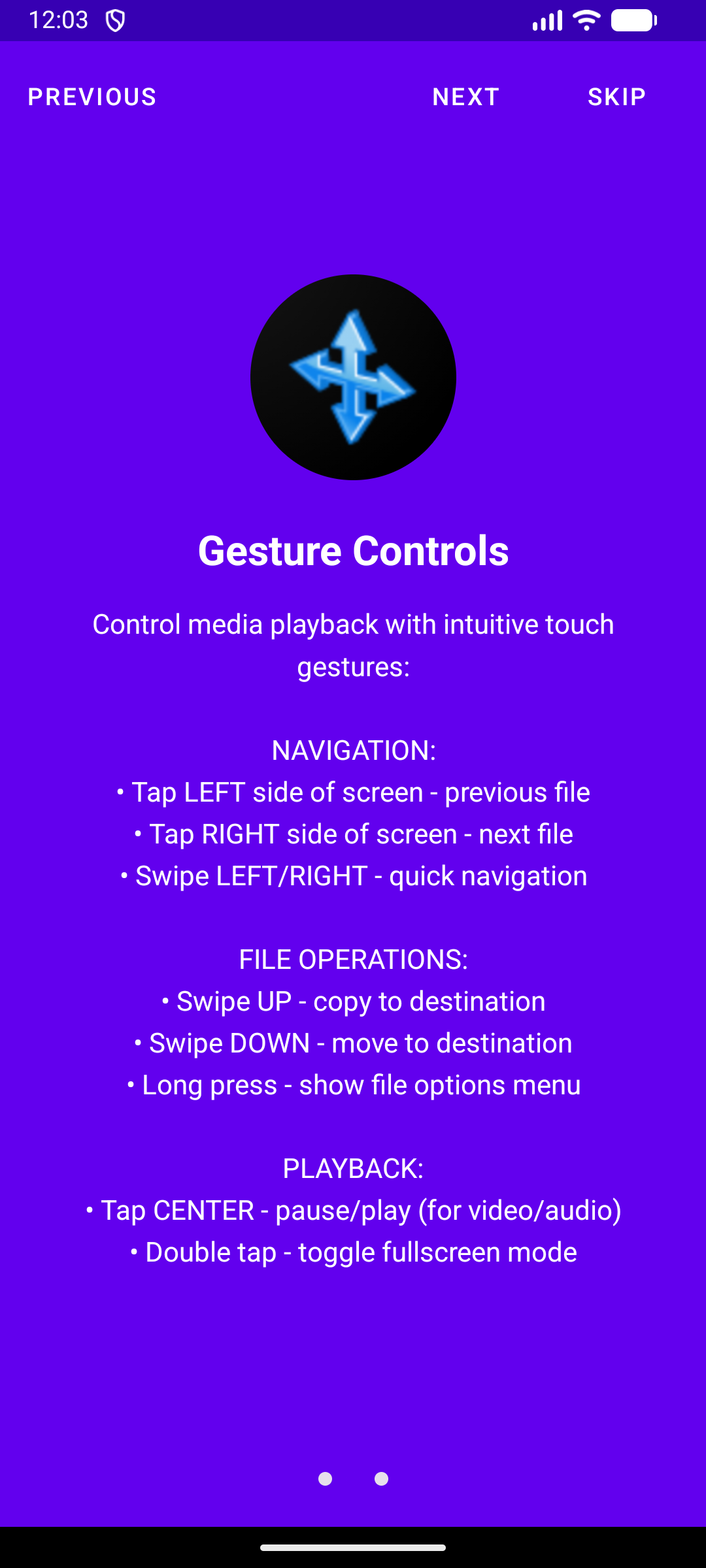 |
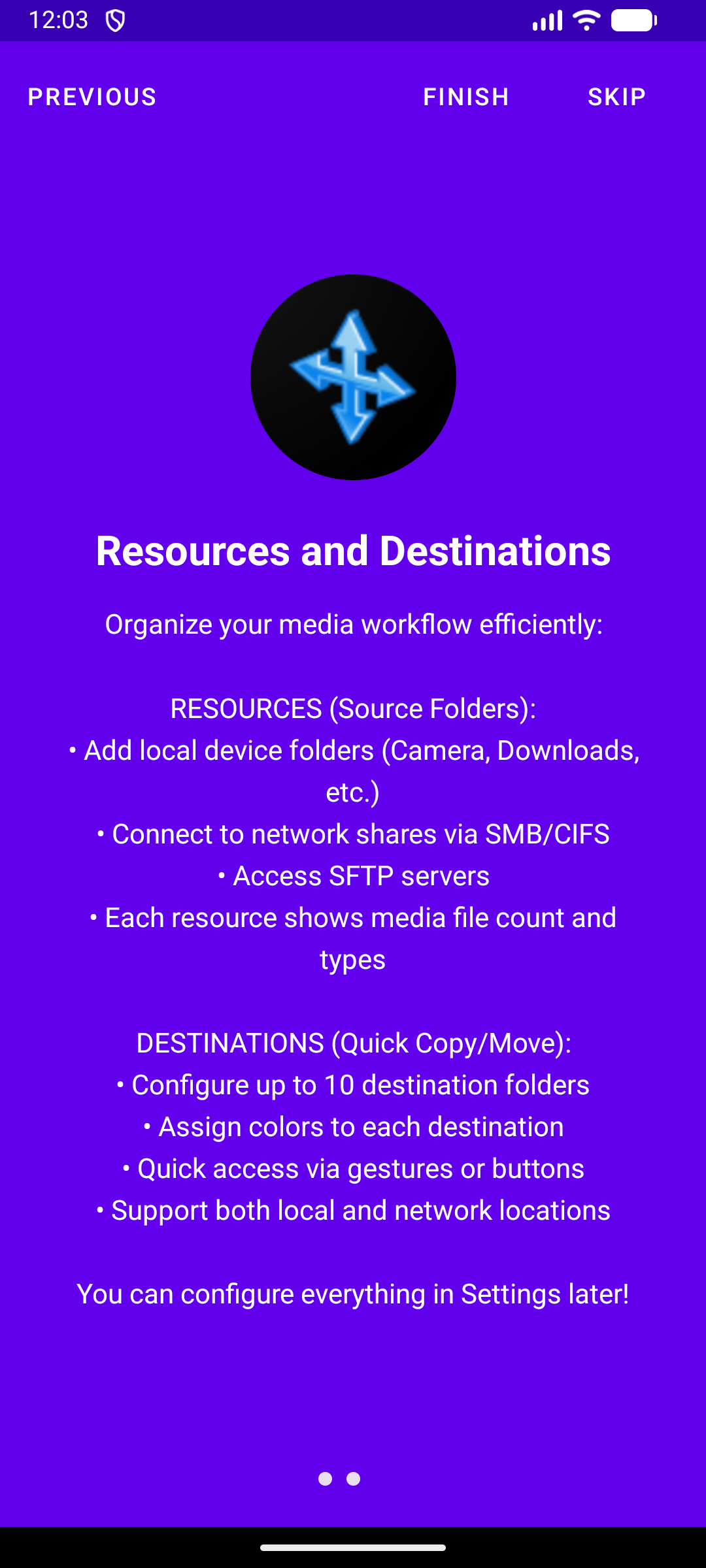 |
| پلیئر منظر | ||
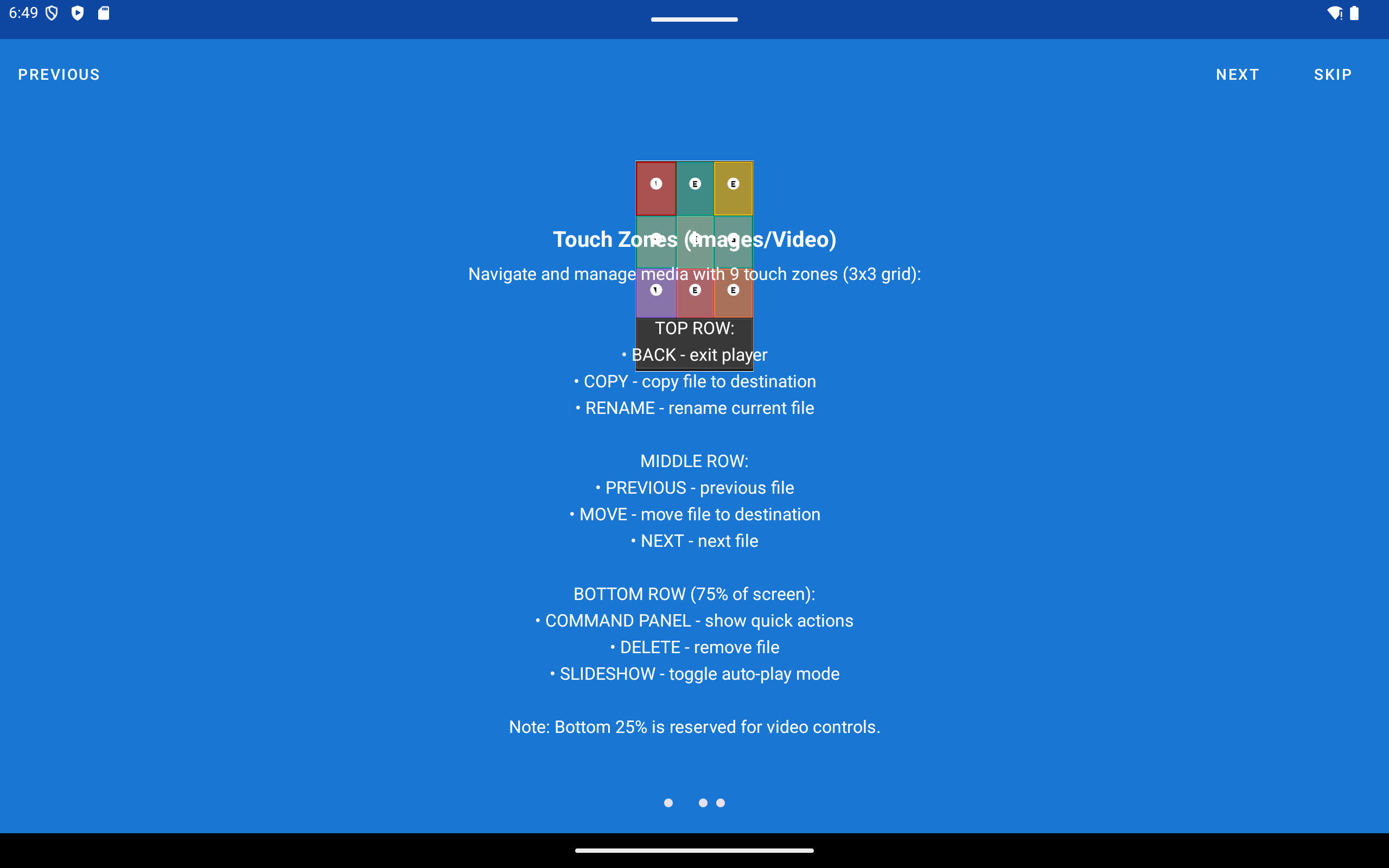 |
مکمل سائز کی تصاویر:




اہم خصوصیات
- 🗂️ متحد انٹرفیس: تمام ذرائع کی فائلوں کو ایک ونڈو میں دیکھیں اور منظم کریں۔
- ⚡ تیز ترتیب دہی: ایک کلک سے فائلوں کو پہلے سے مرتب کردہ منزل کے فولڈرز میں کاپی یا منتقل کریں۔
- ⭐ پسندیدہ نظام: اہم فائلوں کو پسندیدہ کے طور پر نشان زد کریں اور ایک مخصوص ٹیب سے فوری رسائی حاصل کریں جو تمام ذرائع کے پسندیدہ اکٹھے کرتا ہے۔
- 🔒 PIN تحفظ: غیر مجاز براؤزنگ اور ترمیم کو روکنے کے لیے انفرادی وسائل کو رسائی کے PIN کوڈز سے محفوظ کریں۔
- ⚙️ فی وسیلہ تشکیل: ہر فولڈر کے لیے انفرادی طور پر سلائیڈ شو کا وقفہ، اسکین کی گہرائی (ذیلی ڈائریکٹریز) اور تھمب نیل جنریشن کو حسبِ ضرورت بنائیں۔
- 🧭 ڈیوائس پروفائل سیٹ اپ: فونز، ٹیبلٹس، ٹی وی/میڈیا باکسز، کار ہیڈ یونٹس، میڈیا پلیئرز، فوٹو فریمز، آڈیو پلیئرز، ای بک ریڈرز، VR ہیڈسیٹس یا کسٹم ڈیفالٹس کے لیے پہلی بار کا پروفائل منتخب کریں؛ ایپ متعلقہ سیفٹی، اسکرین، مواد اور کمانڈ ترجیح کے ڈیفالٹس لاگو کرتی ہے۔
- 📋 پہلے سے متعین سمارٹ وسائل: بلٹ اِن ورچوئل وسائل - All Music، All Videos، All Photos - جو صفر تشکیل کے ساتھ آپ کی پوری ڈیوائس سے میڈیا اکٹھا کرتے ہیں۔ انفرادی فولڈرز شامل کیے بغیر اپنی مکمل میڈیا لائبریری تک فوری رسائی حاصل کریں۔
- 🖥️ نیٹ ورک اور کلاؤڈ سپورٹ: اپنے نیٹ ورک ڈرائیوز (خودکار نیٹ ورک اسکیننگ کے ساتھ SMB)، SFTP سرورز، FTP اور کلاؤڈ اسٹوریج (Google Drive، Dropbox، OneDrive) پر فائلوں کے ساتھ کام کریں۔
- 🖼️ لچکدار ویو: بڑے مجموعوں (1000+ فائلیں) کے لیے پیجینیشن سپورٹ کے ساتھ فائلوں کو قابلِ تخصیص گرِڈ یا تفصیلی فہرست کے طور پر دکھائیں۔
- ▶️ بلٹ اِن پلیئر: ایپ چھوڑے بغیر ویڈیو اور آڈیو کی پلے بیک، تصاویر اور GIFs دیکھنا۔ سلائیڈ شو اور فل اسکرین زوم سپورٹ کرتا ہے۔
- 🧩 ڈیفالٹ پلیئر انٹیگریشن: اختیاری پلے بیک ٹوگلز FastMediaSorter کو اوپن/شیئر انٹینٹس (ACTION_VIEW / ACTION_SEND) کے لیے سسٹم میڈیا ہینڈلر بننے دیتے ہیں، اور ہارڈویئر میڈیا بٹن کے ویک ایونٹس کو آڈیو پلے بیک سروس تک پہنچاتے ہیں۔
- 🎛️ ہارڈویئر بٹن سپورٹ: اسٹیئرنگ وہیل کنٹرولز، ہیڈسیٹ بٹنز اور فزیکل میڈیا کیز (Play/Pause، Next، Previous) بیک گراؤنڈ آڈیو سروس کے ذریعے مکمل طور پر سپورٹ ہوتے ہیں - اسکرین کے تعامل کی ضرورت نہیں۔
- 📻 انٹرنیٹ اسٹریمز (Streams اسکرین): ایک مخصوص Streams اسکرین سے براہِ راست انٹرنیٹ ریڈیو (http/https، ICY now-playing کے ساتھ Icecast/Shoutcast)، HLS/DASH اسٹریمز اور RTSP ذرائع چلائیں۔ URLs دستی طور پر شامل کریں،
.m3uپلے لسٹ درآمد کریں، یا FastMediaSorter کا تیار کردہ کیٹلاگ ڈاؤن لوڈ کریں۔ پسندیدہ کو اوپر پن کریں؛ کیٹیگری اور زبان کے حساب سے فلٹر کریں۔ اِن لائن آڈیو: فہرست اسکرول ایبل رہتے ہوئے ریڈیو ایک چپکنے والے نچلے مِنی کنٹرول سے فہرست میں سے چلتا ہے۔ ویڈیو اور RTSP فل اسکرین پلیئر میں کھلتے ہیں۔ Standard، Legacy، VR اور noLegal میں دستیاب؛ Lite اور Photos میں غائب۔ - 🎵 بول (Lyrics) سپورٹ: فی الوقت چلنے والے ٹریک کے گانے کے بول دیکھیں۔
api.lyrics.ovhاستعمال کرتے ہوئے میٹا ڈیٹا (Artist/Title) کے ذریعے خودکار تلاش، فائل نام کے تجزیے کی فال بیک کے ساتھ۔ - 🎶 سلائیڈ شو پس منظر موسیقی: تصویری سلائیڈ شوز کے دوران پس منظر موسیقی چلائیں۔ اپنے موسیقی کے ماخذ کے طور پر کوئی بھی آڈیو وسیلہ منتخب کریں، بے ترتیب ٹریک پلے بیک، والیوم کنٹرول اور ٹریک نام کی ڈسپلے کے ساتھ۔ مختلف بے ترتیب ٹریک پر جانے کے لیے ٹریک نام پر ٹیپ کریں۔ نیٹ ورک اور کلاؤڈ فائلوں کے ساتھ بلا رکاوٹ کام کرتا ہے۔
- ✏️ امیج ایڈیٹنگ: مقامی اور نیٹ ورک فائلوں دونوں کے لیے گھمائیں، پلٹیں، فلٹرز لگائیں (گرے اسکیل، سیپیا، نیگیٹو)، برائٹنس/کنٹراسٹ/سیچوریشن ایڈجسٹ کریں۔
- 🗂️ بائنری فائلوں کی سپورٹ: فائل ایکسٹینشنز دکھانے والے جنریٹڈ تھمب نیلز کے ساتھ بائنری فائلوں (ZIP، RAR، APK، ISO، EXE، DLL وغیرہ) کو دیکھیں اور منظم کریں۔ Share/Open With/Copy/Move/Rename/Delete کے ساتھ کانٹیکسٹ مینو۔ صرف “All Files mode” میں دستیاب۔
- ⌨️ کی بورڈ، ماؤس اور گیم پیڈ: تمام اسکرینز - Browse، Player، Settings، ڈائیلاگز - پر مکمل کی بورڈ، ماؤس اور گیم پیڈ ان پٹ۔ Settings → Management → Controls & Keybindings کے ذریعے مکمل طور پر ری میپ ایبل؛ کسی بھی اسکرین پر فی سطح مدد اوورلے کے لیے F1 دبائیں۔ D-pad فہرست نیویگیشن؛ ماؤس کے لیے رائٹ کلک کانٹیکسٹ مینو اور ہوور ایفیکٹس۔
- 🔍 ترتیب اور فلٹرنگ: نام، تاریخ، سائز اور دورانیے کے حساب سے فائلوں کو ترتیب دیں۔ فوری تلاش کے لیے فلٹرز لگائیں۔ مخصوص ٹوگل کے ساتھ چھپی فائلوں (
.سے شروع ہونے والی) کی سپورٹ۔ - ↩️ Undo اور Trash:
.trash/فولڈر میں سافٹ ڈیلیٹ کے ساتھ آخری عمل (کاپی، منتقل، حذف) کو واپس لینے کی صلاحیت۔ وسائل کے لیے “Empty Trash” فنکشنلٹی شامل ہے۔ - 🎨 جدید انٹرفیس: لائٹ اور ڈارک تھیمز، بدیہی کنٹرولز، Material Design 3 کی سپورٹ۔
- 💾 اسمارٹ کیشنگ: ویڈیو میٹا ڈیٹا لوڈنگ کے دو مراحل (ابتدائی 1MB، توسیعی 5MB) اور قابلِ تشکیل تھمب نیل کیش (ڈیفالٹ 2GB، 16GB تک)۔
- 📄 دستاویز ویور: زوم، پین اور اشاروں کی نیویگیشن کے ساتھ Text فائلوں (.txt، .md، .log، .json، .xml) اور PDF دستاویزات کے لیے بلٹ اِن ویور۔
- 📚 EPUB ای بک ریڈر: باب کی نیویگیشن، فہرست مضامین، فونٹ سائز کنٹرول، ان بک تلاش اور ڈارک/لائٹ تھیم سپورٹ کے ساتھ نیٹو EPUB ریڈر۔ مقامی اور نیٹ ورک فائلوں کے ساتھ کام کرتا ہے۔
- 📥 ڈاؤن لوڈ اور کھولیں: نیٹ ورک فائلوں (SMB/SFTP/FTP) کو مقامی اسٹوریج پر ڈاؤن لوڈ کریں اور پیش رفت کی ٹریکنگ کے ساتھ انہیں بیرونی ایپس میں کھولیں۔
- 🌐 خودکار ترجمہ: تصاویر، PDFs اور ٹیکسٹ فائلوں سے متن کو مکمل طور پر ڈیوائس پر ہی فوراً ترجمہ کریں: Tesseract لاطینی اور سیریلک رسم الخط میں متن پڑھتا ہے، اور Google ML Kit اس کا ترجمہ کرتا ہے۔ ترجمہ الگ متن کے طور پر یا براہِ راست تصویر پر اصل متن کے اوپر رکھے بلاکس کی صورت میں دکھاتا ہے۔
- 📱 ویجٹ سپورٹ: ایک درجن سے زیادہ ہوم اسکرین ویجٹس ایک وسیع رینج کا احاطہ کرتے ہیں - وسیلہ شارٹ کٹس، میڈیا پلیئرز، کیمرہ کیپچر، کیلکولیٹرز، شیڈول شدہ کام، پسندیدہ، منی گیمز اور مزید۔ اپنے لانچر کے ویجٹ پکر میں مکمل انتخاب براؤز کریں۔
- 🏠 ہوم اسکرین موڈ: ایپ کو اپنی ڈیوائس کی ہوم اسکرین بننے دیں (Standard اور noLegal بلڈز): وسیلہ شارٹ کٹس کے ساتھ اپنا ڈیسک ٹاپ جو براہِ راست براؤز، سلائیڈ شو یا پلے میں کھلتا ہے، گھڑی اور موسم جیسے سائز تبدیل کرنے والے گیجٹس، رابطوں کی اجازت کے بغیر کانٹیکٹ سیلز، ایک ایپ گرِڈ اور ایک ٹاسک بار۔ اسے کسی بھی وقت بند کریں اور Android آپ کی پچھلی ہوم اسکرین بحال کر دیتا ہے۔
- ⏰ شیڈول شدہ فائل آپریشنز: لچکدار فلٹرز اور بیک گراؤنڈ ایگزیکیوشن کے ساتھ وقت پر مبنی قواعد کا استعمال کرتے ہوئے فائل آپریشنز (Copy/Move/Delete) کو خودکار بنائیں۔
- 👆 ایڈوانسڈ اشارے: تصاویر کے لیے اسمارٹ زوم کنٹرولز (2x/3x/4x) اور فائل نیویگیشن کے لیے بدیہی ٹچ زونز۔
- 📸 فریم محفوظ کریں: موجودہ ویڈیو فریم کو PNG یا JPG اسنیپ شاٹ کے طور پر کیپچر کریں اور اسے کسی بھی تشکیل شدہ وسیلے - مقامی یا نیٹ ورک - میں محفوظ کریں۔ آؤٹ پٹ فارمیٹ اور منزل کا وسیلہ Video Settings میں سیٹ کیا جاتا ہے۔
- 🖨️ پرنٹ: بلٹ اِن پلیئر سے براہِ راست دستاویزات (PDF، TXT) اور تصاویر پرنٹر کو بھیجیں۔ نیٹ ورک اور کلاؤڈ فائلیں پرنٹ کرنے سے پہلے مقامی طور پر کیش کی جاتی ہیں۔
- ⬇️ اسٹریم آف لوڈ: پلے بیک سے پہلے یا دوران ریئل ٹائم پیش رفت ڈائیلاگ کے ساتھ نیٹ ورک فائل کو مقامی کیش میں ڈاؤن لوڈ کریں۔ ایک اختیاری صفائی کا اشارہ بعد میں اسٹوریج واپس لیتا ہے۔
- 🔊 DTS/DTS-HD آڈیو: DTS اور DTS-HD آڈیو ٹریکس کو ایک کسٹم FFmpeg بلڈ کے ذریعے سافٹ ویئر میں ڈی کوڈ کیا جاتا ہے - کسی خاص ہارڈویئر کی ضرورت نہیں۔
- 🎨 ویڈیو رنگ اور برائٹنس: Media3 GPU ایفیکٹس استعمال کرتے ہوئے حقیقی وقت میں Hue اور Brightness ایڈجسٹ کریں۔ سیشن کے دوران ویڈیو فائلوں میں سیٹنگز برقرار رہتی ہیں۔
- 📤 FastMediaSorter کو شیئر کریں: معیاری Android شیئر شیٹ کے ذریعے کسی بھی ایپ سے فائلیں وصول کریں اور ایک ٹیپ سے انہیں منتخب وسیلے میں کاپی کریں۔
- 📷 Browse میں کیمرہ کیپچر: ڈیوائس کیمرے سے تصویر لیں اور ایپ چھوڑے بغیر اسے براہِ راست موجودہ وسیلے - مقامی یا نیٹ ورک - میں محفوظ کریں۔
- 🔗 لنک کا خودکار ڈاؤن لوڈ: Android شیئر شیٹ کے ذریعے کوئی بھی http(s) URL ایپ کے ساتھ شیئر کریں؛ میڈیا فائل خودکار طور پر ڈاؤن لوڈ ہو کر منتخب وسیلے میں محفوظ ہو جاتی ہے۔
- 👁️ سنگل آئی 3D موڈ: فلیٹ اسکرینز پر آرام دہ دیکھنے کے لیے اسٹیریو (SBS/OU) مواد کو ایک آنکھ کے مطابق کراپ کریں؛ ویڈیو اور تصاویر دونوں کے لیے کام کرتا ہے۔
- 📲 اسکرین کیپچر اور ریکارڈنگ: موجودہ فائل چھوڑے بغیر اسکرین شاٹس، فوری تصاویر، کراپ اینڈ شیئر اور اسکرین/آواز/ویڈیو ریکارڈنگ کے لیے بائیں کنارے کی اشارہ پٹی۔
- 📊 استعمال کے اعداد و شمار (اختیاری): ترتیب دی گئی فائلوں، خالی کی گئی جگہ اور پلے بیک کے وقت کا مقامی ڈیش بورڈ - آپ کے ایکسپورٹ کیے بغیر ڈیوائس سے کچھ باہر نہیں جاتا۔
- 🧹 ڈپلیکیٹ فائنڈر اور سائز کلین اپ: دستی یا خودکار حذف کے ساتھ مواد پر مبنی ڈپلیکیٹ اسکین (سائز، فوری ہیش، SHA-256)، ساتھ ہی سائز کے لحاظ سے حذف کرنے کا سویپ۔
معاون میڈیا فارمیٹس 🎞️
FastMediaSorter v2 فارمیٹس کی ایک وسیع رینج سپورٹ کرتا ہے:
- تصاویر: JPG، JPEG، PNG، GIF، BMP، WEBP، HEIC، HEIF
- ویڈیو: MP4، MKV، MOV، WMV، FLV، WEBM، M4V، 3GP، MPG، MPEG
- آڈیو: MP3، FLAC، AAC، OGG، M4A، WMA، OPUS، DTS، DTS-HD
- دستاویزات: TXT، MD، LOG، JSON، XML، PDF، EPUB
- بائنری فائلیں (All Files mode): ZIP، RAR، 7z، TAR، GZ، ISO، DMG، IMG، APK، EXE، DLL، SO اور 60+ دیگر فارمیٹس
استعمال کے منظرنامے 💡
یہاں چند طریقے ہیں جن سے FastMediaSorter v2 آپ کی مدد کر سکتا ہے:
1. 📸 کیمرے کی تصاویر منظم کرنا
اپنا فون منسلک کریں یا ایک مقامی کیمرہ فولڈر کھولیں۔ “Best Photos” منزل کا فولڈر سیٹ اپ کریں۔ ویور کھولیں، ہزاروں تصاویر میں تیزی سے سوائپ کریں، اور بہترین شاٹس کو فوری طور پر کاپی کرنے کے لیے منزل کے بٹن پر ٹیپ کریں۔
2. 🏠 نیٹ ورک بیک اپ (NAS)
SMB کے ذریعے اپنا گھریلو NAS شامل کریں۔ اپنی مقامی میڈیا فائلیں براؤز کریں۔ متعدد فائلیں یا ایک رینج منتخب کریں، اور انہیں محفوظ رکھنے کے لیے اپنے NAS پر “منتقل” کریں، جس سے آپ کی ڈیوائس پر جگہ خالی ہو جاتی ہے۔
3. ☁️ کلاؤڈ مینجمنٹ
اپنا Google Drive، Dropbox یا OneDrive اکاؤنٹ منسلک کریں۔ اپنی کلاؤڈ فائلوں کو انہیں مکمل طور پر ڈاؤن لوڈ کیے بغیر براؤز کریں۔ ناپسندیدہ فائلیں حذف کریں یا انہیں براہِ راست کلاؤڈ میں فولڈرز میں منظم کریں۔
4. 📺 سلائیڈ شو اور پریزنٹیشن
خاندانی تصاویر یا پریزنٹیشن سلائیڈز والا فولڈر کھولیں۔ سلائیڈ شو شروع کرنے کے لیے “Play” دبائیں۔ سلائیڈ کے دورانیے کو اپنی پسند کے مطابق ایڈجسٹ کرنے کے لیے فی وسیلہ سیٹنگز استعمال کریں۔
5. ⭐ پسندیدہ کا انتظام
براؤز کرتے ہوئے اہم فائلوں کو اسٹار بٹن سے نشان زد کریں۔ بعد میں، تمام ذرائع سے اپنی تمام پسندیدہ فائلوں تک ایک ہی جگہ فوری رسائی کے لیے مین مینو میں “Favorites” ٹیب پر ٹیپ کریں - اپنی بہترین میڈیا کا ایک منتخب مجموعہ بنانے کے لیے بہترین۔
6. 🎶 پس منظر موسیقی کے ساتھ سلائیڈ شو
اپنے موسیقی کے مجموعے کو ایک وسیلے کے طور پر شامل کریں۔ Settings → Media → Images میں، “Play music during slideshow” فعال کریں اور اپنا موسیقی وسیلہ منتخب کریں۔ اب جب آپ اپنی تصاویر کا سلائیڈ شو شروع کریں گے، تو آپ کے پسندیدہ ٹریکس پس منظر میں چلیں گے۔ مختلف بے ترتیب گانے پر جانے کے لیے ٹریک نام پر ٹیپ کریں، جو آپ کی تصویری پریزنٹیشنز کے لیے بہترین ماحول بناتا ہے۔
7. 🖼️ ٹیبلٹ پر ڈیجیٹل فوٹو فریم
کسی بھی Android ٹیبلٹ کو ایک خوبصورت ہمیشہ آن ڈیجیٹل فوٹو فریم میں تبدیل کریں۔ اسے اسٹینڈ پر رکھیں، اپنے گھریلو PC (SMB) یا کلاؤڈ اسٹوریج سے منسلک کریں - تصاویر بغیر کسی مقامی اسٹوریج پر قبضہ کیے براہِ راست اسٹریم ہوتی ہیں۔ سلائیڈ کا وقفہ ایڈجسٹ کریں، اسکرین کو ہمیشہ آن رکھیں، پس منظر موسیقی شامل کریں اور اپنی یادوں سے لطف اٹھائیں۔ اس مقصد کے لیے پرانے، سست بجٹ ٹیبلٹس بھی بالکل ٹھیک کام کرتے ہیں - ایپ کم وسائل کی مسلسل پلے بیک کے لیے موزوں ہے۔
8. 🍿 ہوم سینما اور VR
اپنی پسندیدہ سیریز جو آپ کے PC یا کلاؤڈ پر محفوظ ہے، براہِ راست اپنے فون یا VR ہیڈسیٹ پر دیکھیں۔ کاپی کرنے کا انتظار کرنے یا خالی جگہ کی فکر کرنے کی ضرورت نہیں۔ بس Play دبائیں، اور اگلی قسط خودکار طور پر شروع ہو جائے گی۔
VR ہیڈسیٹ کے استعمال کے کیسز - FastMediaSorter بغیر کسی ترمیم کے Android پر مبنی VR ہیڈسیٹس (Meta Quest، Pico اور اسی طرح کے) پر نیٹو طور پر چلتا ہے:
- 🎬 دیوہیکل ورچوئل سینما: اپنے گھریلو NAS یا کلاؤڈ اسٹوریج سے ایک ویڈیو کھولیں اور اسے پوری دیوار جتنی بڑی ایک ورچوئل اسکرین پر دیکھیں۔ گیگابائٹ فائلوں کو ہیڈسیٹ پر کاپی کرنے کی ضرورت نہیں - ایپ آپ کے گھریلو نیٹ ورک پر براہِ راست اسٹریم کرتا ہے۔ جب ایک قسط ختم ہو جاتی ہے تو اگلی خودکار طور پر شروع ہو جاتی ہے۔
- 🎵 عمیق موسیقی پلیئر: VR ماحول میں اپنا موسیقی مجموعہ لانچ کریں۔ بیک گراؤنڈ آڈیو سروس موسیقی کو چلاتی رہتی ہے چاہے آپ ایپس کے درمیان سوئچ کریں یا VR ہوم اسکرین کھولیں۔ ہارڈویئر ہیڈسیٹ بٹنز (play/pause، next track) کنٹرولر کو چھوئے بغیر کام کرتے ہیں۔
- 🖼️ دیوار جتنا بڑا VR فوٹو فریم: اپنے VR ہیڈسیٹ کو ایک عمیق فوٹو تجربے میں تبدیل کریں - سلائیڈ شو شروع کریں اور آپ کی تصاویر آپ کے ارد گرد ایک بہت بڑی ورچوئل دیوار کو بھر دیتی ہیں۔ ایک سنیمائی، کمرے کو بھر دینے والے یادوں کے تجربے کے لیے اسے پس منظر موسیقی کے ساتھ جوڑیں۔ ہیڈسیٹ کی اسٹوریج خالی رکھنے کے لیے تصاویر کو براہِ راست اپنے گھریلو PC یا کلاؤڈ سے اسٹریم کریں۔
9. 🧹 ڈاؤن لوڈ آرگنائزر
Downloads فولڈر بھر گیا ہے؟ اسے سورس پینل میں کھولیں، “Documents”، “Images” اور “Installers” کے لیے منزل کے بٹن سیٹ اپ کریں۔ فائلوں میں تیزی سے اسکین کریں، انہیں پیش نظارہ کریں، اور ایک ٹیپ سے انہیں صحیح جگہوں پر ترتیب دیں۔ آپ اپنے فون کو ریموٹ کنٹرول کے طور پر استعمال کرتے ہوئے اپنے نیٹ ورک کمپیوٹر پر براہِ راست فائلیں بھی ترتیب دے سکتے ہیں۔
10. 🚗 Android ہیڈ یونٹ کے ساتھ کار میں موسیقی
اپنے Android سے چلنے والے کار اسٹیریو یا ہیڈ یونٹ پر FastMediaSorter انسٹال کریں۔ USB ڈرائیو یا SD کارڈ کے موسیقی فولڈرز شامل کریں - یا صفر سیٹ اپ کے ساتھ اپنے پورے مجموعے تک فوری رسائی کے لیے بلٹ اِن All Music ورچوئل وسیلہ استعمال کریں۔ ہارڈویئر میڈیا بٹنز (اسٹیئرنگ وہیل کنٹرولز، والیوم نوبز) بیک گراؤنڈ آڈیو سروس کے ذریعے بلا رکاوٹ کام کرتے ہیں: play/pause، next/previous track، سب اسکرین کو چھوئے بغیر۔ ایپ پلے بیک پوزیشن یاد رکھتی ہے اور اسٹارٹ اپ پر خودکار طور پر دوبارہ شروع کرتی ہے۔
Streams اسکرین فعال ہونے پر، وہی ہیڈ یونٹ موبائل ڈیٹا یا Wi-Fi پر براہِ راست انٹرنیٹ ریڈیو اسٹیشنز بھی چلاتا ہے - کسی الگ ریڈیو ایپ کی ضرورت نہیں۔ کوئی بھی ریڈیو URL شامل کریں، یا Extensions اسکرین سے ایک تیار کردہ اسٹیشن کیٹلاگ درآمد کریں۔ چپکنے والا مِنی کنٹرول موجودہ ICY ٹریک نام دکھاتا ہے جبکہ اسٹیشن کی فہرست نظر آتی رہتی ہے۔
11. 📺 Android TV باکس پر میڈیا سینٹر
کسی بھی Android TV باکس (Xiaomi Mi Box، Nvidia Shield، Amazon Fire TV یا ایک عام Android باکس) پر FastMediaSorter انسٹال کریں۔ SMB کے ذریعے گھریلو NAS سے منسلک ہوں، Google Drive یا Dropbox شامل کریں، یا USB ڈرائیو لگائیں - یہ سب ایک ہی ایپ سے۔ ریموٹ یا بلوٹوتھ کی بورڈ سے پورا فلو کنٹرول کریں: D-pad فوکس منتقل کرتا ہے، OK آئٹمز کھولتا ہے، Back پچھلی سطح پر لے جاتا ہے، اور Backspace براؤزر میں ایک فولڈر اوپر جاتا ہے۔ ریموٹ کے رنگین بٹنز عام فائل ایکشنز سے میپ ہوتے ہیں (Red = Delete، Green = Copy، Yellow = Move، Blue = Rename)۔ TV پر پس منظر موسیقی کے ساتھ فل اسکرین سلائیڈ شو شروع کریں، یا البم آرٹ اور بولوں کے ساتھ آڈیو پلے بیک پر سوئچ کریں۔ کسی ٹچ اسکرین کی ضرورت نہیں۔
دستاویزات 📚
🗺️ Documentation Map / Карта документации: تمام دستاویزات دیکھیں / Все документы
🌐 سرکاری ویب سائٹ: https://serzhyale.github.io/FastMediaSorter_mob_v2/
مستند ماخذات (Single Source of Truth)
درج ذیل فائلوں کو صارف کے سامنے آنے والی تفصیلات کے لیے مستند ماخذ سمجھا جانا چاہیے:
- مکمل خصوصیات کی فہرست
- دستاویزات کا نقشہ
- پروڈکٹ کی تاریخ
- ڈاؤن لوڈز (EN)
- How-To گائیڈز
- پروگرام کی حدود
- Quick Start گائیڈ
- سروس کی شرائط
تفصیلی گائیڈز متعدد زبانوں میں دستیاب ہیں:
🇺🇸 English:
- Product History
- How-To Guides
- Launcher Web Portal
- Wear OS Web Portal
- Quick Start
- FAQ
- Troubleshooting
- Program Limitations
- Downloads Guide
- Complete Feature List
🇷🇺 Русский:
- История продукта
- Руководства
- Быстрый Старт
- FAQ
- Устранение неполадок
- Ограничения программы
- Скачивание сборок
🇺🇦 Українська:
- Історія продукту
- Посібники
- Швидкий Старт
- FAQ
- Вирішення проблем
- Обмеження програми
- Завантаження збірок
تکنیکی / ڈیولپر دستاویزات:
Wear OS کمپینیئن ⌚
FastMediaSorter میں اسمارٹ واچ فارم فیکٹرز کے لیے ڈیزائن کردہ ایک مکمل خصوصیات والی Wear OS اسٹینڈ اَلون ایپ اور فون کمپینیئن شامل ہے۔
- منسلک فون، واچ کی اپنی اسٹوریج اور SMB/FTP/SFTP شیئرز جن تک واچ Wi-Fi پر براہِ راست پہنچتی ہے، سے فولڈرز اور پسندیدہ براؤز اور چلائیں
- کلاؤڈ وسائل فون پر ہی رہتے ہیں - واچ کا اپنا کوئی کلاؤڈ کلائنٹ نہیں ہے؛ کلاؤڈ فائل واچ تک صرف اسی وقت پہنچتی ہے جب آپ اسے فون سے “Send to..” کے ذریعے بھیجیں
- فون اور واچ کے درمیان فائلیں منتقل کریں، واچ سے براہِ راست نشر کریں، اور فون ایپ کھولے بغیر چھوٹے بلٹ اِن ٹولز (کیلکولیٹر، نیٹ ورک مانیٹر، منی گیم) استعمال کریں
- گول اور کمپیکٹ ڈسپلیز کے لیے بہتر UI اور رن ٹائم رویہ
- واچ ورک فلوز کے لیے مخصوص ویب پورٹل، سیٹ اپ گائیڈز اور ٹربل شوٹنگ
میڈیا، نیٹ ورک شیئرز اور فائل ٹرانسفر واچ ایپ کے مکمل ورژن (براہِ راست APK) میں ہیں۔ Google Play ورژن ایک چھوٹا پہلا ریلیز ہے - کیلکولیٹر، اسٹاپ واچ، منی گیم اور سیٹنگز؛ Wear OS پورٹل بتاتا ہے کہ ہر ورژن میں کیا ہے۔
Wear OS 6 اور اس کے بعد کے ورژن کے لیے ایک الگ، مفت واچ فیس بھی دستیاب ہے: FastMediaSorter Watch Face۔ یہ بڑا وقت، تاریخ، لہریں اور تیرتے ذرات، بیٹری بارز، اور FastMediaSorter شارٹ کٹس یا واچ کے دیگر ڈیٹا کے لیے آٹھ تک گول بٹن دکھاتی ہے؛ یہ بٹن FastMediaSorter واچ ایپ کے ساتھ ظاہر ہوتے ہیں۔ اسے واچ پر ہی Google Play سے انسٹال کریں (FastMediaSorter تلاش کریں)، یا فون ایپ کی Wear سیٹنگز سے اس کا صفحہ واچ پر کھولیں۔
Wear OS دستاویزات:
- 🌟 Wear OS ویب پورٹل - مکمل خصوصیات کی نمائش، اسکرین شاٹس اور ایپ اسٹور ڈاؤن لوڈز
- Wear OS Quick Start - قدم بہ قدم جوڑنے اور سیٹ اپ کرنے کا گائیڈ
- Wear OS سیٹ اپ - ماڈیول آرکیٹیکچر اور کمپینیئن بریج کنفیگریشن
- FEATURES میں Wear OS سیکشن
بلڈ ہدایات
تقاضے
-
Android Studio Hedgehog (2023.1.1) یا نیا
- JDK 17+
- Android SDK 35
- کم از کم Android ورژن: Standard/Lite/Photos/VR/noLegal کے لیے 8.0 (API 26)؛ Legacy کے لیے 6.0 (API 23)
بلڈ
-
ریپازٹری کلون کریں:
git clone https://github.com/SerZhyAle/FastMediaSorter_mob_v2.git cd FastMediaSorter_mob_v2 - پروجیکٹ کو Android Studio میں کھولیں۔
- Gradle سنکرونائزیشن کے مکمل ہونے کا انتظار کریں۔
- ایمولیٹر یا فزیکل ڈیوائس پر ایپ چلائیں۔
ترجیحی بلڈ کمانڈز (Windows / PowerShell)
.\build-debug.PS1
.\gradlew.bat :app_v2:assembleStandardDebug
.\gradlew.bat testStandardDebugUnitTest
.\gradlew.bat :app_v2:lintStandardDebug
بلڈ شدہ APKs 📦
ہر کامیاب بلڈ کے بعد، جنریٹ شدہ APK فائل خودکار طور پر پروجیکٹ روٹ میں DOWNLOADS فولڈر میں ٹائم اسٹیمپ کے ساتھ کاپی ہو جاتی ہے۔ آپ اپنی تمام بلڈ ہسٹری وہاں پا سکتے ہیں۔
ٹیسٹنگ 🧪
FastMediaSorter v2 ایپ کے معیار اور بھروسے کو یقینی بنانے کے لیے اینڈ ٹو اینڈ ٹیسٹنگ کے لیے Maestro استعمال کرتا ہے۔
فوری ٹیسٹ رن
# Install Maestro - macOS/Linux (Homebrew)
brew tap mobile-dev-inc/tap
brew install maestro

# Or Linux/macOS (curl)
curl -Ls "https://get.maestro.mobile.dev" | bash

# Windows (PowerShell as Administrator) - External: install.ps1 is the Maestro installer
Invoke-WebRequest -Uri "https://get.maestro.mobile.dev/install.ps1" -OutFile install.ps1
.\install.ps1  # External: Maestro installer
Remove-Item install.ps1  # External: Maestro installer

# Run smoke tests (2-3 minutes)
./maestro/run-tests.sh smoke    # Linux/macOS
.\maestro\run-tests.ps1 smoke   # Windows

# Or use shortcut
.\scripts\utils\run-maestro-smoke.ps1  # Windows
نوٹ: npm install -g maestro-cli استعمال نہ کریں - وہ ایک مختلف، غیر متعلقہ پیکج ہے!
ٹیسٹ سویٹس
- Smoke Tests (
maestro/smoke/): بنیادی فنکشنلٹی ٹیسٹس (~2-3 منٹ)- ایپ لانچ اور اجازتیں
- مقامی فائل براؤزنگ
- میڈیا پلے بیک
- امیج ویونگ
- Critical Path Tests (
maestro/critical/): ضروری آپریشنز (~1-2 منٹ)- فائل آپریشنز (کاپی، منتقل، حذف)
- سیٹنگز کا برقرار رہنا
دستاویزات
CI/CD انٹیگریشن
ہر پش پر GitHub Actions کے ذریعے ٹیسٹس خودکار طور پر چلتے ہیں۔ دیکھیں .github/workflows/maestro-tests.yml۔
پہلے قدم (فوری استعمال گائیڈ) 🚀
- ایک فولڈر (وسیلہ) شامل کرنا:
- مرکزی اسکرین پر، نیا وسیلہ شامل کرنے کے لیے “Plus” (+) آئیکون والے بٹن کو دبائیں۔
- وسیلے کی قسم منتخب کریں (مثلاً “Local Folder”)۔
- اسکیننگ استعمال کریں یا فولڈر کو دستی طور پر شامل کریں۔ شامل کرنے کے بعد، یہ مرکزی اسکرین پر فہرست میں ظاہر ہوگا۔
- فائلیں دیکھنا:
- فہرست میں شامل کردہ وسیلے پر ڈبل ٹیپ کریں (یا لانگ پریس کریں)۔
- براؤز اسکرین کھلے گی، جہاں آپ اس فولڈر کی تمام میڈیا فائلیں فہرست یا گرِڈ کے طور پر دیکھیں گے۔
- ترتیب دینے، فلٹر کرنے یا ویو تبدیل کرنے کے لیے اوپری پینل کے بٹنز استعمال کریں۔
- پلے بیک اور ترتیب دہی:
- کسی بھی فائل کو فل اسکرین پلیئر میں کھولنے کے لیے اس پر ٹیپ کریں۔
- فائلوں کے درمیان نیویگیشن کے لیے بائیں/دائیں سوائپ یا ٹچ زونز استعمال کریں۔
- آپریشنز (کاپی، منتقل) کے لیے کنٹرول پینل پر متعلقہ ٹچ زونز یا بٹنز استعمال کریں۔
- منزل کے فولڈرز (Destinations) کی تشکیل:
- سیٹنگز میں، “Destinations” ٹیب پر، آپ 30 تک فولڈرز مخصوص کر سکتے ہیں جو فوری ترتیب دہی کے لیے استعمال ہوں گے۔
- متبادل طور پر، کسی بھی وسیلے کی ترمیم اسکرین میں “Is Destination” فعال کریں تاکہ اسے فوری ترتیب دہی کی فہرست میں شامل کیا جا سکے۔
- اس کے بعد، پلیئر اسکرین پر ان فولڈرز میں فائلیں فوری طور پر کاپی یا منتقل کرنے کے بٹنز ظاہر ہوں گے۔
ٹیکنالوجی اسٹیک
- زبان: Kotlin
- آرکیٹیکچر: Clean Architecture، MVVM
- UI: Android View System (XML)، Material Design 3
- ایسنکرونی: Kotlin Coroutines & Flow
- DI: Hilt (Dagger)
- ڈیٹابیس: Room 2.7.0
- نیویگیشن: AndroidX Navigation Component
- میڈیا: ExoPlayer (Media3 1.2.1)
- امیج لوڈنگ: کسٹم NetworkFileModelLoader کے ساتھ Glide 5.0.9
- نیٹ ورک پروٹوکولز:
- SMB: BouncyCastle (transitive) کے ساتھ SMBJ 0.12.1
- SFTP: JSch 0.2.26 (com.github.mwiede fork، بلٹ اِن Ed25519)
- FTP: Apache Commons Net 3.10.0
- کلاؤڈ: Google Drive API، OneDrive (MSAL)، OAuth 2.0 کے ساتھ Dropbox API
- OCR اور ترجمہ:
- Tesseract4Android (Tesseract 5.3.x) - لاطینی اور سیریلک رسم الخط کے لیے متن نکالنا
- Google ML Kit (Translation، Language Identification) - نکالے گئے متن کا ترجمہ
- تلاش اور بول: api.lyrics.ovh (JSON API)
بلڈ ورژن
ورژن فارمیٹ: Y.YM.MDDH.Hmm (مثلاً، 2026/01/10 20:07 کے لیے 2.60.1102.207)
تفصیلی ریلیز نوٹس کے لیے dev/CHANGELOG.md دیکھیں۔
تعاون 🤝
Pull requests کا خیرمقدم ہے۔ بڑی تبدیلیوں کے لیے، براہِ کرم پہلے یہ بحث کرنے کے لیے ایک issue کھولیں کہ آپ کیا تبدیل کرنا چاہتے ہیں۔
رابطہ 📧
- ڈیولپر: sza@ukr.net
- ویب سائٹ: https://serzhyale.github.io/FastMediaSorter_mob_v2/
- GitHub Issues: https://github.com/SerZhyAle/FastMediaSorter_mob_v2/issues
لائسنس 📄
پروجیکٹ کی قانونی معلومات: