FileDO als Windows-Programm installieren - und entscheiden, was es Ihrem System hinzufügt.
FileDO ist im Kern ein Befehlszeilenwerkzeug, installiert sich aber wie ein gewöhnliches Programm: ein Fenster, Verknüpfungen, der Dokumenttyp .fd-sec und Einträge im Explorer-Kontextmenü. Nichts davon geschieht unbemerkt - das Installationsprogramm fragt, und die portable Version registriert gar nichts, bis Sie es verlangen.
Installationsart wählen
Installationsprogramm (Setup-EXE)
Die vollständige Variante: Dateien in Program Files, filedo im PATH, Verknüpfungen und - wenn Sie das Häkchen lassen - die Explorer-Integration. Das Deinstallieren nimmt alles zurück.
Schnell, und es läuft kein Installationsprogramm. Die Befehle funktionieren sofort; die Explorer-Einträge sind ein eigener Befehl - siehe unten.
winget install SerZhyAle.FileDO
Microsoft Store
Die Kachel FileDO und der Befehl filedo in jedem Terminal. Diese Version hat noch keine Explorer-Einträge: Ein Paket bekommt sie nur über einen signierten Shell-Handler, und das ist eigene Arbeit.
Erster Start: was Windows sagen wird
Laden Sie FileDO-<version>-setup.exe aus dem neuesten Release herunter. Daneben liegt eine .sha256-Datei.
Prüfen Sie den Hash: Die Zeile, die der folgende Befehl ausgibt, muss mit dem Inhalt der .sha256-Datei übereinstimmen. So wissen Sie, dass die Datei die veröffentlichte ist.
Führen Sie die Datei aus. Das Installationsprogramm ist nicht code-signiert, deshalb zeigt Windows möglicherweise „Der Computer wurde durch Windows geschützt“. Das heißt nur, dass das System den Herausgeber einer neuen, nicht signierten Datei nicht kennt - es ist kein Befund zum Inhalt. Wählen Sie „Weitere Informationen“, dann „Trotzdem ausführen“. Warum, und was die App niemals tut.
Danach fragt Windows nach der Erlaubnis des Administrators: Die Programme kommen nach C:\Program Files\FileDO, und die Explorer-Einträge werden in die rechnerweite Registrierung geschrieben.
Zum Aktualisieren führen Sie die neuere Setup-EXE aus: Sie ersetzt die installierte Kopie, statt eine zweite anzulegen.
Was das Installationsprogramm tut
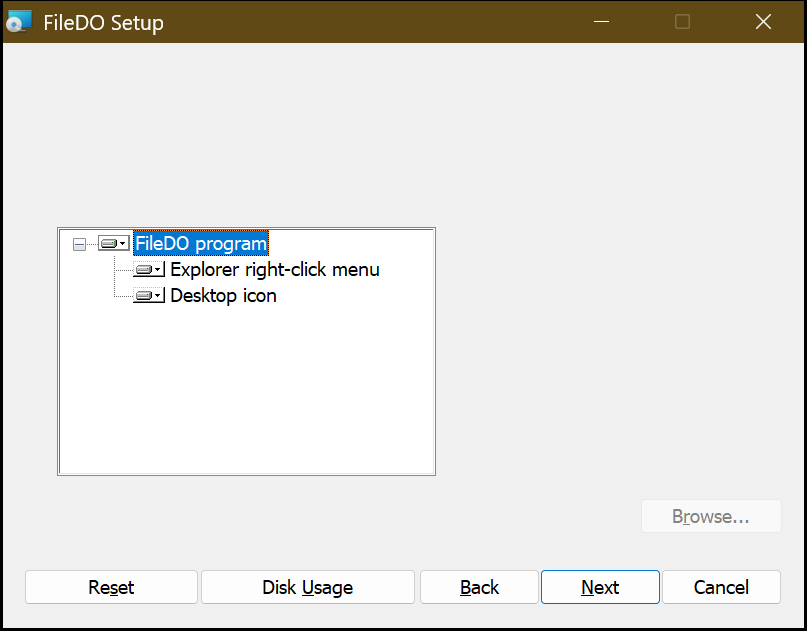
Die Seite „Choose what to install“ bietet vier Features an. Das erste ist erforderlich; die anderen drei können Sie jetzt abwählen oder später über Ändern in Apps & Features umschalten.
FileDO program - die Programme in C:\Program Files\FileDO, filedo im System-PATH und zwei Startmenü-Einträge: FileDO und FileDO Disk Manager, der die Datenträgerverwaltung direkt öffnet.
Explorer right-click menu - die Gruppe File DO.. im Menü jeder Datei und der Dokumenttyp .fd-sec mit eigenem Symbol.
Disk container files (.fdd) - der Dateityp .fdd der virtuellen Datenträger mit eigenem Symbol: Ein Doppelklick öffnet das FileDO-Fenster und bindet den Container ein, und das Kontextmenü ergänzt Mount read-only und Unmount. Virtuelle Datenträger.
Desktop icon - ein Desktop-Symbol, das dasselbe Fenster öffnet wie der Startmenü-Eintrag FileDO.
Das Installationsprogramm ist unter jeder Windows-Sprache englisch, ein Bild gilt also für alle.
Für eine unbeaufsichtigte Verteilung werden die Features namentlich gewählt:
/quiet installiert alles ohne Rückfrage, /uninstall nimmt es zurück. Die blanke .msi wird daneben veröffentlicht - genau die Datei, die die Setup-EXE enthält - und ist die richtige, wenn ein Verteilwerkzeug die Feature-Namen braucht.
Was die Gruppe „File DO..“ enthält
Klicken Sie eine Datei mit der rechten Maustaste an, wählen Sie File DO.., und ein Untermenü mit zehn Einträgen öffnet sich. Jeder Eintrag öffnet ein Konsolenfenster, fragt, was zu fragen ist, und bleibt auf dem Bildschirm, bis Sie die Eingabetaste drücken.
Einpacken
Secure packt die Datei in einen .fd-sec-Container daneben und behält das Original. Secure and delete original löscht das Original danach - ein gewöhnliches Löschen, und der gewählte Menüeintrag ist die Bestätigung, deshalb wird nichts zweimal gefragt. Secure and wipe original überschreibt es an Ort und Stelle, und dort müssen Sie weiterhin WIPE eintippen: Kein Undelete-Werkzeug holt es zurück. Secure with a random name gibt dem Container einen Zufallsnamen ohne Erweiterung. Das Original wird erst angetastet, nachdem der Container Block für Block geprüft wurde.
Auspacken
Unsecure holt das Original endgültig aus einem Container zurück, samt Zeitstempeln. Unsecure and delete container tut dasselbe und entfernt den Container. Unsecure and start öffnet die wiederhergestellte Datei mit ihrem üblichen Programm, ohne neben dem Container eine ausgepackte Kopie zu hinterlassen: Sie landet in %LOCALAPPDATA%\FileDO\reveal, das nur Sie und das System lesen können, und wird entfernt, wenn Sie die Konsole schließen; ein Doppelklick auf eine .fd-sec ist genau dieser Befehl, wobei das Passwort in der Konsole abgefragt wird, die sich öffnet. Für einen einzelnen Blick, bei dem danach nichts bleibt, gibt es einen eigenen Befehl, reveal - von Hand einzutippen. Mehr über Container.
Und ganz ohne Container
Wipe this file überschreibt die Datei an Ort und Stelle und entfernt sie; die Konsole verlangt, dass Sie WIPE eintippen, und sagt offen, was ein Überschreiben auf einer SSD wert ist. Check this file liest die Datei und sagt, ob sie sauber lesbar ist. Info zeigt Größe, Attribute, Typ und Datumsangaben.
Die Explorer-Einträge ohne Installationsprogramm
winget, das portable ZIP und go install führen kein Installationsprogramm aus und registrieren nichts. Fordern Sie die Einträge selbst an und nehmen Sie sie auf demselben Weg zurück:
filedo fdsec register
filedo fdsec register -all-users
filedo fdsec unregister
Für Sie oder für den Rechner
Ohne Schalter gehören die Einträge nur Ihnen und brauchen keinen Administrator. -all-users schreibt sie für den ganzen Rechner und braucht eine erhöhte Konsole.
Nur das Geschriebene wird entfernt
FileDO markiert seine eigenen Einträge und rührt sonst nichts an. Gehörte .fd-sec zuvor einem anderen Programm, geht der Typ an dieses zurück.
Gut zu wissen
Windows 11
Unter Windows 11 stehen die FileDO-Einträge unter „Weitere Optionen anzeigen“ - dort legt das System jeden klassischen Menüeintrag ab; das ist kein Zeichen einer unvollständigen Installation.
Doppelklick
Ein Doppelklick auf eine .fd-sec ist genau der Menüeintrag „Unsecure and start“: Ein Konsolenfenster öffnet sich, fragt nach dem Passwort, stellt das Original unter seinem wahren Namen in %LOCALAPPDATA%\FileDO\reveal wieder her - einem Ordner, den nur Sie und das System lesen können - und öffnet es sofort in dem Programm, dem seine echte Erweiterung gehört: Eine gepackte .txt öffnet sich in Ihrem Texteditor, ein Video in Ihrem Player. Die Kopie wird entfernt, wenn Sie dieses Konsolenfenster schließen; hat das Programm die Datei noch geöffnet, entfernt sie der nächste FileDO-Start. Der Container bleibt an seinem Platz. Soll die Datei bleiben, nehmen Sie Unsecure ohne Start - es bringt das Original endgültig neben den Container zurück. Für den Doppelklick gibt es keinen eigenen Menüeintrag, und er braucht auch keinen - es läuft die Zuordnung der Erweiterung selbst. Eine ausführbare Datei oder ein Skript, die so wiederhergestellt werden, öffnen sich genau wie bei einem gewöhnlichen Doppelklick darauf - auf diesem Weg gibt es keine zusätzliche Ablehnung.
Datenträgerfreigabe per SFTP über Fast Media Sorter & Sharing: Registrierung der Datenträgerverwaltung, Installation, Passwörter und Wiederherstellung nach einem fehlgeschlagenen Schritt.Anleitung