Руководство · УстановкаGuide · InstallationПосібник · Встановлення
Установите FileDO как программу Windows - и решите, что она
добавит в систему.Install FileDO as a Windows program - and decide what it adds to
your system.Встановіть FileDO як програму Windows - і вирішіть, що вона додасть
до системи.
У FileDO ядро в командной строке, но ставится он как обычная
программа: окно, ярлыки, тип документа .fd-sec и пункты
в контекстном меню Проводника. Ничего из этого не появляется
молча - установщик спрашивает, а переносимая сборка не регистрирует
вообще ничего, пока вы не попросите.FileDO is a command-line tool at heart, but it installs like an
ordinary program: a window, shortcuts, the .fd-sec
document type, and entries in the Explorer context menu. None of it
appears silently - the installer asks, and the portable build
registers nothing at all until you ask it to.У FileDO ядро в командному рядку, але встановлюється він як
звичайна програма: вікно, ярлики, тип документа
.fd-sec і пункти в контекстному меню Провідника.
Нічого з цього не з'являється мовчки - інсталятор питає, а
переносна збірка не реєструє нічого, доки ви не попросите.
Выберите способ установкиChoose how to installВиберіть спосіб встановлення
Полный вариант: файлы в Program Files,
filedo в PATH, ярлыки и - по вашему
выбору - интеграция с Проводником. Всё это снимается удалением
программы.The complete option: files in Program Files,
filedo on PATH, shortcuts, and - if
you keep it ticked - the Explorer integration. Uninstalling
takes all of it back.Повний варіант: файли в Program Files,
filedo у PATH, ярлики і - за вашим
вибором - інтеграція з Провідником. Усе це знімається
видаленням програми.
Быстро и без установщика. Команды доступны сразу, а пункты
Проводника нужно добавить отдельной командой - см. ниже.Quick, and no installer runs. The commands work immediately;
the Explorer entries are a separate command - see below.Швидко й без інсталятора. Команди доступні одразу, а пункти
Провідника треба додати окремою командою - див. нижче.
winget install SerZhyAle.FileDO
Microsoft StoreMicrosoft StoreMicrosoft Store
Плитка FileDO и команда filedo в любом терминале.
Пунктов Проводника в этой сборке пока нет: пакету нужен
подписанный обработчик оболочки, и это отдельная работа.The FileDO tile plus the filedo command in any
terminal. This build has no Explorer entries yet: a package can
only get them through a signed shell handler, which is separate
work.Плитка FileDO і команда filedo в будь-якому
терміналі. Пунктів Провідника в цій збірці поки немає: пакету
потрібен підписаний обробник оболонки, і це окрема робота.
Первый запуск: что скажет WindowsFirst run: what Windows will sayПерший запуск: що скаже Windows
Скачайте FileDO-<версия>-setup.exe из
последнего релиза. Рядом лежит файл .sha256.Take FileDO-<version>-setup.exe from the
latest release. A .sha256 file sits next to
it.Завантажте FileDO-<версія>-setup.exe з
останнього релізу. Поруч лежить файл .sha256.
Сверьте хеш: строка, которую напечатает команда ниже, должна
совпасть с содержимым .sha256. Так вы убеждаетесь,
что файл тот, который опубликован.Check the hash: the line the command below prints must match the
contents of the .sha256 file. That is how you know
the file is the one that was published.Звірте хеш: рядок, який надрукує команда нижче, має збігтися зі
вмістом .sha256. Так ви переконуєтесь, що файл той,
який опубліковано.
Запустите файл. Установщик не подписан цифровой подписью, и
Windows может показать «Windows защитила ваш компьютер». Это
значит лишь, что система не знает издателя нового неподписанного
файла, а не что она нашла в нём что-то плохое. Выберите
«Подробнее», затем «Выполнить в любом случае». Почему так и что программа никогда не делает.Run the file. The installer is not code-signed, so Windows may
show "Windows protected your PC". That only means the system does
not know the publisher of a new unsigned file - it is not a
finding about the content. Choose "More info", then "Run
anyway". Why, and what the app never does.Запустіть файл. Інсталятор не має цифрового підпису, і Windows
може показати «Windows захистила ваш ПК». Це означає лише, що
система не знає видавця нового непідписаного файлу, а не що вона
знайшла в ньому щось погане. Виберіть «Докладніше», потім «Усе
одно запустити». Чому так і чого програма ніколи не робить.
Затем Windows попросит права администратора: программы ставятся
в C:\Program Files\FileDO, а пункты Проводника
пишутся в реестр для всей машины.Windows then asks for administrator permission: the programs go
to C:\Program Files\FileDO and the Explorer entries
are written to the machine-wide registry.Далі Windows попросить права адміністратора: програми
ставляться в C:\Program Files\FileDO, а пункти
Провідника пишуться в реєстр для всієї машини.
Чтобы обновиться, запустите более новый setup EXE: он заменяет
установленную копию, а не добавляет вторую.To update, run the newer setup EXE: it replaces the installed
copy instead of adding a second one.Щоб оновитися, запустіть новіший setup EXE: він замінює
встановлену копію, а не додає другу.
Что делает установщикWhat the installer doesЩо робить інсталятор
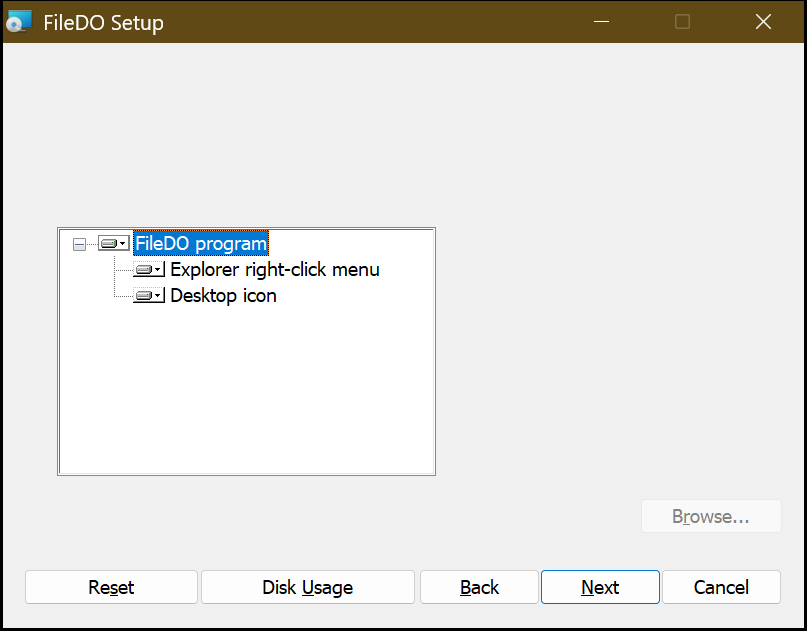
На странице «Choose what to install» три компонента. Первый обязателен, два
других можно снять сразу или переключить позже через
«Изменить» в «Приложения и возможности».The "Choose what to install" page offers three features. The first is required;
the other two you can untick now, or switch later with Change in
Apps & features.На сторінці «Choose what to install» три компоненти. Перший обов'язковий, два
інші можна зняти одразу або перемкнути пізніше через «Змінити» в
«Програми та можливості».
FileDO program - программы в C:\Program Files\FileDO,
filedo в системном PATH и пункт в меню
«Пуск».FileDO program - the programs in
C:\Program Files\FileDO, filedo on the
system PATH, and a Start menu entry.FileDO program - програми в C:\Program Files\FileDO,
filedo у системному PATH і пункт у меню
«Пуск».
Explorer right-click menu - группа File DO..
в меню любого файла и тип документа .fd-sec со своим
значком.Explorer right-click menu - the File DO.. group in
the menu of every file, and the .fd-sec document type
with its own icon.Explorer right-click menu - група
File DO.. у меню будь-якого файлу і тип
документа .fd-sec із власною піктограмою.
Desktop icon - значок на рабочем столе, открывающий то
же окно, что и пункт в меню «Пуск».Desktop icon - a desktop icon that opens the same
window as the Start menu entry.Desktop icon - піктограма на робочому столі, що
відкриває те саме вікно, що й пункт у меню «Пуск».
Установщик на английском на любом языке Windows, поэтому снимок
один для всех.The installer is in English on every Windows language, so one
picture serves all.Інсталятор англійською на будь-якій мові Windows, тому знімок
один для всіх.
Для развёртывания без вопросов компоненты выбираются по
имени:For an unattended rollout the features are chosen by name:Для розгортання без запитань компоненти вибираються за іменем:
/quiet ставит всё без вопросов, /uninstall
убирает обратно. Голый .msi публикуется рядом - это тот
же файл, что лежит внутри setup EXE, - и полезен, когда средству
развёртывания нужны имена компонентов./quiet installs everything without asking,
/uninstall takes it back. The bare .msi is
published next to it - the very file the setup EXE carries - and is
the one to use when a deployment tool wants the feature names./quiet встановлює все без запитань,
/uninstall прибирає назад. Голий .msi
публікується поруч - це той самий файл, що лежить усередині setup
EXE, - і корисний, коли засобу розгортання потрібні імена
компонентів.
Что в группе «File DO..»What is in the "File DO.." groupЩо в групі «File DO..»
Правый клик по любому файлу - File DO.. - и
открывается подменю из десяти пунктов. Каждый открывает окно
консоли, спрашивает всё, что нужно спросить, и остаётся на экране,
пока вы не нажмёте Enter.Right-click any file, File DO.., and a sub-menu of
ten entries opens. Each one opens a console window, asks whatever
has to be asked, and stays on screen until you press Enter.Правий клік по будь-якому файлу - File DO.. - і
відкривається підменю з десяти пунктів. Кожен відкриває вікно
консолі, запитує все, що треба запитати, і лишається на екрані,
доки ви не натиснете Enter.
ЗапаковатьPackЗапакувати
Secure - запаковать файл в контейнер
.fd-sec рядом, оригинал остаётся.
Secure and delete original - обычное удаление
оригинала: сам пункт меню и есть подтверждение, второй раз
ничего не спросят. Secure and wipe original - затирание
оригинала на месте, и только оно всё ещё просит набрать WIPE:
его не отменит ни одна программа восстановления.
Secure with a random name - контейнер получает случайное
имя без расширения. Оригинал трогают только после того, как
контейнер проверен побайтно.Secure packs the file into a .fd-sec
container beside it and keeps the original.
Secure and delete original deletes the original
afterwards - an ordinary delete, and the menu entry you picked
is the confirmation, so nothing is asked twice.
Secure and wipe original overwrites it in place, and
that one still asks you to type WIPE: no undelete tool walks
it back. Secure with a random name gives the
container a random name with no extension. The original is
touched only after the container has been verified chunk by
chunk.Secure - запакувати файл у контейнер
.fd-sec поруч, оригінал лишається.
Secure and delete original - звичайне видалення
оригіналу: сам пункт меню і є підтвердженням, удруге нічого не
спитають. Secure and wipe original - затирання
оригіналу на місці, і лише воно досі просить набрати WIPE:
його не поверне жодна програма відновлення.
Secure with a random name - контейнер отримує випадкову
назву без розширення. Оригінал чіпають лише після того, як
контейнер перевірено почанково.
РаспаковатьUnpackРозпакувати
Unsecure - вернуть оригинал из контейнера навсегда, со
всеми его датами. Unsecure and delete container - то же
самое и удалить контейнер. Unsecure and start - открыть
восстановленный файл его обычной программой, не оставляя
распакованную копию рядом с контейнером: она пишется в
%LOCALAPPDATA%\FileDO\reveal, куда доступ есть
только у вас и у системы, и удаляется, когда вы закрываете
консоль; двойной клик по .fd-sec - это ровно
эта команда, с паролем в открывшейся консоли. Для разового
просмотра без постоянной распаковки есть отдельная команда,
reveal - она набирается вручную. Подробности о контейнерах.Unsecure brings the original back out of a container for
good, timestamps and all. Unsecure and delete container
does the same and removes the container. Unsecure and
start opens the restored file with its usual program
without leaving an unpacked copy beside the container: it goes
into %LOCALAPPDATA%\FileDO\reveal, which only you
and the system can read, and is removed when you close the
console; a double-click on a .fd-sec is exactly
this command, with the password asked in the console it
opens. For a single look with nothing
kept afterward there is a separate command, reveal
- typed by hand. More about containers.Unsecure - повернути оригінал із контейнера назавжди, з
усіма його датами. Unsecure and delete container - те
саме й видалити контейнер. Unsecure and start - відкрити
відновлений файл його звичайною програмою, не лишаючи
розпакованої копії поруч із контейнером: вона пишеться в
%LOCALAPPDATA%\FileDO\reveal, куди маєте доступ
лише ви та система, і видаляється, коли ви закриваєте консоль;
подвійний клік по .fd-sec - це рівно ця команда, з
паролем у консолі, що відкривається. Для разового перегляду без
постійного розпакування є окрема команда, reveal -
її набирають вручну. Докладніше про контейнери.
И без всяких контейнеровAnd with no container at allІ без жодних контейнерів
Wipe this file - затереть файл на месте и удалить;
консоль требует напечатать WIPE и честно говорит,
чего стоит перезапись на SSD. Check this file - прочитать
файл и сказать, читается ли он чисто. Info - размер,
атрибуты, тип и даты.Wipe this file overwrites the file in place and removes
it; the console asks you to type WIPE and says
plainly what an overwrite is worth on an SSD.
Check this file reads the file and says whether it reads
cleanly. Info shows size, attributes, type and
dates.Wipe this file - затерти файл на місці й видалити;
консоль вимагає надрукувати WIPE і чесно каже, чого
варте перезаписування на SSD. Check this file - прочитати
файл і сказати, чи читається він чисто. Info - розмір,
атрибути, тип і дати.
Пункты Проводника без установщикаThe Explorer entries without an installerПункти Провідника без інсталятора
winget, переносимый архив и go install не запускают
установщик и ничего не регистрируют. Попросите сами - и заберите
обратно так же:winget, the portable zip and go install run no
installer and register nothing. Ask for the entries yourself, and
take them back the same way:winget, переносний архів і go install не запускають
інсталятор і не реєструють нічого. Попросіть самі - і заберіть назад
так само:
filedo fdsec register
filedo fdsec register -all-users
filedo fdsec unregister
Для себя или для всей машиныFor you, or for the machineДля себе чи для всієї машини
Без ключей пункты появляются только у вас и без прав
администратора. -all-users пишет для всей машины и
требует консоли с правами администратора.Without a flag the entries are yours alone and need no
administrator. -all-users writes them for the whole
machine and needs an elevated console.Без ключів пункти з'являються лише у вас і без прав
адміністратора. -all-users пише для всієї машини та
потребує консолі з правами адміністратора.
Удаляется ровно записанноеOnly what it wrote is removedВидаляється рівно записане
FileDO помечает свои записи и трогает только их. Если
.fd-sec раньше принадлежал другой программе, он
вернётся ей.FileDO marks its own entries and touches nothing else. If
.fd-sec belonged to another program before, it goes
back to it.FileDO позначає свої записи й чіпає лише їх. Якщо
.fd-sec раніше належав іншій програмі, він
повернеться їй.
Что важно знатьWhat is worth knowingЩо важливо знати
Windows 11Windows 11Windows 11
В Windows 11 пункты FileDO находятся в «Показать дополнительные
параметры» - это место, куда система помещает все классические
записи меню, а не признак неполной установки.On Windows 11 the FileDO entries live under "Show more options" -
that is where the system puts every classic menu entry, not a sign
of an incomplete install.У Windows 11 пункти FileDO розташовані в «Показати додаткові
параметри» - це місце, куди система складає всі класичні записи
меню, а не ознака неповного встановлення.
Двойной кликDouble-clickПодвійний клік
Двойной клик по .fd-sec - это ровно пункт меню
«Unsecure and start»: открывается окно консоли, которое спрашивает
пароль, восстанавливает оригинал под его настоящим именем в
%LOCALAPPDATA%\FileDO\reveal - папку, которую можете
читать только вы и система, - и сразу открывает его в той
программе, которой принадлежит настоящее расширение: запакованный
.txt откроется в вашем редакторе текста, видео - в
плеере. Копия удаляется, когда вы закрываете это окно консоли;
если программа всё ещё держит файл открытым, копию уберёт
следующий запуск FileDO. Контейнер никуда не девается. Нужен
постоянный файл - Unsecure без start, он возвращает
оригинал рядом с контейнером навсегда.
Отдельного пункта меню для двойного клика нет и не нужно - по
расширению срабатывает ассоциация. Исполняемые файлы и скрипты,
восстановленные так, открываются как обычный двойной клик по ним
и открыл бы - без отдельного запрета для этого пути.Double-clicking a .fd-sec is exactly the "Unsecure
and start" menu entry: a console window opens, asks for the
password, restores the original under its true name into
%LOCALAPPDATA%\FileDO\reveal - a folder only you and
the system can read - and opens it right away in whatever program
owns its real extension: a packed .txt opens in your
text editor, a video in your player. The copy is removed when you
close that console window; if the program still has the file
open, the next FileDO start removes it. The container is left in
place. When you want the file to stay, use Unsecure
without start - it brings the original back beside the container
for good. There is no separate menu
entry for the double-click and there needs to be none - the
extension's own association is what runs. An executable or script
restored this way opens exactly as an ordinary double-click on it
would - there is no extra refusal on this path.Подвійний клік по .fd-sec - це рівно пункт меню
«Unsecure and start»: відкривається вікно консолі, яке запитує
пароль, відновлює оригінал під його справжнім ім'ям у
%LOCALAPPDATA%\FileDO\reveal - теку, яку можете
читати лише ви та система, - і одразу відкриває його в тій
програмі, якій належить справжнє розширення: запакований
.txt відкриється у вашому редакторі тексту, відео -
у плеєрі. Копія видаляється, коли ви закриваєте це вікно консолі;
якщо програма ще тримає файл відкритим, копію прибере наступний
запуск FileDO. Контейнер нікуди не дівається. Потрібен постійний
файл - Unsecure без start, він повертає оригінал поруч із
контейнером назавжди.
Окремого пункту меню для подвійного кліку немає й не треба - за
розширенням спрацьовує асоціація. Виконувані файли та скрипти,
відновлені так, відкриваються так само, як їх відкрив би звичайний
подвійний клік - без окремої заборони на цьому шляху.