Hilfe zum Fenster
Einstellungen
Legen Sie fest, wie FileDO aussieht und sich verhält: die Darstellung, die Sprache, ob ein Verlauf geführt wird, was beim Windows-Start geschieht, und einige Windows-Optionen. Jede Einstellung gilt, sobald Sie sie ändern.
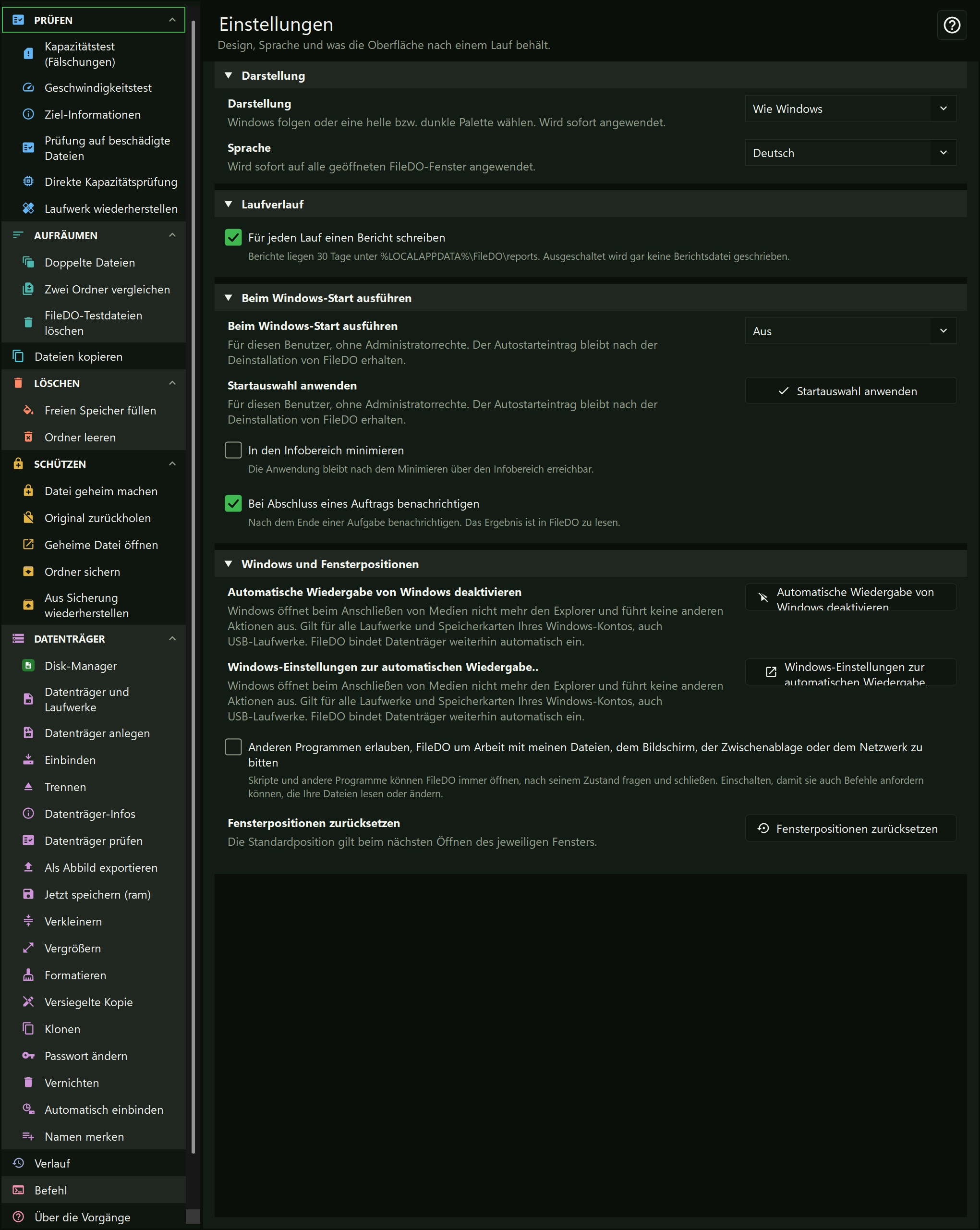
In dieser Reihenfolge
Einstellungen haben keine Reihenfolge: Ändern Sie jede davon jederzeit. Sie sind gruppiert wie auf der Seite - Darstellung, Laufverlauf, Autostart und Windows - und jede Gruppe lässt sich über ihre Kopfzeile einklappen.
Die Elemente
1DarstellungDarstellung und Sprache.
Wie die Fenster aussehen und in welcher Sprache sie sprechen. Beides gilt sofort für alle geöffneten FileDO-Fenster.
2DarstellungWindows folgen oder eine helle bzw. dunkle Palette wählen. Wird sofort angewendet.
Hell und Dunkel wählen eine Palette; die automatische Wahl folgt der Hell- oder Dunkel-Einstellung von Windows. Wählen Sie, was für Ihre Augen dort, wo Sie arbeiten, am angenehmsten ist.
- Danach
- Alle geöffneten FileDO-Fenster ändern sich sofort.
- Rückgängig
- Wählen Sie den vorigen Wert, um zurückzugehen.
3SpracheWird sofort auf alle geöffneten FileDO-Fenster angewendet.
Die Sprache aller FileDO-Fenster, des Menüs im Infobereich und dieser Hilfeseiten. Verfügbar sind Englisch, Russisch, Ukrainisch, Deutsch und Französisch.
- Danach
- Geöffnete Fenster ändern sich sofort, und eine Hilfeseite öffnet sich in der hier gewählten Sprache.
4LaufverlaufOb abgeschlossene Läufe aufgeschrieben werden.
FileDO kann von jedem Lauf einen Bericht aufbewahren, damit Sie später nachlesen können, was getan wurde und wie es endete.
5Für jeden Lauf einen Bericht schreibenBerichte liegen 30 Tage unter %LOCALAPPDATA%\FileDO\reports. Ausgeschaltet wird gar keine Berichtsdatei geschrieben.
Ist dies an, hinterlässt jeder Lauf einen Bericht, den Sie im Verlauf lesen können: den Befehl, das Urteil und die Einzelheiten. Schalten Sie es aus, wenn keine Berichtsdateien geschrieben werden sollen.
- Rückgängig
- Bereits geschriebene Berichte bleiben, bis sie 30 Tage alt sind. Schalten Sie es wieder ein, um erneut Berichte zu schreiben.
6Beim Windows-Start ausführenWas FileDO beim Windows-Start und am Ende einer Aufgabe tut.
Ob FileDO mit Windows startet, ob das Minimieren es im Infobereich lässt und ob Sie über das Ende einer Aufgabe informiert werden.
7Beim Windows-Start ausführenFür diesen Benutzer, ohne Administratorrechte. Der Autostarteintrag bleibt nach der Deinstallation von FileDO erhalten.
Wählen Sie, was bei der Anmeldung an Windows geschieht: nichts, das Hauptfenster, die Datenträgerverwaltung oder nur das Symbol im Infobereich. Die Wahl gilt für Ihr Konto und braucht keine Administratorrechte. In der Microsoft-Store-Version öffnet diese Zeile die Windows-Einstellungen, in denen die Autostart-Apps verwaltet werden.
- Danach
- Nichts ändert sich, bis Sie die Schaltfläche darunter drücken.
8Startauswahl anwendenSpeichert die Startauswahl.
Schreibt die Auswahl oben und trägt sie in Windows ein.
- Rückgängig
- Wählen Sie Aus und wenden Sie erneut an, um den Autostart zu entfernen.
9In den Infobereich minimierenDie Anwendung bleibt nach dem Minimieren über den Infobereich erreichbar.
Ist dies an, bleibt FileDO beim Minimieren im Infobereich statt in der Taskleiste. Laufende Aufgaben und eingebundene Datenträger bleiben über das Symbol im Infobereich erreichbar.
- Rückgängig
- Schalten Sie es aus, um wieder in die Taskleiste zu minimieren.
10Bei Abschluss eines Auftrags benachrichtigenNach dem Ende einer Aufgabe benachrichtigen. Das Ergebnis ist in FileDO zu lesen.
Wenn eine Aufgabe endet, zeigt Windows einen kurzen Hinweis. Das Ergebnis steht nicht darin; öffnen Sie FileDO oder die Datenträgerverwaltung, um es zu lesen.
- Rückgängig
- Schalten Sie es aus, um die Hinweise zu beenden.
11Windows und FensterpositionenWindows-Optionen und Fensterpositionen.
Zwei Dinge, die in Windows liegen und nicht in FileDO, und der Weg, die Fenster an ihre Ausgangsplätze zurückzustellen.
12Automatische Wiedergabe von Windows deaktivierenHindert Windows daran, auf angeschlossene Datenträger zu reagieren.
Windows kann den Explorer öffnen oder andere Aktionen starten, sobald ein Laufwerk oder eine Speicherkarte angeschlossen wird. Diese Schaltfläche schaltet das für Ihr Konto ab - für alle Datenträger, nicht nur für FileDO. Das automatische Einbinden von FileDO ist eine andere Sache und funktioniert weiter.
- Danach
- Die automatische Wiedergabe von Windows ist deaktiviert, und die Zeile unter der Schaltfläche sagt es.
- Rückgängig
- Die nächste Schaltfläche öffnet die Windows-Einstellung, in der Sie die automatische Wiedergabe wieder einschalten können.
13Windows-Einstellungen zur automatischen Wiedergabe..Öffnet die Seite zur automatischen Wiedergabe in den Windows-Einstellungen.
Zeigt die Windows-Einstellung selbst, damit Sie sie dort ansehen oder ändern können, ohne FileDO.
- Danach
- Die Windows-Einstellungen öffnen sich in einem eigenen Fenster.
14Anderen Programmen erlauben, FileDO um Arbeit mit meinen Dateien, dem Bildschirm, der Zwischenablage oder dem Netzwerk zu bittenSkripte und andere Programme können FileDO immer öffnen, nach seinem Zustand fragen und schließen. Einschalten, damit sie auch Befehle anfordern können, die Ihre Dateien lesen oder ändern.
Erlaubt Skripten, geplanten Aufgaben und Entwicklerwerkzeugen, das laufende FileDO um mehr zu bitten als Öffnen, Zustand melden und Schließen. Solange dies aus ist, beantwortet FileDO nur Befehle, die nichts von Ihnen ändern: ein Fenster zeigen, den Zustand melden, die eigenen Läufe stoppen und schließen. Schalten Sie es ein, damit sie auch Befehle anfordern können, die Ihre Dateien, den Bildschirm, die Zwischenablage oder das Netzwerk lesen oder ändern. Nur Sie können es einschalten - kein Befehl ändert es.
- Rückgängig
- Schalten Sie es jederzeit wieder aus; ein Befehl, der es braucht, wird dann mit einer Meldung abgelehnt, die diese Einstellung nennt.
15Fensterpositionen zurücksetzenDie Standardposition gilt beim nächsten Öffnen des jeweiligen Fensters.
Vergisst, wohin Sie die FileDO-Fenster verschoben haben und wie groß sie waren. Nützlich, wenn ein Fenster außerhalb des Bildschirms oder an einer unpraktischen Stelle gelandet ist.
- Danach
- Jedes Fenster öffnet sich beim nächsten Mal an seinem Standardplatz.
- Rückgängig
- Verschieben Sie ein Fenster erneut, und es bekommt einen neuen gemerkten Platz.
16HilfeÖffnet die Seite, die Sie gerade lesen.
Jedes FileDO-Fenster hat diese Schaltfläche oben rechts. Sie öffnet die Hilfeseite des Fensters, in dem Sie sich befinden - mit Bild und Erklärung jedes Teils, in Ihrer Sprache.
- Danach
- Die Seite öffnet sich in Ihrem Browser. FileDO bleibt geöffnet, und nichts darin ändert sich.
- Tastenkürzel
- F1