Hilfe zum Fenster
Verlauf
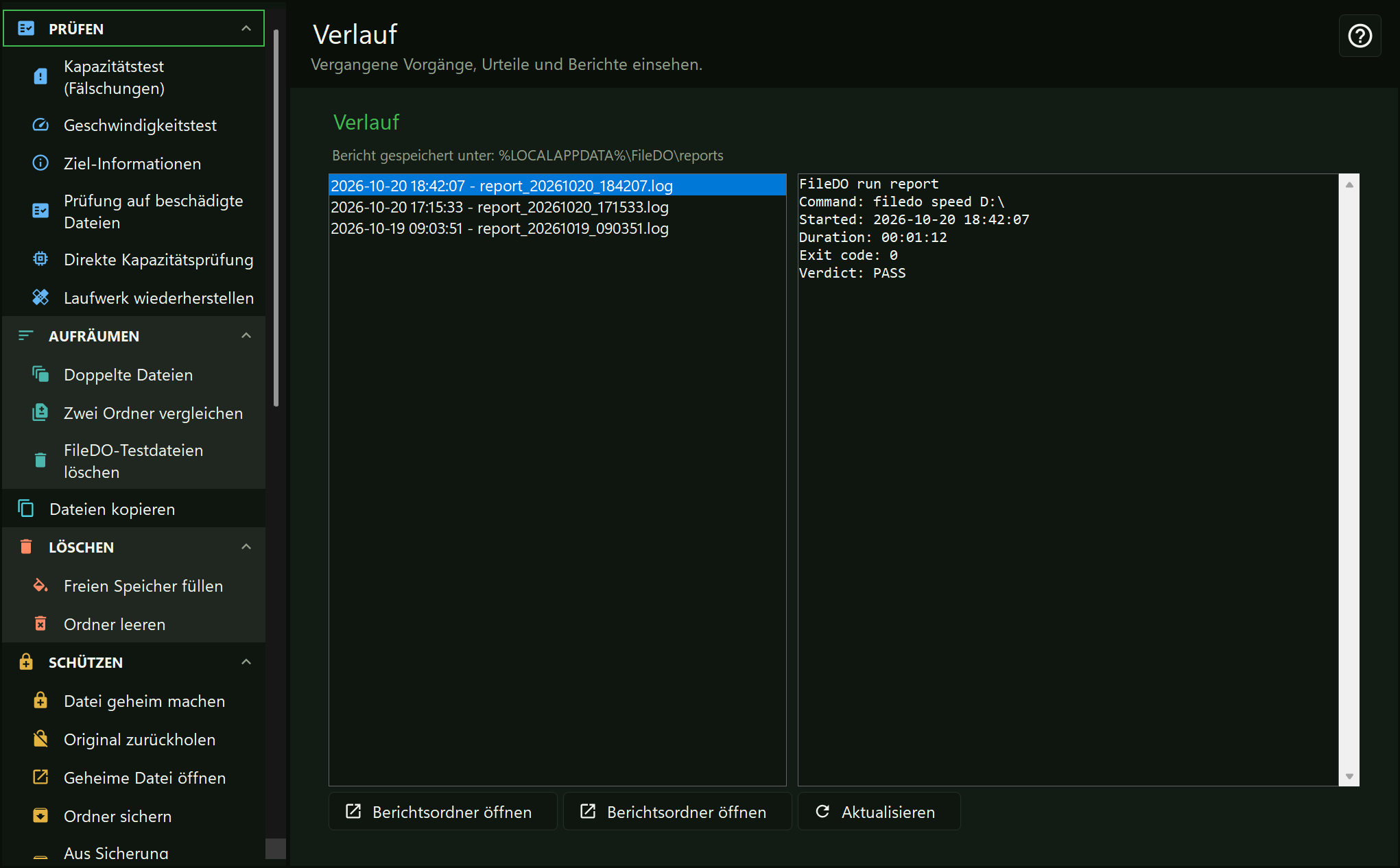
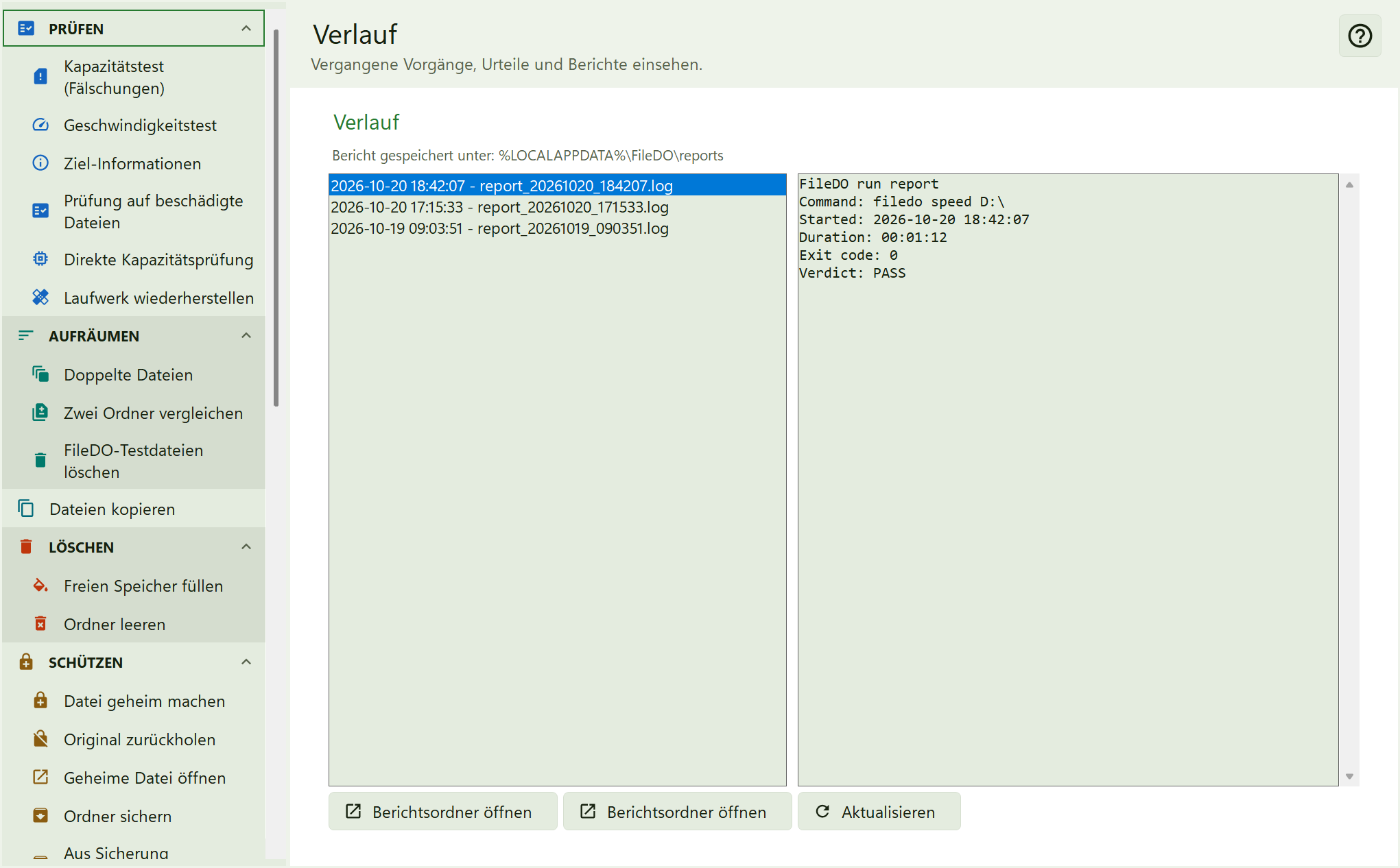
Lesen Sie nach, was FileDO früher getan hat: Jeder abgeschlossene Lauf hinterlässt einen Bericht mit Befehl, Urteil und Einzelheiten. Die Seite listet die Berichte auf, zeigt den gewählten und öffnet den Ordner, in dem sie liegen.
In dieser Reihenfolge
- Lesen Sie die Zeile oben 1: Sie sagt, wo die Berichte liegen oder dass sie ausgeschaltet sind.
- Wählen Sie einen Bericht in der Liste 2.
- Lesen Sie seine Einzelheiten 3 oder öffnen Sie den ganzen Bericht 4.
- Öffnen Sie den Ordner 5, um Berichte selbst zu kopieren oder zu löschen.
Die Elemente
1BerichtsordnerWo die Berichte liegen - oder dass sie ausgeschaltet sind.
Berichte werden geschrieben, solange die Einstellung Für jeden Lauf einen Bericht schreiben an ist, und 30 Tage aufbewahrt. Ist sie aus, sagt diese Zeile es, denn eine leere Liste sähe aus, als wäre nichts geschehen.
2VerlaufDie abgeschlossenen Läufe, neueste zuerst.
Eine Zeile pro Bericht. Wählen Sie eine Zeile, um den Bericht rechts zu lesen. Die Liste wird bei jedem Öffnen der Seite und mit Aktualisieren neu gelesen.
- Danach
- Rechts zeigen die Einzelheiten den Befehl, das Urteil und das Ende des Berichts.
- Rückgängig
- Einen Bericht zu wählen ändert nichts.
3Inhalt des BerichtsBefehl, Urteil und Ende des gewählten Berichts.
Zeigt Anfang und Ende des Berichts, dort stehen Befehl und Urteil. Ein sehr langer Bericht wird nicht ganz geladen; öffnen Sie ihn, um alles zu lesen.
4Berichtsordner öffnenÖffnet den ganzen Bericht im Editor.
Öffnet die Datei des gewählten Berichts im Editor (Notepad). Es ist die Originaldatei, daher werden Änderungen, die Sie dort machen und speichern, in ihr gespeichert.
- Danach
- Der Bericht öffnet sich in einem anderen Programm. FileDO bleibt geöffnet.
5Berichtsordner öffnenÖffnet den Ordner, in dem die Berichte liegen.
Öffnet den Berichtsordner im Explorer. Berichte, die älter als 30 Tage sind, werden automatisch entfernt; hier können Sie sie auch selbst kopieren oder löschen.
6AktualisierenLiest die Liste neu.
Nützlich nach einem Lauf in einem anderen Fenster oder nach dem Löschen von Dateien von Hand. Es liest nur; nichts wird verändert.
7HilfeÖffnet die Seite, die Sie gerade lesen.
Jedes FileDO-Fenster hat diese Schaltfläche oben rechts. Sie öffnet die Hilfeseite des Fensters, in dem Sie sich befinden - mit Bild und Erklärung jedes Teils, in Ihrer Sprache.
- Danach
- Die Seite öffnet sich in Ihrem Browser. FileDO bleibt geöffnet, und nichts darin ändert sich.
- Tastenkürzel
- F1