Aide de la fenêtre
À propos
Quelle version de FileDO s'exécute, qui l'a faite, où lire la suite et comment demander de l'aide. FileDO lui-même n'envoie rien nulle part.
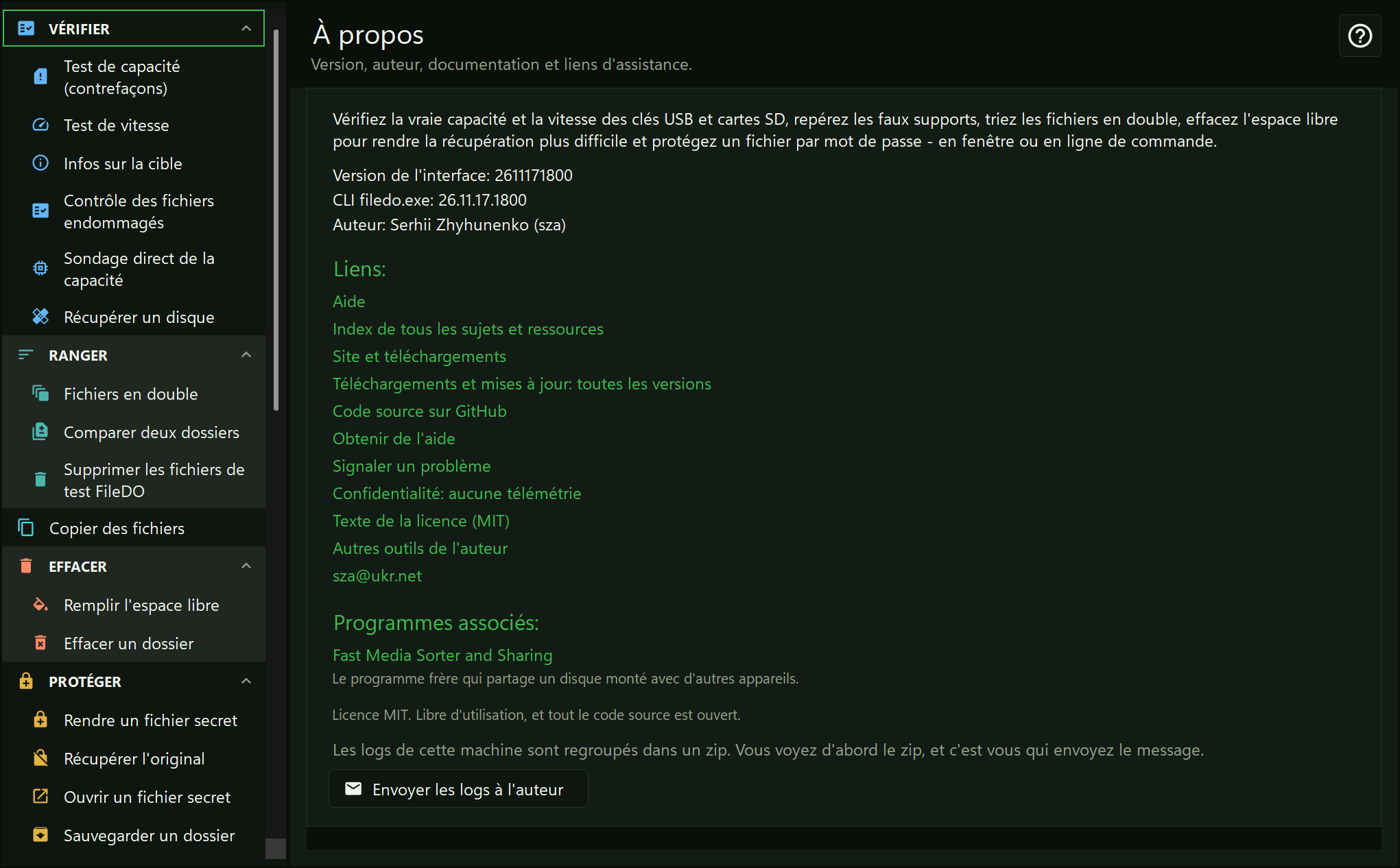
Dans cet ordre
- Lisez la version 1 si vous devez dire à l'auteur laquelle vous avez.
- Suivez un lien 3 vers le site, le code source ou le suivi des problèmes.
- Si quelque chose tourne mal, envoyez les journaux 5 - vous les voyez d'abord vous-même.
Les éléments
1Version de l'interfaceQuelle version de la fenêtre et du programme s'exécute.
La première ligne est la version de cette fenêtre, la seconde le filedo.exe avec lequel elle travaille. Citez les deux quand vous signalez un problème. Si la seconde ligne dit que le programme n'est pas à côté de la fenêtre, FileDO le cherche dans le PATH ou parmi les alias du Store.
- Annuler
- Lire une version ne change rien.
2AuteurQui a écrit FileDO.
Le nom sous lequel FileDO est publié. L'adresse e-mail de l'auteur figure parmi les liens ci-dessous.
3LiensOù lire la suite, obtenir le code source ou signaler un problème.
L'aide (ces pages, sur votre machine), l'index de tous les sujets et ressources, le site avec les téléchargements et les guides, toutes les versions avec leurs téléchargements et mises à jour, le code source, comment obtenir de l'aide, le suivi des problèmes, la déclaration de confidentialité, le texte de la licence, les autres programmes de l'auteur et son adresse e-mail. En dessous, les programmes associés et à quoi sert chacun. Un lien n'est suivi que si vous cliquez dessus.
- Ensuite
- Le lien s'ouvre dans votre navigateur ou votre programme de messagerie. FileDO reste ouvert.
4LicenceLicence MIT. Libre d'utilisation, le code source est ouvert.
FileDO est un logiciel libre sous licence MIT : vous pouvez l'utiliser, le copier, le modifier et le partager. Le code source est public, et la déclaration de confidentialité dit que rien n'est envoyé nulle part.
5Envoyer les logs à l'auteurRéunit les fichiers journaux dans un zip pour l'auteur.
Rassemble les journaux de FileDO trouvés sur cette machine dans un zip, vous montre le zip et ouvre votre programme de messagerie avec un message pour l'auteur. Rien n'est envoyé tant que vous n'envoyez pas le courrier vous-même.
- Ensuite
- Un dossier avec le zip s'ouvre, ainsi qu'un nouveau message indiquant l'emplacement du zip.
- Annuler
- Fermez le message sans l'envoyer et rien ne quitte votre machine.
6AideOuvre la page que vous lisez.
Chaque fenêtre de FileDO a ce bouton en haut à droite. Il ouvre l'aide de la fenêtre où vous êtes, avec une image et chaque partie expliquée, dans votre langue.
- Ensuite
- La page s'ouvre dans votre navigateur. FileDO reste ouvert et rien n'y change.
- Raccourci
- F1