Aide de la fenêtre
Réglages
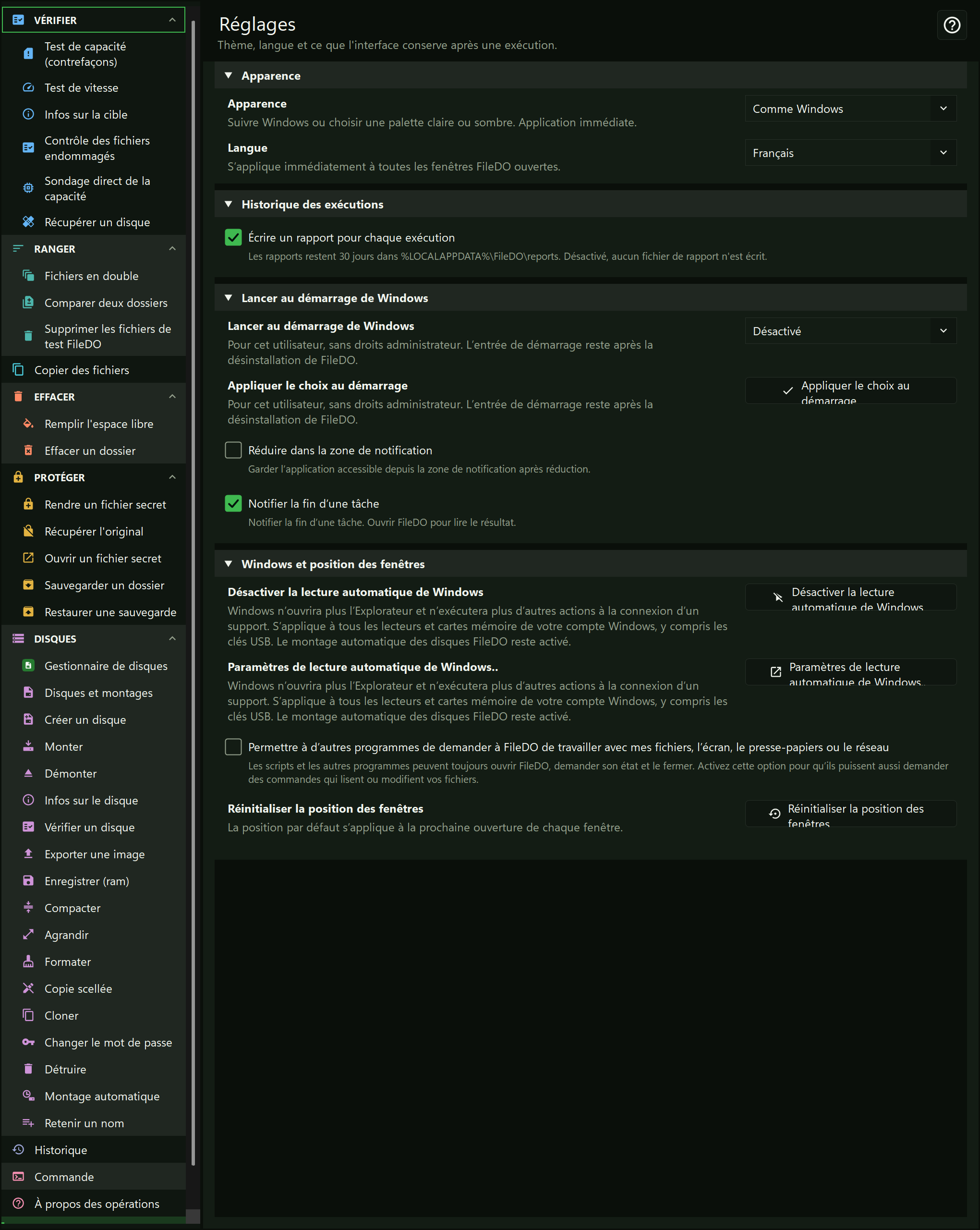
Choisissez l'apparence et le comportement de FileDO : le thème, la langue, la tenue d'un historique, ce qui se passe au démarrage de Windows et quelques options de Windows. Chaque réglage s'applique dès que vous le changez.
Dans cet ordre
Les réglages n'ont pas d'ordre : changez-les dans n'importe quel ordre, à tout moment. Ils sont groupés comme sur la page - Apparence, Historique des exécutions, Démarrage et Windows - et chaque groupe se replie par son en-tête.
Les éléments
1ApparenceThème et langue.
L'aspect des fenêtres et la langue dans laquelle elles parlent. Les deux s'appliquent aussitôt à toutes les fenêtres FileDO ouvertes.
2ApparenceSuivre Windows ou choisir une palette claire ou sombre. Application immédiate.
Clair et Sombre choisissent une palette ; le choix automatique suit le réglage clair ou sombre de Windows. Choisissez ce qui fatigue le moins vos yeux là où vous travaillez.
- Ensuite
- Toutes les fenêtres FileDO ouvertes changent aussitôt.
- Annuler
- Choisissez la valeur précédente pour revenir en arrière.
3LangueS’applique immédiatement à toutes les fenêtres FileDO ouvertes.
La langue de toutes les fenêtres FileDO, du menu de la zone de notification et de ces pages d'aide. L'anglais, le russe, l'ukrainien, l'allemand et le français sont disponibles.
- Ensuite
- Les fenêtres ouvertes changent aussitôt, et une page d'aide s'ouvre dans la langue choisie ici.
4Historique des exécutionsSi les exécutions terminées sont consignées.
FileDO peut conserver un rapport de chaque exécution, pour que vous puissiez relire plus tard ce qui a été fait et comment cela s'est terminé.
5Écrire un rapport pour chaque exécutionLes rapports restent 30 jours dans %LOCALAPPDATA%\FileDO\reports. Désactivé, aucun fichier de rapport n'est écrit.
Activé, chaque exécution laisse un rapport que vous pouvez lire dans l'Historique : la commande, le verdict et les détails. Désactivez-le si vous ne voulez écrire aucun fichier de rapport.
- Annuler
- Les rapports déjà écrits restent jusqu'à leurs 30 jours. Réactivez-le pour en écrire de nouveau.
6Lancer au démarrage de WindowsCe que FileDO fait au démarrage de Windows et à la fin d'une tâche.
Si FileDO démarre avec Windows, si la réduction le laisse dans la zone de notification et si l'on vous prévient de la fin d'une tâche.
7Lancer au démarrage de WindowsPour cet utilisateur, sans droits administrateur. L’entrée de démarrage reste après la désinstallation de FileDO.
Choisissez ce qui se passe à l'ouverture de session Windows : rien, la fenêtre principale, le gestionnaire de disques ou seulement l'icône de la zone de notification. Le choix vaut pour votre compte et ne demande pas de droits d'administrateur. Dans la version du Microsoft Store, cette ligne ouvre les Paramètres de Windows, où se gèrent les applications au démarrage.
- Ensuite
- Rien ne change tant que vous n'appuyez pas sur le bouton en dessous.
8Appliquer le choix au démarrageEnregistre le choix du démarrage.
Écrit le choix ci-dessus et l'inscrit dans Windows.
- Annuler
- Choisissez Désactivé et appliquez de nouveau pour le retirer.
9Réduire dans la zone de notificationGarder l’application accessible depuis la zone de notification après réduction.
Activé, réduire la fenêtre laisse FileDO dans la zone de notification plutôt que dans la barre des tâches. Les tâches en cours et les disques montés restent accessibles depuis l'icône de la zone de notification.
- Annuler
- Désactivez-le pour réduire de nouveau dans la barre des tâches.
10Notifier la fin d’une tâcheNotifier la fin d’une tâche. Ouvrir FileDO pour lire le résultat.
Quand une tâche se termine, Windows affiche un court avis. Il ne contient pas le résultat ; ouvrez FileDO ou le gestionnaire de disques pour le lire.
- Annuler
- Désactivez-le pour ne plus recevoir d'avis.
11Windows et position des fenêtresOptions de Windows et position des fenêtres.
Deux choses qui se trouvent dans Windows plutôt que dans FileDO, et le moyen de remettre les fenêtres à leur place d'origine.
12Désactiver la lecture automatique de WindowsEmpêche Windows de réagir aux supports que vous branchez.
Windows peut ouvrir l'Explorateur ou lancer d'autres actions chaque fois qu'on branche un lecteur ou une carte mémoire. Ce bouton le désactive pour votre compte - pour tous les supports, pas seulement ceux de FileDO. Le montage automatique de FileDO est une autre chose et continue de fonctionner.
- Ensuite
- La lecture automatique de Windows est désactivée, et la ligne sous le bouton le dit.
- Annuler
- Le bouton suivant ouvre le réglage de Windows, où vous pouvez réactiver la lecture automatique.
13Paramètres de lecture automatique de Windows..Ouvre la page de lecture automatique des Paramètres de Windows.
Montre le réglage de Windows lui-même, pour le consulter ou le changer là-bas, sans FileDO.
- Ensuite
- Les Paramètres de Windows s'ouvrent dans leur propre fenêtre.
14Permettre à d’autres programmes de demander à FileDO de travailler avec mes fichiers, l’écran, le presse-papiers ou le réseauLes scripts et les autres programmes peuvent toujours ouvrir FileDO, demander son état et le fermer. Activez cette option pour qu’ils puissent aussi demander des commandes qui lisent ou modifient vos fichiers.
Permet à des scripts, des tâches planifiées et des outils de développement de demander au FileDO en cours plus qu’ouvrir, donner son état et fermer. Tant que l’option est désactivée, FileDO ne répond qu’aux commandes qui ne changent rien de ce qui est à vous : afficher une fenêtre, donner son état, arrêter ses propres exécutions et se fermer. Activez-la pour qu’ils puissent aussi demander des commandes qui lisent ou modifient vos fichiers, l’écran, le presse-papiers ou le réseau. Vous seul pouvez l’activer - aucune commande ne la modifie.
- Annuler
- Désactivez-la de nouveau à tout moment ; une commande qui en a besoin est alors refusée, avec un message qui nomme cette option.
15Réinitialiser la position des fenêtresLa position par défaut s’applique à la prochaine ouverture de chaque fenêtre.
Oublie où vous avez déplacé les fenêtres de FileDO et la taille qu'elles avaient. Utile quand une fenêtre s'est retrouvée hors de l'écran ou à un endroit gênant.
- Ensuite
- Chaque fenêtre s'ouvrira à sa place par défaut la prochaine fois.
- Annuler
- Déplacez de nouveau une fenêtre et elle aura une nouvelle place mémorisée.
16AideOuvre la page que vous lisez.
Chaque fenêtre de FileDO a ce bouton en haut à droite. Il ouvre l'aide de la fenêtre où vous êtes, avec une image et chaque partie expliquée, dans votre langue.
- Ensuite
- La page s'ouvre dans votre navigateur. FileDO reste ouvert et rien n'y change.
- Raccourci
- F1