Справка по окну
Настройки
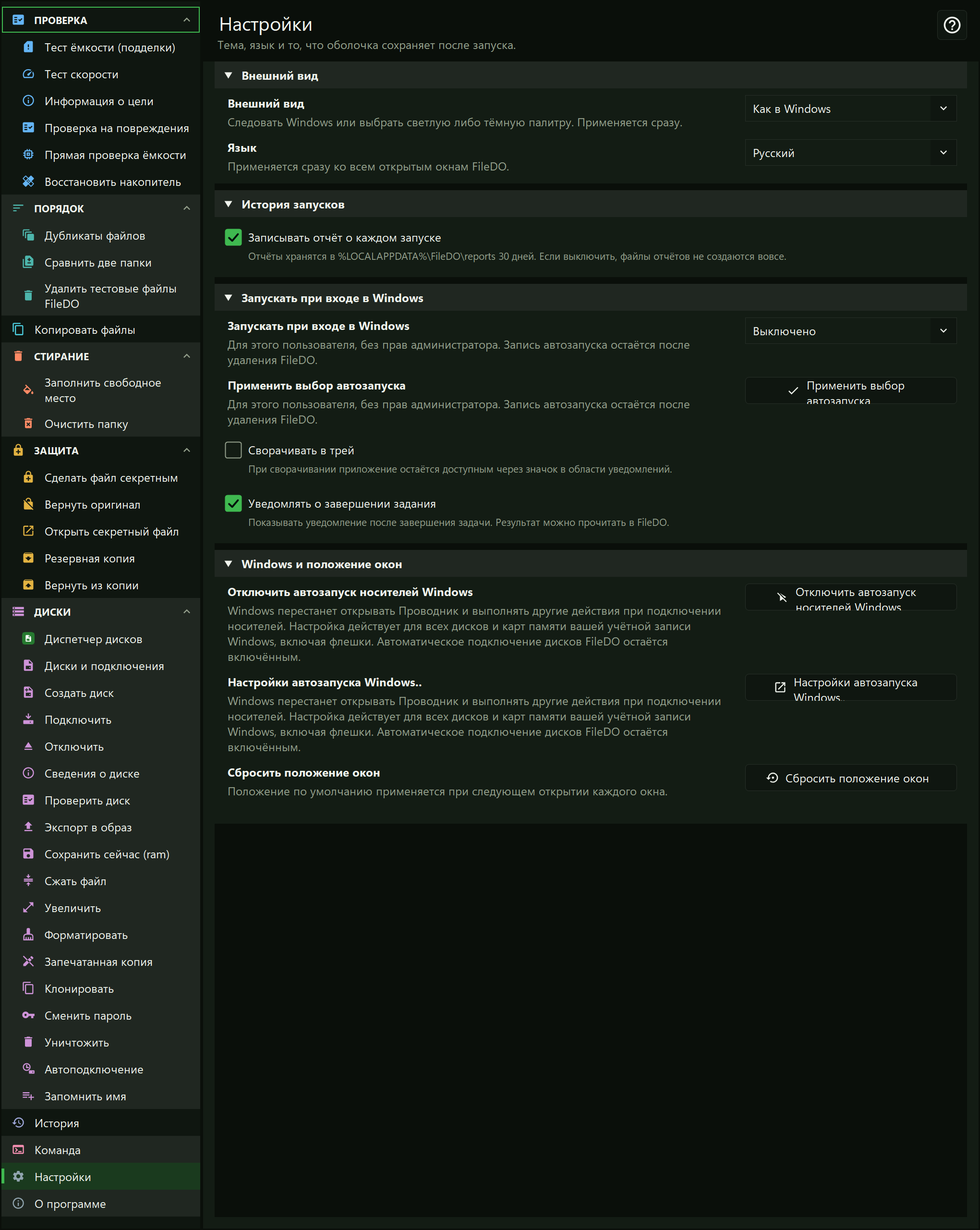
Выберите, как FileDO выглядит и ведёт себя: тему, язык, ведётся ли история, что происходит при запуске Windows, и несколько параметров Windows. Каждая настройка действует сразу после изменения.
В каком порядке
У настроек нет порядка: меняйте любую в любой момент. Они сгруппированы, как на странице, - Внешний вид, История запусков, Автозапуск и Windows, - и каждая группа сворачивается по заголовку.
Элементы окна
1Внешний видТема и язык.
Как выглядят окна и на каком языке они говорят. И то и другое действует на все открытые окна FileDO сразу.
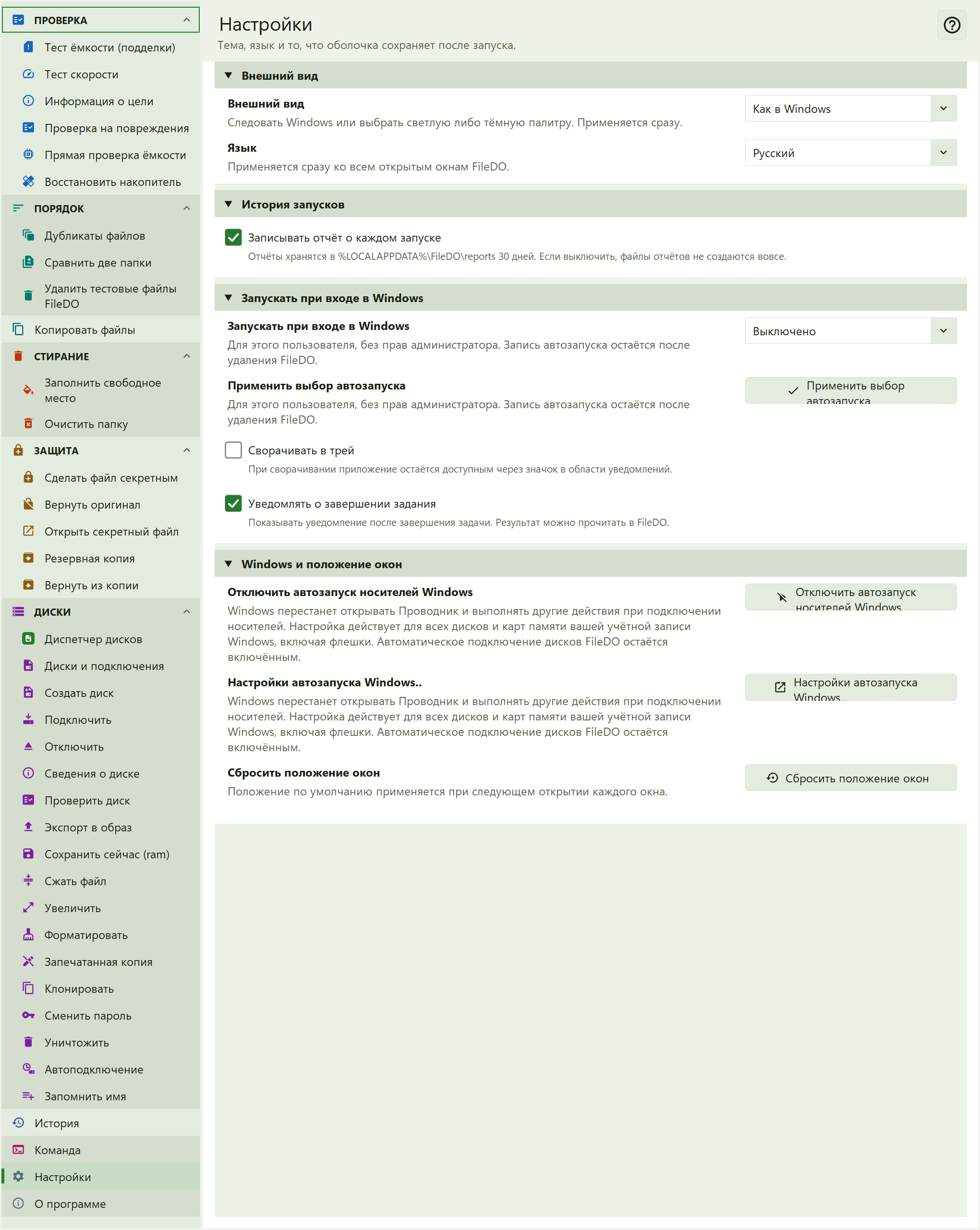
2Внешний видСледовать Windows или выбрать светлую либо тёмную палитру. Применяется сразу.
«Светлая» и «Тёмная» выбирают палитру; автоматический выбор следует светлой или тёмной настройке Windows. Выберите то, что легче для глаз там, где вы работаете.
- Что дальше
- Все открытые окна FileDO меняются сразу.
- Можно ли отменить
- Выберите прежнее значение, чтобы вернуть всё назад.
3ЯзыкПрименяется сразу ко всем открытым окнам FileDO.
Язык всех окон FileDO, меню в трее и этих страниц справки. Доступны английский, русский, украинский, немецкий и французский.
- Что дальше
- Открытые окна меняются сразу, а страница справки открывается на выбранном здесь языке.
4История запусковЗаписываются ли завершённые запуски.
FileDO может хранить отчёт о каждом запуске, чтобы потом можно было прочитать, что было сделано и чем закончилось.
5Записывать отчёт о каждом запускеОтчёты хранятся в %LOCALAPPDATA%\FileDO\reports 30 дней. Если выключить, файлы отчётов не создаются вовсе.
Когда включено, каждый запуск оставляет отчёт, который можно прочитать в Истории: команда, вердикт и подробности. Выключите, если не хотите, чтобы записывались файлы отчётов.
- Можно ли отменить
- Уже записанные отчёты остаются, пока им не исполнится 30 дней. Включите снова, чтобы они опять записывались.
6Запускать при входе в WindowsЧто делает FileDO при запуске Windows и по окончании задачи.
Запускается ли FileDO вместе с Windows, остаётся ли он в трее при сворачивании и сообщают ли вам об окончании задачи.
7Запускать при входе в WindowsДля этого пользователя, без прав администратора. Запись автозапуска остаётся после удаления FileDO.
Выберите, что происходит при входе в Windows: ничего, главное окно, Диспетчер дисков или только значок в трее. Выбор делается для вашей учётной записи и не требует прав администратора. В сборке Microsoft Store эта строка открывает Параметры Windows, где управляют автозапуском приложений.
- Что дальше
- Ничего не меняется, пока вы не нажмёте кнопку под ним.
8Применить выбор автозапускаСохраняет выбор автозапуска.
Записывает выбор выше и регистрирует его в Windows.
- Можно ли отменить
- Выберите «Выкл.» и примените снова, чтобы убрать автозапуск.
9Сворачивать в трейПри сворачивании приложение остаётся доступным через значок в области уведомлений.
Когда включено, при сворачивании окно FileDO остаётся в трее, а не на панели задач. Выполняющиеся задачи и подключённые диски остаются доступны через значок в трее.
- Можно ли отменить
- Выключите, чтобы снова сворачивать на панель задач.
10Уведомлять о завершении заданияПоказывать уведомление после завершения задачи. Результат можно прочитать в FileDO.
Когда задача заканчивается, Windows показывает короткое уведомление. Результата в нём нет: откройте FileDO или Диспетчер дисков, чтобы его прочитать.
- Можно ли отменить
- Выключите, чтобы уведомления прекратились.
11Windows и положение оконПараметры Windows и положение окон.
Две вещи, которые живут в Windows, а не в FileDO, и способ вернуть окна на исходные места.
12Отключить автозапуск носителей WindowsНе даёт Windows реагировать на подключаемые носители.
Windows может открывать Проводник или запускать другие действия всякий раз, когда подключают диск или карту памяти. Эта кнопка отключает это для вашей учётной записи - для всех носителей, а не только для FileDO. Собственное автоматическое подключение дисков в FileDO - отдельная вещь и продолжает работать.
- Что дальше
- Автозапуск носителей Windows отключён, и строка под кнопкой это говорит.
- Можно ли отменить
- Следующая кнопка открывает настройку Windows, где автозапуск можно включить снова.
13Настройки автозапуска Windows..Открывает страницу автозапуска в Параметрах Windows.
Показывает саму настройку Windows, чтобы её можно было посмотреть или изменить там, без FileDO.
- Что дальше
- Параметры Windows открываются в своём окне.
14Сбросить положение оконПоложение по умолчанию применяется при следующем открытии каждого окна.
Забывает, где вы перемещали окна FileDO и какого размера они были. Пригодится, если окно оказалось за пределами экрана или в неудобном месте.
- Что дальше
- Каждое окно в следующий раз откроется на месте по умолчанию.
- Можно ли отменить
- Переместите окно снова, и у него появится новое запомненное место.
15СправкаОткрывает страницу, которую вы читаете.
В правом верхнем углу каждого окна FileDO есть эта кнопка. Она открывает справку по тому окну, в котором вы находитесь, - с картинкой и объяснением каждой части, на вашем языке.
- Что дальше
- Страница открывается в браузере. FileDO остаётся открытым, и в нём ничего не меняется.
- Сочетание клавиш
- F1