Справка по окну
История
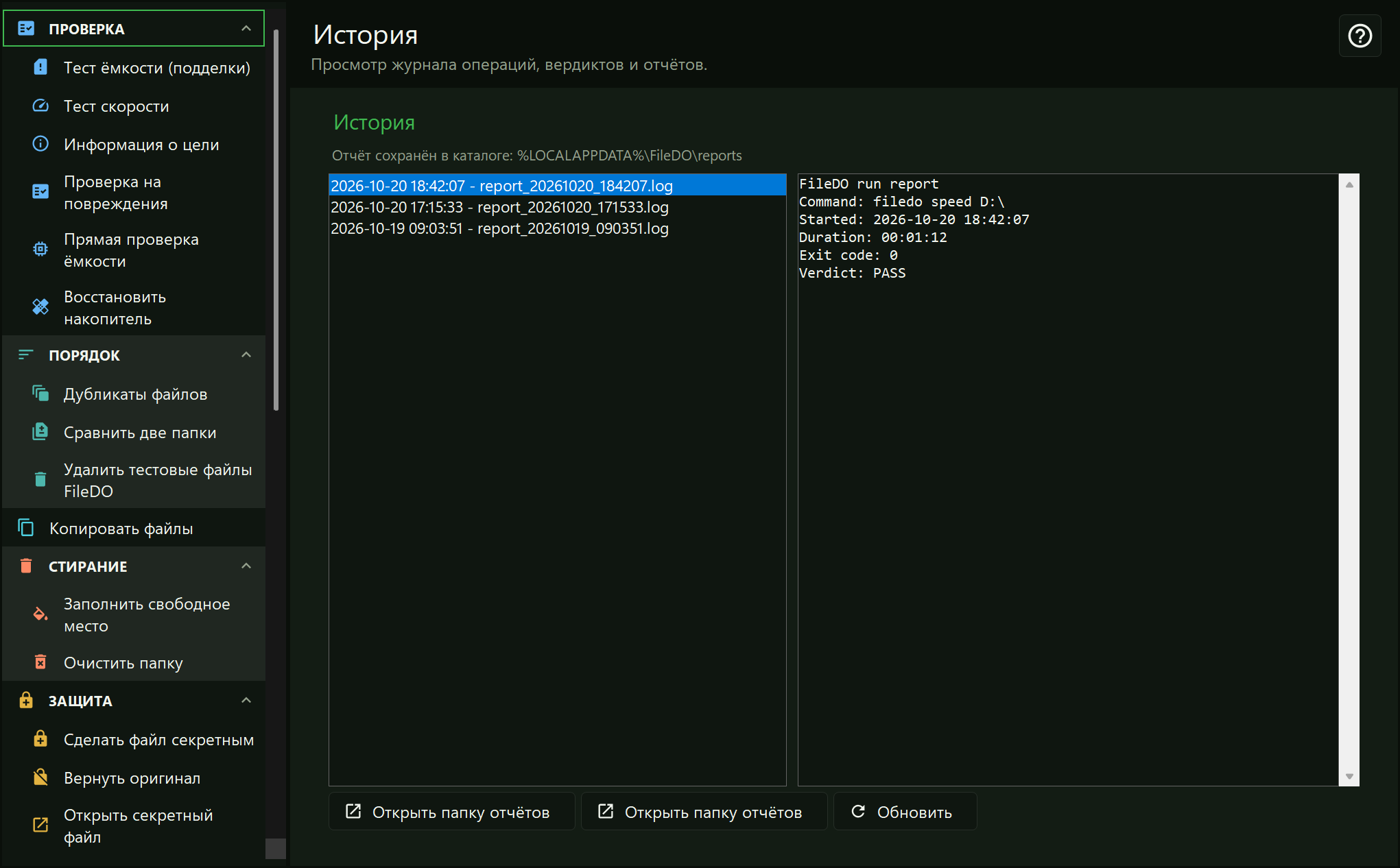
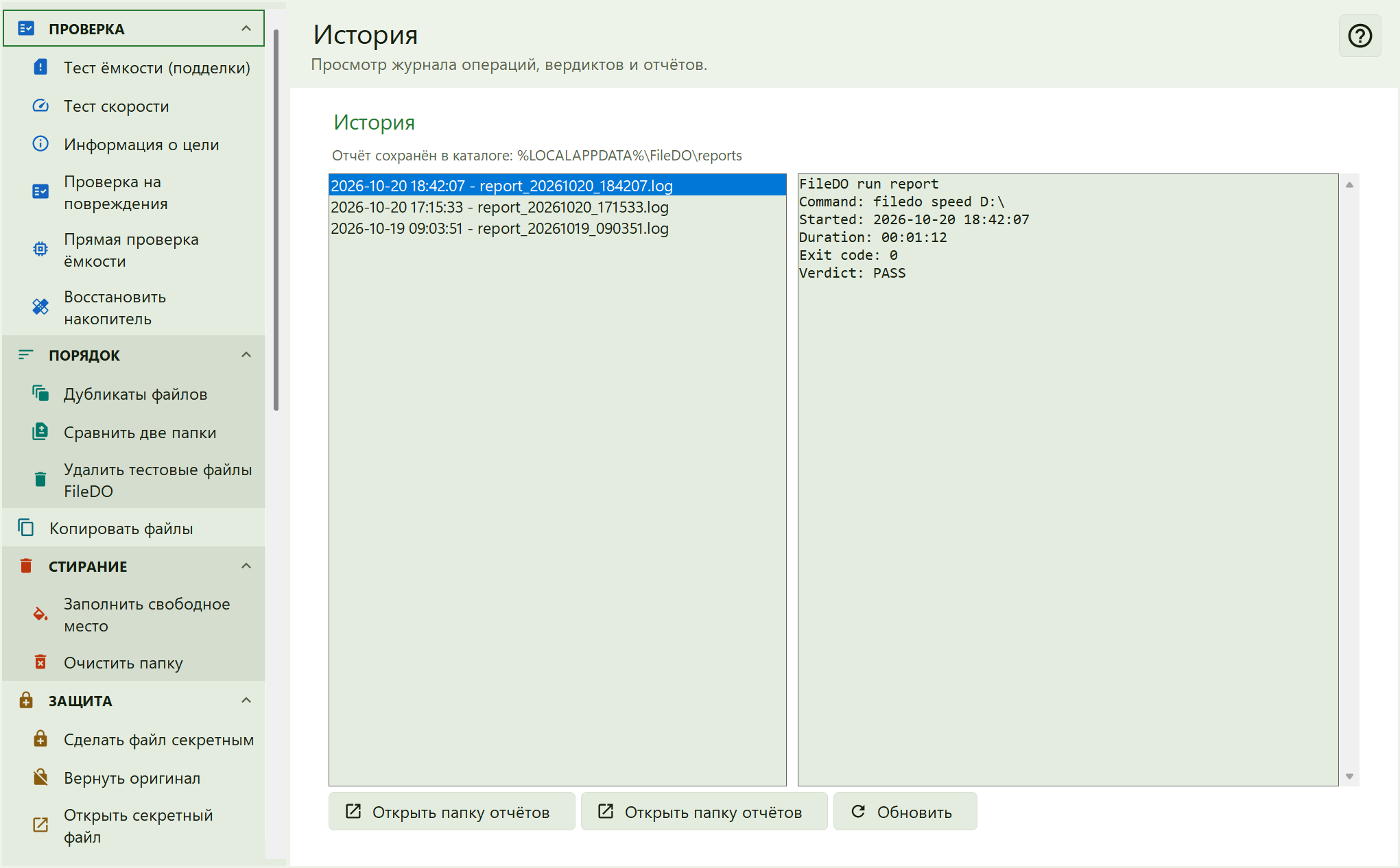
Прочитайте, что FileDO делал раньше: каждый завершённый запуск оставляет отчёт с командой, вердиктом и подробностями. Страница перечисляет отчёты, показывает выбранный и открывает папку, где они лежат.
В каком порядке
- Прочитайте строку сверху 1: она говорит, где хранятся отчёты, или что они выключены.
- Выберите отчёт в списке 2.
- Прочитайте подробности 3 или откройте отчёт целиком 4.
- Откройте папку 5, чтобы скопировать или удалить отчёты самостоятельно.
Элементы окна
1Папка отчётовГде хранятся отчёты - или что они выключены.
Отчёты пишутся, пока включена настройка «Записывать отчёт о каждом запуске», и хранятся 30 дней. Когда она выключена, эта строка так и говорит: пустой список выглядел бы так, будто ничего не произошло.
2ИсторияЗавершённые запуски, сначала новые.
Одна строка на отчёт. Выберите строку, чтобы прочитать отчёт справа. Список читается заново при каждом открытии страницы и по кнопке «Обновить».
- Что дальше
- Справа показаны команда, вердикт и конец отчёта.
- Можно ли отменить
- Выбор отчёта ничего не меняет.
3Содержимое отчётаКоманда, вердикт и конец выбранного отчёта.
Показывает начало и конец отчёта - там находятся команда и вердикт. Очень длинный отчёт целиком не загружается; откройте его, чтобы прочитать всё.
4Открыть папку отчётовОткрывает отчёт целиком в Блокноте.
Открывает файл выбранного отчёта в Блокноте. Это сам файл, поэтому изменения, которые вы там внесёте и сохраните, сохранятся в нём.
- Что дальше
- Отчёт открывается в другой программе. FileDO остаётся открытым.
5Открыть папку отчётовОткрывает папку, где хранятся отчёты.
Открывает папку отчётов в Проводнике. Отчёты старше 30 дней удаляются автоматически; здесь их можно также скопировать или удалить самому.
6ОбновитьЧитает список заново.
Нужна после запуска в другом окне или после удаления файлов вручную. Она только читает; ничего не меняется.
7СправкаОткрывает страницу, которую вы читаете.
В правом верхнем углу каждого окна FileDO есть эта кнопка. Она открывает справку по тому окну, в котором вы находитесь, - с картинкой и объяснением каждой части, на вашем языке.
- Что дальше
- Страница открывается в браузере. FileDO остаётся открытым, и в нём ничего не меняется.
- Сочетание клавиш
- F1