Довідка про вікно
Налаштування
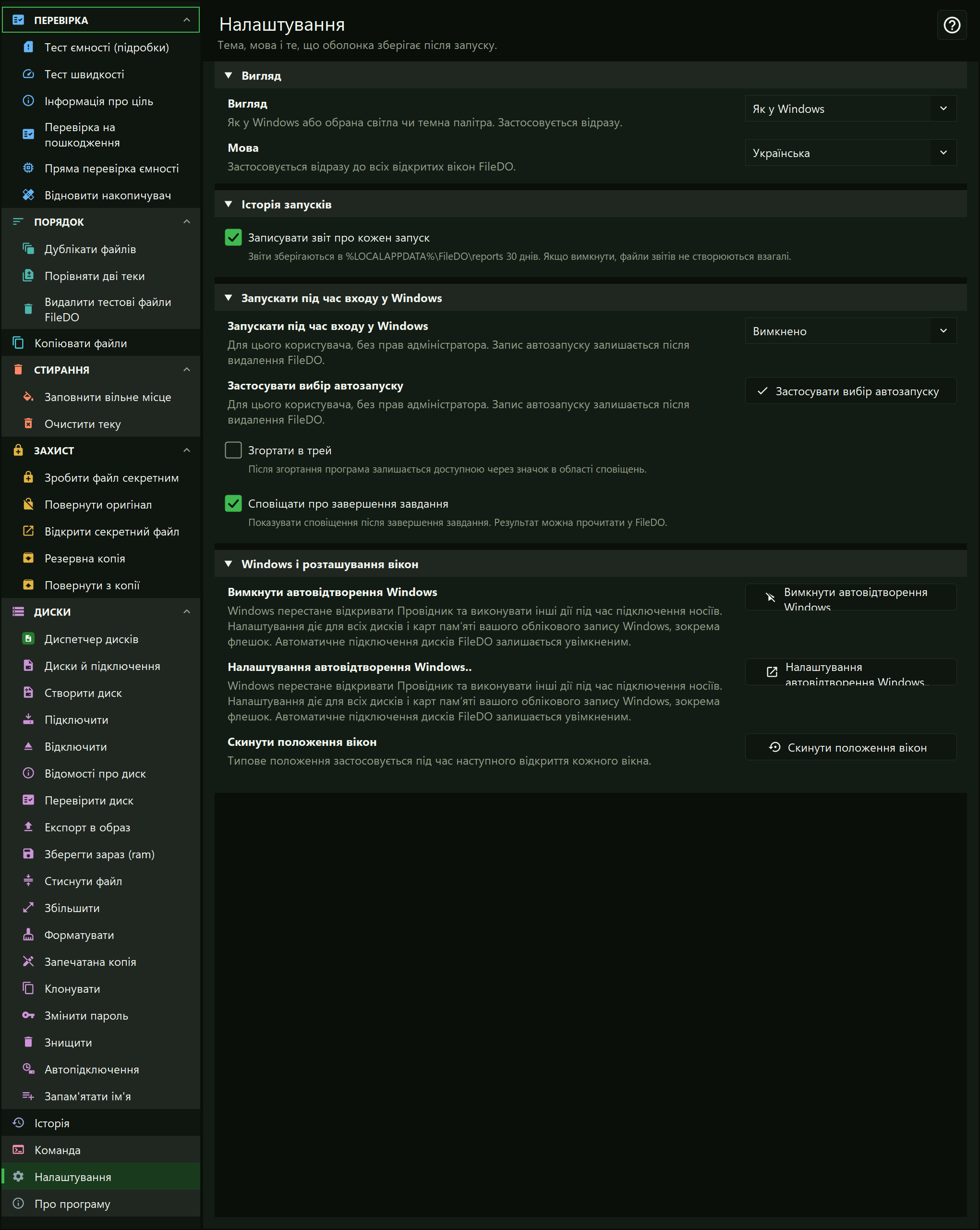
Виберіть, як FileDO виглядає й поводиться: тему, мову, чи ведеться історія, що відбувається під час запуску Windows, та кілька параметрів Windows. Кожне налаштування діє одразу після зміни.
У якому порядку
У налаштувань немає порядку: змінюйте будь-яке будь-якої миті. Вони згруповані, як на сторінці, - Вигляд, Історія запусків, Автозапуск і Windows, - і кожна група згортається за заголовком.
Елементи вікна
1ВиглядТема та мова.
Як виглядають вікна і якою мовою вони говорять. І те, й інше діє на всі відкриті вікна FileDO одразу.
2ВиглядЯк у Windows або обрана світла чи темна палітра. Застосовується відразу.
«Світла» й «Темна» вибирають палітру; автоматичний вибір слідує світлому чи темному налаштуванню Windows. Виберіть те, що легше для очей там, де ви працюєте.
- Що далі
- Усі відкриті вікна FileDO змінюються одразу.
- Чи можна скасувати
- Виберіть попереднє значення, щоб повернути все назад.
3МоваЗастосовується відразу до всіх відкритих вікон FileDO.
Мова всіх вікон FileDO, меню в треї та цих сторінок довідки. Доступні англійська, російська, українська, німецька та французька.
- Що далі
- Відкриті вікна змінюються одразу, а сторінка довідки відкривається вибраною тут мовою.
4Історія запусківЧи записуються завершені запуски.
FileDO може зберігати звіт про кожен запуск, щоб потім можна було прочитати, що було зроблено і чим закінчилося.
5Записувати звіт про кожен запускЗвіти зберігаються в %LOCALAPPDATA%\FileDO\reports 30 днів. Якщо вимкнути, файли звітів не створюються взагалі.
Коли ввімкнено, кожен запуск залишає звіт, який можна прочитати в Історії: команда, вердикт і подробиці. Вимкніть, якщо не хочете, щоб записувалися файли звітів.
- Чи можна скасувати
- Уже записані звіти залишаються, доки їм не виповниться 30 днів. Увімкніть знову, щоб вони знову записувалися.
6Запускати під час входу у WindowsЩо робить FileDO під час запуску Windows і по закінченні завдання.
Чи запускається FileDO разом із Windows, чи залишається в треї під час згортання і чи повідомляють вам про закінчення завдання.
7Запускати під час входу у WindowsДля цього користувача, без прав адміністратора. Запис автозапуску залишається після видалення FileDO.
Виберіть, що відбувається під час входу у Windows: нічого, головне вікно, Диспетчер дисків або лише значок у треї. Вибір робиться для вашого облікового запису й не потребує прав адміністратора. У збірці Microsoft Store цей рядок відкриває Параметри Windows, де керують автозапуском застосунків.
- Що далі
- Нічого не змінюється, доки ви не натиснете кнопку під ним.
8Застосувати вибір автозапускуЗберігає вибір автозапуску.
Записує вибір вище та реєструє його у Windows.
- Чи можна скасувати
- Виберіть «Вимкнено» і застосуйте знову, щоб прибрати автозапуск.
9Згортати в трейПісля згортання програма залишається доступною через значок в області сповіщень.
Коли ввімкнено, під час згортання вікно FileDO залишається в треї, а не на панелі завдань. Завдання, що виконуються, і підключені диски лишаються доступними через значок у треї.
- Чи можна скасувати
- Вимкніть, щоб знову згортати на панель завдань.
10Сповіщати про завершення завданняПоказувати сповіщення після завершення завдання. Результат можна прочитати у FileDO.
Коли завдання закінчується, Windows показує коротке сповіщення. Результату в ньому немає: відкрийте FileDO або Диспетчер дисків, щоб його прочитати.
- Чи можна скасувати
- Вимкніть, щоб сповіщення припинилися.
11Windows і розташування віконПараметри Windows і розташування вікон.
Дві речі, які живуть у Windows, а не у FileDO, і спосіб повернути вікна на початкові місця.
12Вимкнути автовідтворення WindowsНе дає Windows реагувати на носії, які ви підключаєте.
Windows може відкривати Провідник або запускати інші дії щоразу, коли підключають диск чи картку пам'яті. Ця кнопка вимикає це для вашого облікового запису - для всіх носіїв, а не лише для FileDO. Власне автоматичне підключення дисків у FileDO - окрема річ і продовжує працювати.
- Що далі
- Автовідтворення Windows вимкнено, і рядок під кнопкою це каже.
- Чи можна скасувати
- Наступна кнопка відкриває налаштування Windows, де автовідтворення можна ввімкнути знову.
13Налаштування автовідтворення Windows..Відкриває сторінку автовідтворення в Параметрах Windows.
Показує саме налаштування Windows, щоб його можна було переглянути або змінити там, без FileDO.
- Що далі
- Параметри Windows відкриваються у власному вікні.
14Скинути положення віконТипове положення застосовується під час наступного відкриття кожного вікна.
Забуває, де ви пересували вікна FileDO і якого розміру вони були. Стане в пригоді, якщо вікно опинилося за межами екрана або в незручному місці.
- Що далі
- Кожне вікно наступного разу відкриється на місці за замовчуванням.
- Чи можна скасувати
- Перемістіть вікно знову, і в нього з'явиться нове запам'ятоване місце.
15ДовідкаВідкриває сторінку, яку ви читаєте.
У правому верхньому куті кожного вікна FileDO є ця кнопка. Вона відкриває довідку про те вікно, у якому ви перебуваєте, - з картинкою та поясненням кожної частини, вашою мовою.
- Що далі
- Сторінка відкривається в браузері. FileDO залишається відкритим, і в ньому нічого не змінюється.
- Поєднання клавіш
- F1