Довідка про вікно
Історія
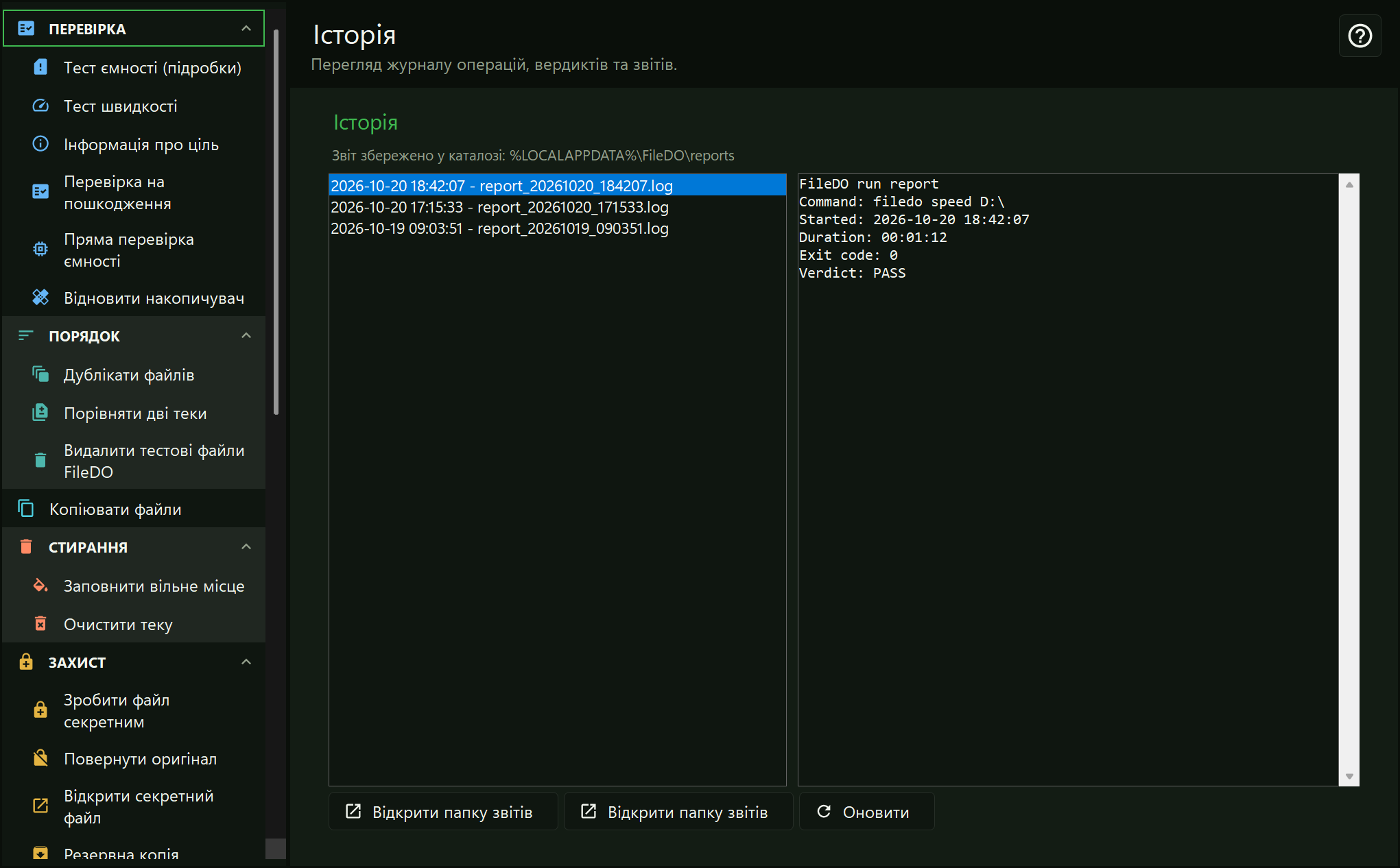
Прочитайте, що FileDO робив раніше: кожен завершений запуск залишає звіт із командою, вердиктом і подробицями. Сторінка перелічує звіти, показує вибраний і відкриває теку, де вони лежать.
У якому порядку
- Прочитайте рядок угорі 1: він каже, де зберігаються звіти, або що їх вимкнено.
- Виберіть звіт у списку 2.
- Прочитайте подробиці 3 або відкрийте звіт повністю 4.
- Відкрийте теку 5, щоб скопіювати чи видалити звіти самостійно.
Елементи вікна
1Тека звітівДе зберігаються звіти - або що їх вимкнено.
Звіти пишуться, поки ввімкнено налаштування «Записувати звіт про кожен запуск», і зберігаються 30 днів. Коли його вимкнено, цей рядок так і каже: порожній список виглядав би так, ніби нічого не сталося.
2ІсторіяЗавершені запуски, спершу нові.
Один рядок на звіт. Виберіть рядок, щоб прочитати звіт праворуч. Список читається заново під час кожного відкриття сторінки й за кнопкою «Оновити».
- Що далі
- Праворуч показано команду, вердикт і кінець звіту.
- Чи можна скасувати
- Вибір звіту нічого не змінює.
3Вміст звітуКоманда, вердикт і кінець вибраного звіту.
Показує початок і кінець звіту - там є команда та вердикт. Дуже довгий звіт повністю не завантажується; відкрийте його, щоб прочитати все.
4Відкрити папку звітівВідкриває звіт повністю в Блокноті.
Відкриває файл вибраного звіту в Блокноті. Це сам файл, тому зміни, які ви там внесете й збережете, збережуться в ньому.
- Що далі
- Звіт відкривається в іншій програмі. FileDO залишається відкритим.
5Відкрити папку звітівВідкриває теку, де зберігаються звіти.
Відкриває теку звітів у Провіднику. Звіти старші за 30 днів видаляються автоматично; тут їх можна також скопіювати чи видалити самому.
6ОновитиЧитає список заново.
Потрібна після запуску в іншому вікні або після видалення файлів уручну. Вона лише читає; нічого не змінюється.
7ДовідкаВідкриває сторінку, яку ви читаєте.
У правому верхньому куті кожного вікна FileDO є ця кнопка. Вона відкриває довідку про те вікно, у якому ви перебуваєте, - з картинкою та поясненням кожної частини, вашою мовою.
- Що далі
- Сторінка відкривається в браузері. FileDO залишається відкритим, і в ньому нічого не змінюється.
- Поєднання клавіш
- F1