Справка по окну
DOC-HTML-UI
Превратите электронную книгу или документ в локальную HTML-книгу, которая открывается в браузере, при желании с переводом. Выберите файл, нажмите Конвертировать и читайте результат.
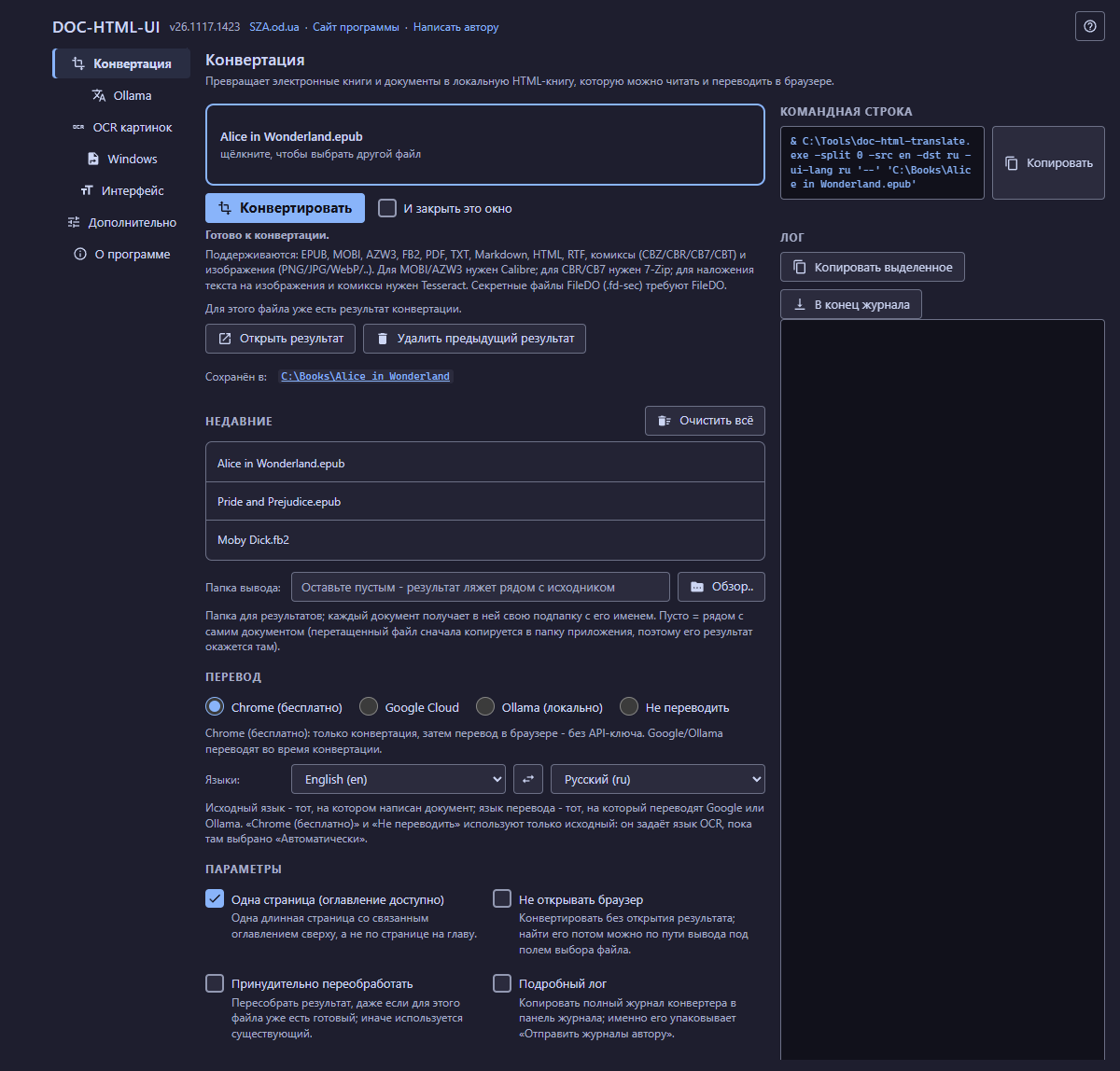
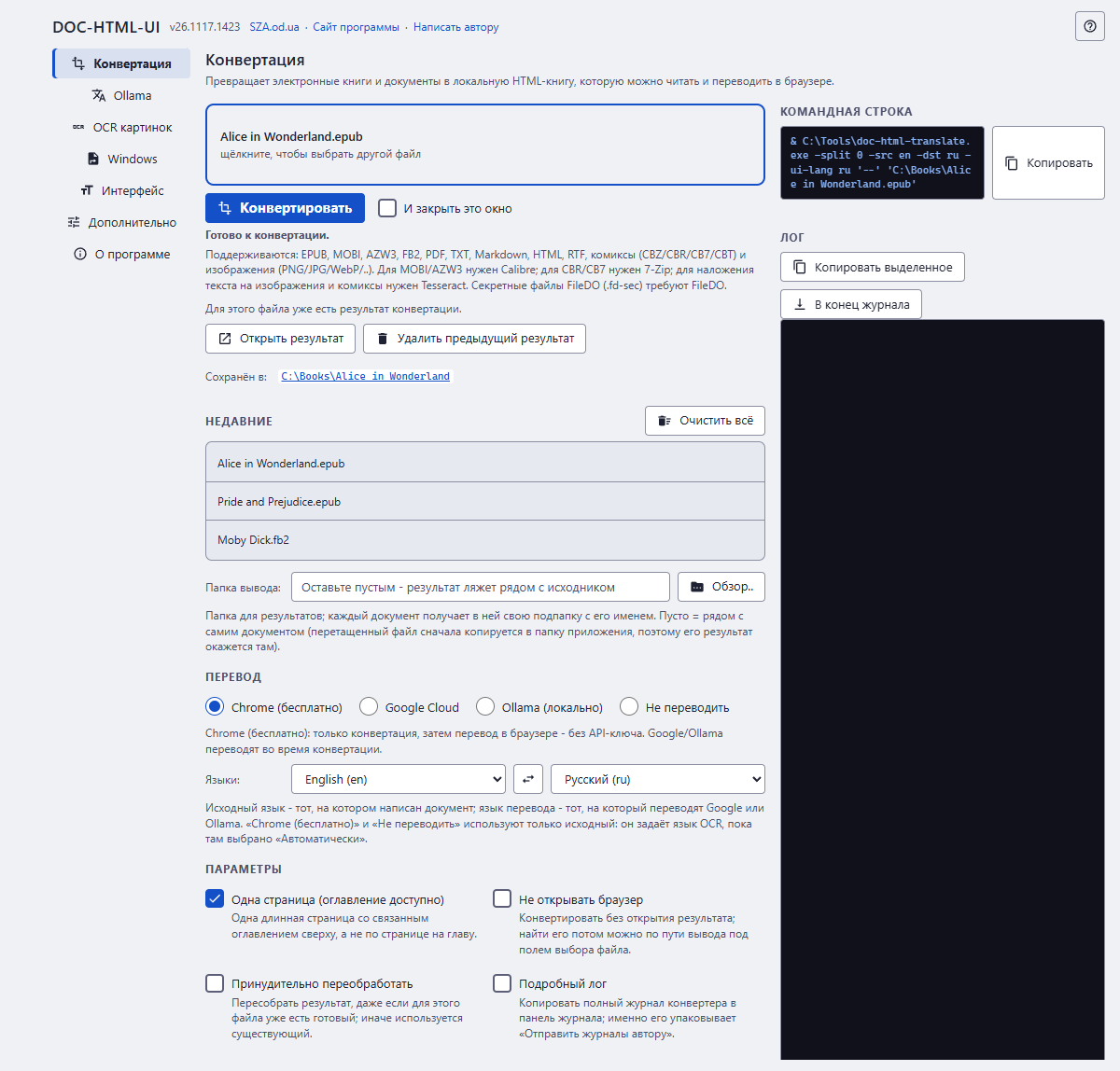
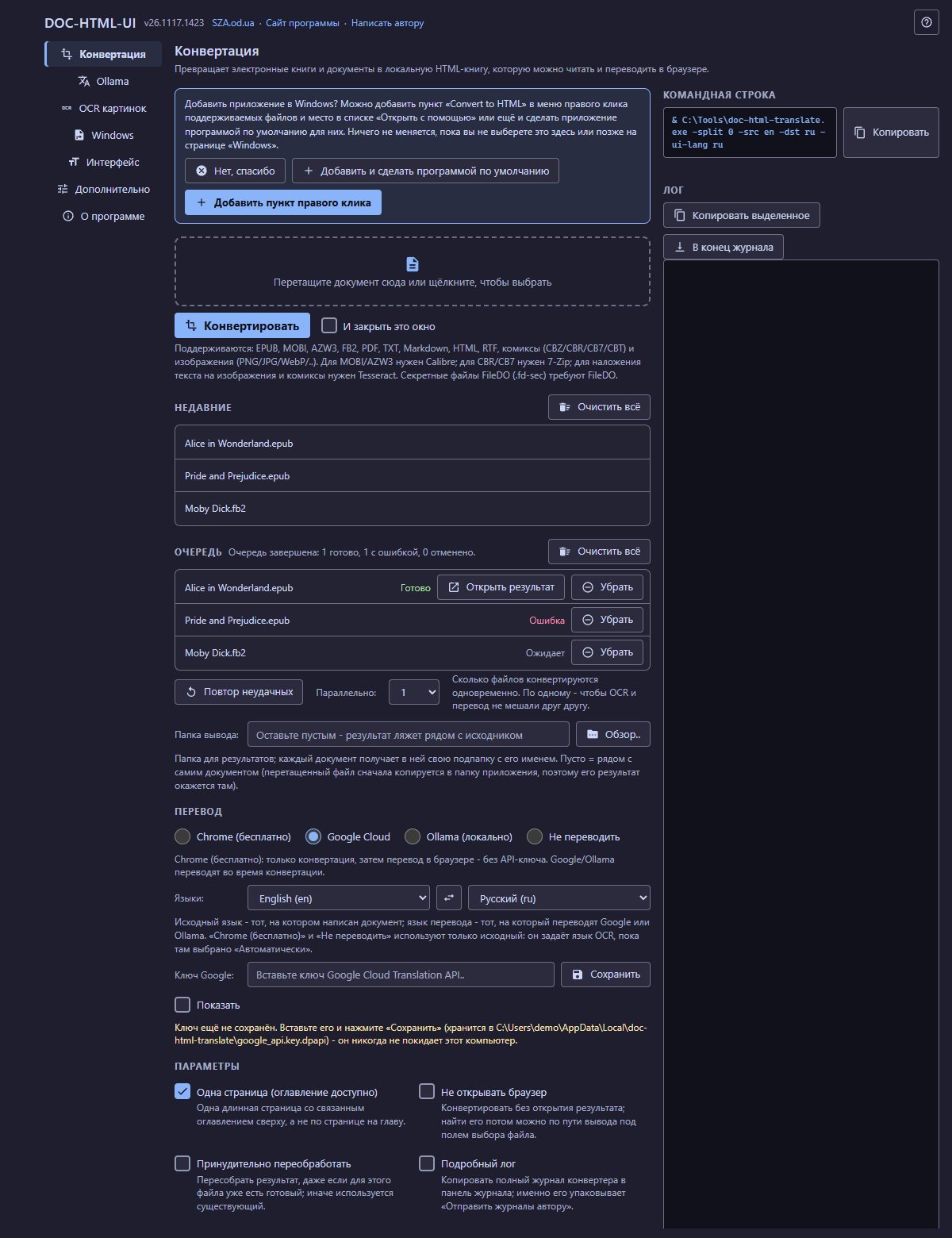
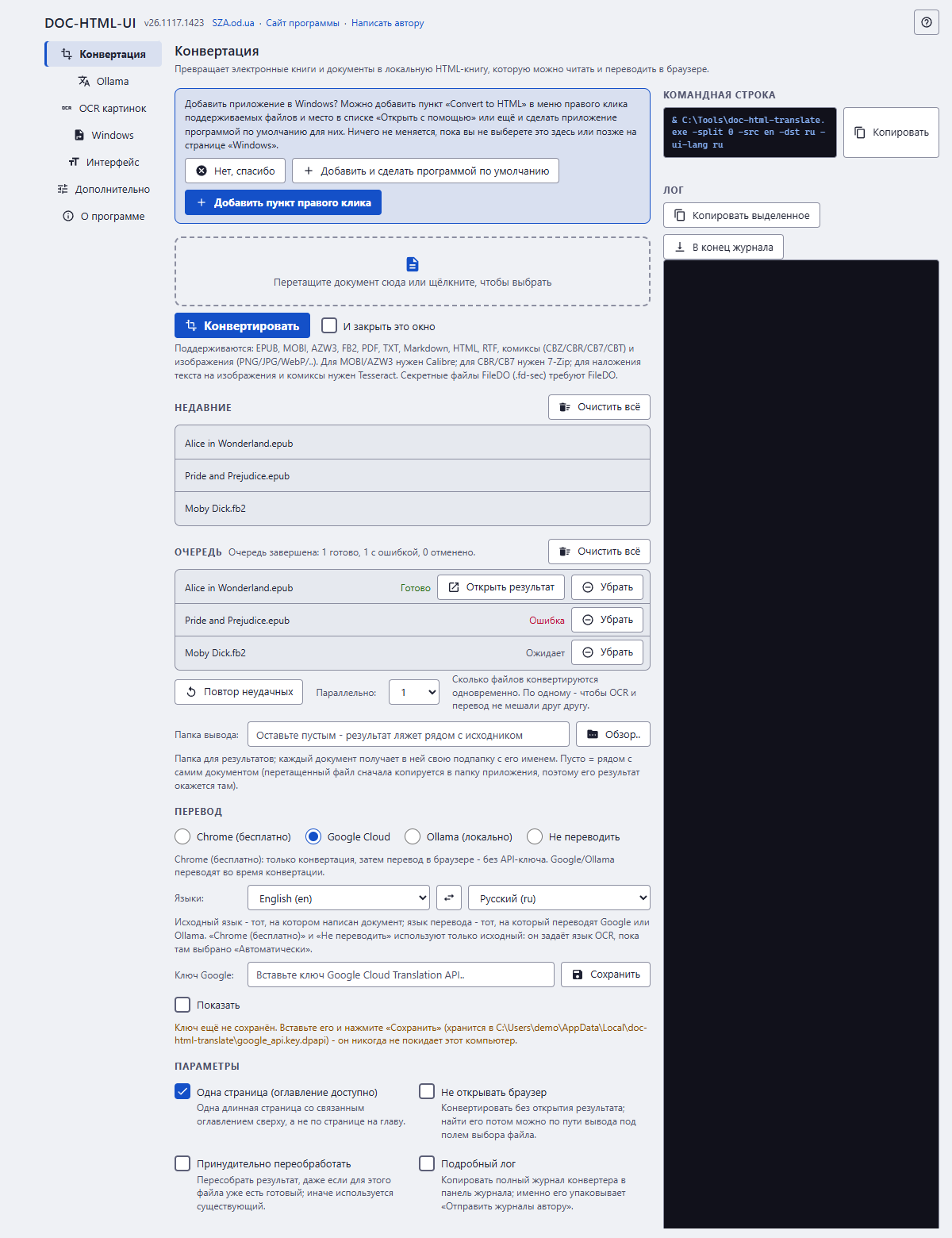
По порядку
- Выберите документ 3: щёлкните по полю или перетащите файл на окно. Несколько файлов сразу попадут в очередь 15.
- Прочитайте строку под ним 5: она говорит, всё ли нужное для конвертации на месте.
- Укажите, куда сохранить результат 8. Оставьте пустым, чтобы книга появилась рядом с документом.
- Выберите способ перевода 9 и языки 10. Chrome (бесплатно) только конвертирует; переводите потом в браузере.
- Загляните в параметры 11, если нужна одна длинная страница, не нужно открывать браузер или нужна пересборка.
- Нажмите Конвертировать 4. Командная строка 12 показывает, что именно запускается, а Лог 13 - как всё идёт.
- Откройте готовую книгу из блока 6 или дождитесь, пока её откроет браузер.
Элементы
1Справка (F1)Открывает справку о той части окна, где вы находитесь.
Открывает эту страницу или страницу вопроса, который сейчас открыт. Если фокус внутри какой-то части окна, открывается описание именно этой части.
- Зачем
- Объясняет окно с картинкой, без сети и не выходя из программы.
- Что дальше
- Справка открывается в своём окне; это окно остаётся как есть, как и открытый вопрос.
- Отмена
- Закройте окно справки.
- Клавиши
- F1 делает то же самое из любого места окна.
2Шапка окнаНазвание и версия программы, ссылки и список страниц.
В начале окна стоит список страниц. Строка под названием каждой страницы говорит, зачем эта страница, а ссылки в шапке ведут на сайт программы, на портал SZA и к письму автору. В узком окне список страниц открывается кнопкой «Страницы». Тема и язык интерфейса находятся на странице «Интерфейс»; язык интерфейса - это ещё и язык собственных кнопок читалки в готовой книге, а текст книги остаётся на своём языке.
- Зачем
- Шапка одинакова на каждой странице, поэтому путь к справке, сайту и другим страницам всегда на одном месте.
- Что дальше
- Выбор страницы лишь меняет то, что показывает окно. Ничего не конвертируется, не сохраняется и не перезагружается.
- Отмена
- Выберите прежнюю страницу в списке.
3Выбор файлаДокумент для конвертации: щёлкните, чтобы выбрать, или перетащите его на окно.
Щёлкните по полю, чтобы открыть окно выбора файла, или перетащите на окно один или несколько файлов. Поддерживаются EPUB, MOBI, AZW3, FB2, PDF, TXT, Markdown, HTML, RTF, архивы комиксов (CBZ, CBR, CB7, CBT) и картинки (PNG, JPG, WebP и другие). Секретный файл FileDO (.fd-sec) открывается по паролю. Перетащенный файл сначала копируется в собственную папку программы, поэтому результат окажется там, пока вы не укажете папку вывода.
- Зачем
- Всё остальное в окне относится к этому файлу. Если выбрать сразу несколько файлов, получится очередь.
- Что дальше
- Строка под полем сообщает, можно ли конвертировать файл. Пока вы не нажали Конвертировать, ничего не читается и не пишется.
- Отмена
- Выберите другой файл; выбор ничего не меняет на диске.
- Клавиши
- Ctrl + Shift + F ставит клавиатурный фокус на это поле.
4КонвертироватьЗапускает конвертацию; пока она идёт, эта же кнопка - «Отмена».
И закрыть это окно закрывает окно после успешной конвертации или очереди, в том числе с предупреждениями. Выбор запоминается; при ошибке или отмене окно остаётся открытым. Превращает выбранный файл в папку локальных HTML-страниц с оглавлением и открывает её в браузере, если не отмечено Не открывать браузер. Пока идёт конвертация, кнопка превращается в Отмена, а строка хода работы называет этап и считает страницы или картинки. Если готовый результат для того же файла и тех же параметров уже есть, он открывается, а не собирается заново; Принудительно переобработать пересобирает.
- Зачем
- Это единственная кнопка, которая записывает файлы; всё выше - выбор.
- Что дальше
- Журнал заполняется, строка хода работы движется, а в конце окно сообщает, что всё готово, готово с предупреждениями или что пошло не так и что с этим делать.
- Отмена
- Отмена останавливает конвертацию сразу. Уже записанное остаётся в папке вывода, а следующая Конвертировать соберёт всё заново. Готовый результат можно удалить в блоке предыдущего результата.
- Клавиши
- Ctrl + Enter запускает конвертацию; Esc отменяет идущую.
5Строки состоянияГоворят, готовы ли файл и вспомогательные программы, а затем - как далеко продвинулась конвертация.
Под полем файла до трёх строк. Первая говорит, чего конвертации ещё не хватает: нет вспомогательной программы, нет ключа, файл не читается; рядом кнопка, которая ведёт к нужной настройке. Вторая называет этап идущей конвертации и считает страницы или картинки. Последняя перечисляет поддерживаемые форматы и программы, нужные некоторым из них: Calibre для MOBI и AZW3, 7-Zip для CBR и CB7, Tesseract для текста на картинках, FileDO для секретных файлов.
- Зачем
- Нехватка вспомогательной программы обнаруживается до начала конвертации, а не после долгого ожидания.
- Что дальше
- Каждое сообщение говорит, чего не хватает и что будет без этого, например что книга сконвертируется без перевода.
- Отмена
- Эти строки только сообщают; ничего не меняют.
6Предыдущий результатПоказывается, если этот файл уже был сконвертирован.
Открыть результат открывает готовую книгу. Путь после Сохранён в - папка, где она лежит; щёлкните по нему, чтобы открыть папку. Удалить предыдущий результат удаляет результат.
- Зачем
- Открыть готовый результат - мгновенно и бесплатно; удалять его нужно ради чистой пересборки.
- Что дальше
- Удаление сначала спрашивает и убирает только папку результата; исходный файл не затрагивается.
- Отмена
- Удалённый результат не вернуть; следующая Конвертировать соберёт его заново из оригинала.
7НедавниеПоследние восемь документов, которые вы выбирали или перетаскивали.
Щёлкните по имени, чтобы вернуть этот файл в поле выбора. Файл, которого уже нет на диске, затенён и помечен как недоступный, поэтому устаревший путь не сконвертируется по ошибке. По списку можно ходить стрелками.
- Зачем
- Сконвертировать ту же книгу ещё раз с другими параметрами - частая задача.
- Что дальше
- Очистить всё сначала спрашивает и забывает только список; сами документы остаются на месте.
- Отмена
- Забытый список не вернуть; выберите файлы заново.
8Папка выводаПапка для результатов; каждый документ получает в ней свою подпапку с его именем. Пусто = рядом с самим документом (перетащенный файл сначала копируется в папку приложения, поэтому его результат окажется там).
Папка, куда попадают результаты. Каждый документ получает свою подпапку с его именем. Обзор.. открывает окно выбора папки; путь можно и набрать или вставить.
- Зачем
- Оставьте пустым для простейшего случая: книга появится рядом с документом. Укажите папку, чтобы хранить все сконвертированные книги в одном месте.
- Что дальше
- Путь запоминается, а командная строка показывает его после -folder.
- Отмена
- Очистите поле, чтобы вернуться к варианту «рядом с документом». Уже записанные результаты остаются на месте.
9ПереводChrome (бесплатно): только конвертация, затем перевод в браузере - без API-ключа. Google/Ollama переводят во время конвертации.
Четыре способа обойтись с языком книги:
- Chrome (бесплатно) - только конвертировать, затем открыть книгу в Chrome и воспользоваться его встроенным переводом страниц. Без ключа и аккаунта, из программы ничего не отправляется.
- Google Cloud - переводит во время конвертации по вашему ключу Cloud Translation. Google берёт за это плату; стоимость сначала оценивается, и вас спрашивают.
- Ollama (локально) - переводит во время конвертации моделью, запущенной на вашем компьютере. Бесплатно, медленнее, нужен запущенный Ollama.
- Не переводить - только конвертировать, явная форма варианта по умолчанию.
- Зачем
- Начните с бесплатного варианта; платный или локальный движок нужен, только если перевод должен быть сохранён внутри книги.
- Что дальше
- Google Cloud показывает строку ключа, собственные настройки Ollama лежат на странице Ollama, а командная строка показывает флаг движка.
- Отмена
- Переключитесь обратно в любой момент. Готовый переведённый результат остаётся прежним, пока вы его не пересоберёте.
10ЯзыкиИсходный язык - тот, на котором написан документ; язык перевода - тот, на который переводят Google или Ollama. «Chrome (бесплатно)» и «Не переводить» используют только исходный: он задаёт язык OCR, пока там выбрано «Автоматически».
Первый список - исходный язык: язык, на котором написан документ. Второй - целевой: язык, на который переводят Google или Ollama. Кнопка между ними меняет их местами (Поменять исходный и целевой).
- Зачем
- Исходный язык заодно выбирает язык распознавания текста на картинках, пока язык OCR стоит на «Автоматически».
- Что дальше
- Оба запоминаются и показываются в командной строке как -src и -dst.
- Отмена
- Выберите прежний язык или нажмите кнопку обмена ещё раз.
11ПараметрыЧетыре переключателя: вид результата и поведение запуска.
- Одна страница (оглавление доступно) - Одна длинная страница со связанным оглавлением сверху, а не по странице на главу.
- Не открывать браузер - Конвертировать без открытия результата; найти его потом можно по пути вывода под полем выбора файла.
- Принудительно переобработать - Пересобрать результат, даже если для этого файла уже есть готовый; иначе используется существующий.
- Подробный лог - Копировать полный журнал конвертера в панель журнала; именно его упаковывает «Отправить журналы автору».
- Зачем
- По умолчанию получается одна длинная страница с оглавлением, которая открывается в браузере; для большинства книг этого достаточно.
- Что дальше
- Изменение используется со следующей Конвертировать и видно в командной строке.
- Отмена
- Отметьте или снимите отметку снова. Уже собранные результаты не меняются.
12Командная строкаТочная команда, которую запустит это окно.
Строка показывает команду конвертера со всеми выбранными настройками. Её строит тот же код, что запускает конвертацию, поэтому она всегда совпадает. Копировать кладёт её в буфер обмена - для скрипта или задания по расписанию.
- Зачем
- Показывает, что делает каждая настройка, и позволяет повторить конвертацию без окна.
- Что дальше
- Ничего не запускается, пока вы не нажали Конвертировать.
13ЛогЧто сообщает конвертер, пока работает.
Сообщения конвертера построчно. Копировать выделенное копирует выделенные строки или весь журнал, если ничего не выделено; В конец журнала прокручивает к новейшей строке. Отметьте Подробный лог, чтобы видеть весь вывод конвертера.
- Зачем
- Если что-то не получилось, последние строки показывают, докуда дошла конвертация. Группа «Поддержка и диагностика» на странице «О программе» упаковывает их для автора.
- Что дальше
- Каждый запуск пишет свой журнал в папку на этом компьютере; см. страницу «О программе».
14Вопрос о WindowsЗадаётся один раз, при первом запуске: добавлять ли программу в Windows?
Предлагает пункт «Convert to HTML» в меню правой кнопки для поддерживаемых файлов и место в «Открыть с помощью», либо то же самое плюс назначение этой программы по умолчанию. Нет, спасибо - полноценный ответ: в Windows ничего не записывается, а программа работает так же.
- Зачем
- Сама по себе программа ничего не записывает в Windows; сначала она спрашивает.
- Что дальше
- Вопрос больше не возвращается. Те же варианты есть на странице Windows.
- Отмена
- Отключите пункты снова на странице Windows.
15ОчередьНесколько файлов, конвертируемых один за другим.
Если выбрать или перетащить два файла и больше, заполняется очередь. В каждой строке - файл и его состояние (Ожидает, Конвертируется.., Готово, Ошибка, Отменено, Нужно действие); щёлкните по имени, чтобы увидеть команду и готовность этого файла выше. Повтор неудачных конвертирует только те файлы, что не завершились, Отмена очереди останавливает идущие и ничего больше не запускает, а Параллельно задаёт, сколько файлов идёт одновременно.
- Зачем
- По умолчанию файлы идут по одному: программы OCR и перевода конкурируют за один и тот же компьютер.
- Что дальше
- Настройки общие для всей очереди и читаются, когда начинается каждый файл.
- Отмена
- Убрать убирает один файл из очереди, Очистить всё очищает её; сами файлы остаются на диске.
16Ключ GoogleПоказывается только с движком Google Cloud: ваш ключ Cloud Translation.
Вставьте ключ и нажмите Сохранить; Показать показывает набранное. Ключ хранится в вашей пользовательской папке на этом компьютере и уходит только в Google, в заголовке запроса, когда вы переводите. Сохранённый ключ больше не показывается; чтобы заменить его, сохраните новый.
- Зачем
- Платному движку нужен ваш собственный ключ; своего у программы нет.
- Что дальше
- Перед любым запросом конвертер оценивает стоимость и спрашивает вас; см. страницу о вопросе про платный перевод.
- Отмена
- Выберите другой движок - и ни один запрос не будет отправлен. Сохранённый ключ остаётся, пока вы его не замените.