Довідка про вікно
DOC-HTML-UI
Перетворіть електронну книгу чи документ на локальну HTML-книгу, яка відкривається в браузері, за бажання з перекладом. Виберіть файл, натисніть Конвертувати і читайте результат.
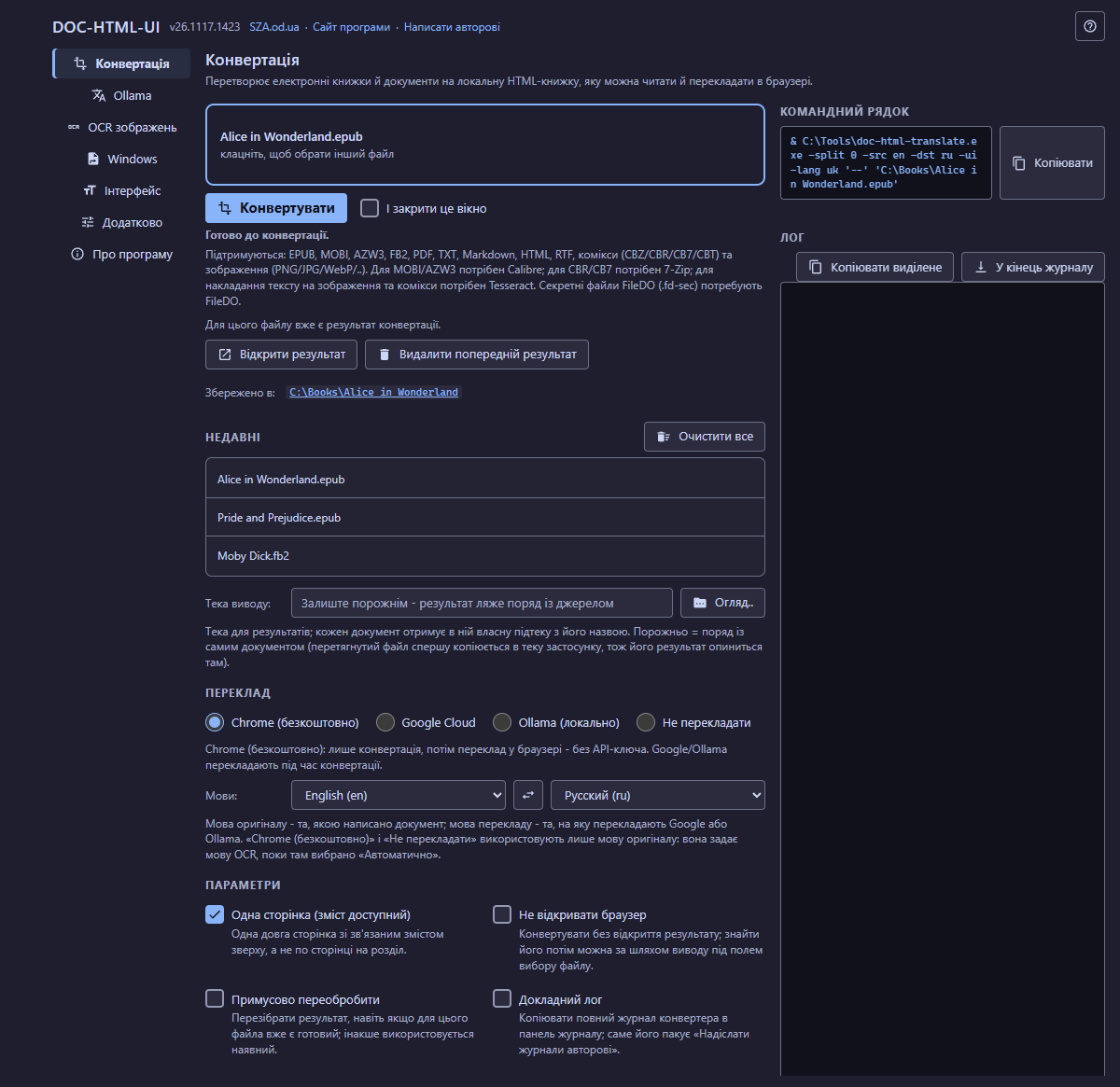
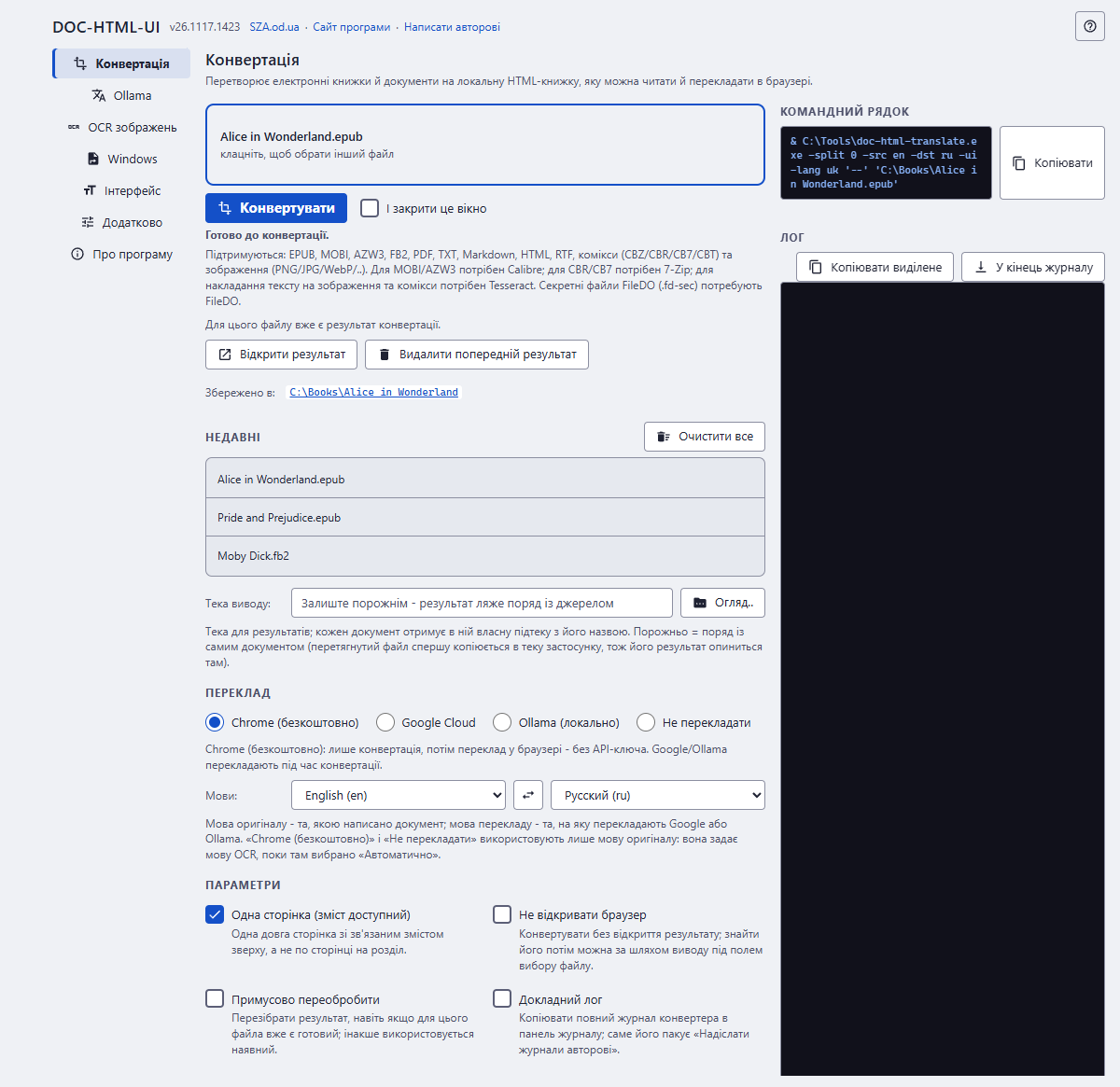
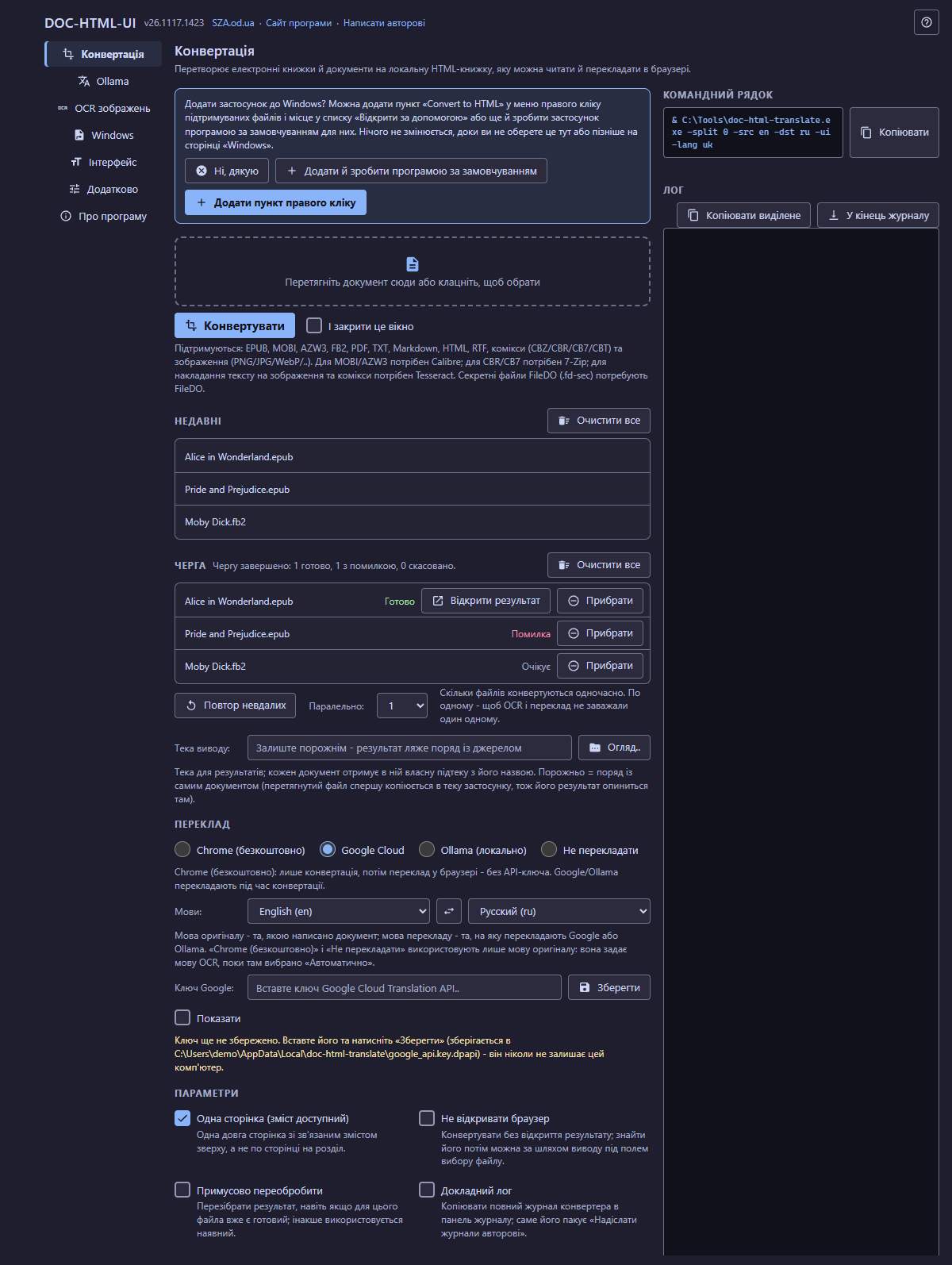
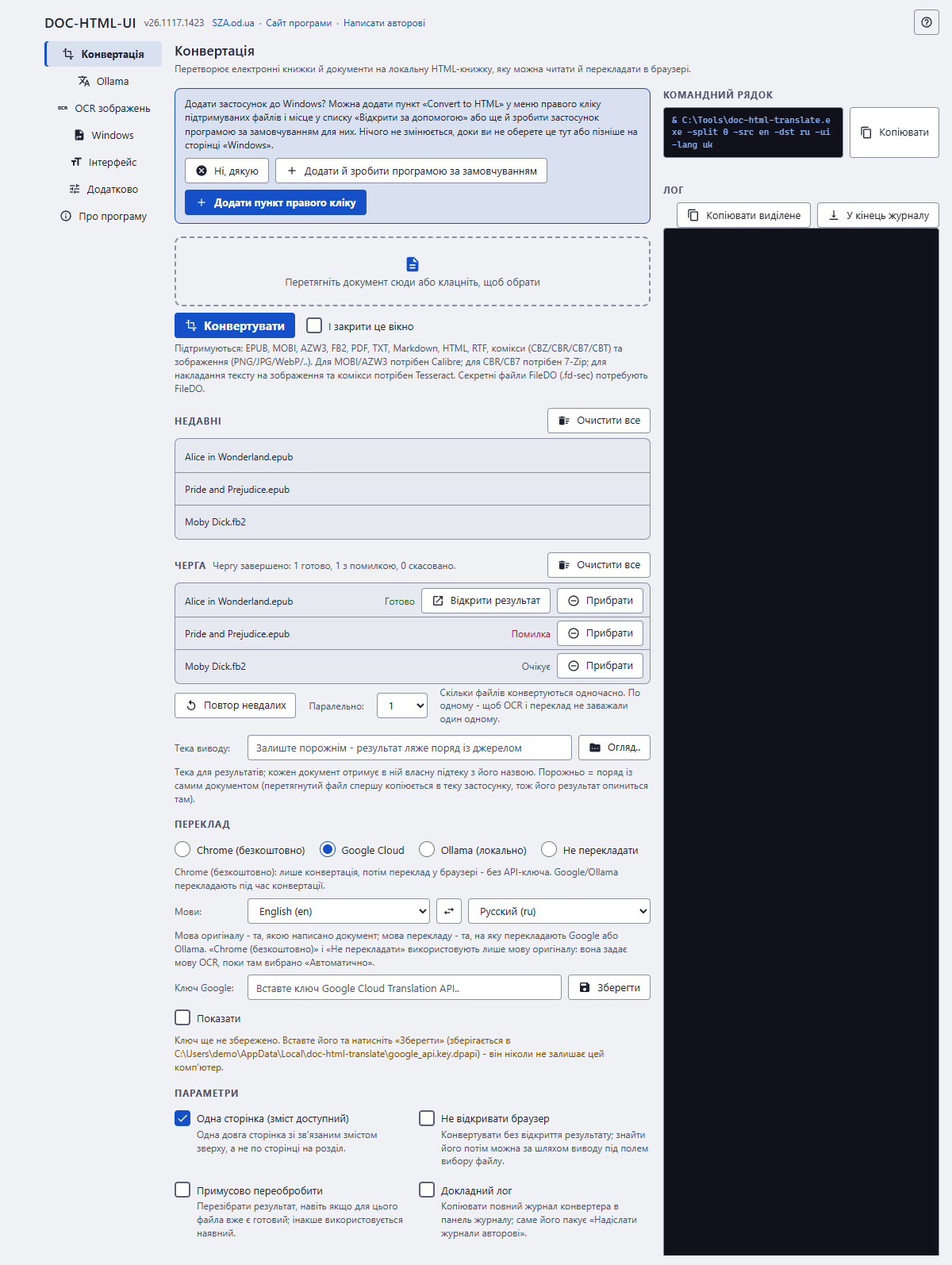
По порядку
- Виберіть документ 3: клацніть по полю або перетягніть файл на вікно. Кілька файлів одразу потрапляють до черги 15.
- Прочитайте рядок під ним 5: він каже, чи все потрібне для конвертації на місці.
- Вкажіть, куди зберегти результат 8. Залиште порожнім, щоб книга з'явилася поруч із документом.
- Виберіть спосіб перекладу 9 і мови 10. Chrome (безкоштовно) лише конвертує; перекладаєте потім у браузері.
- Загляньте до параметрів 11, якщо потрібна одна довга сторінка, не потрібно відкривати браузер або потрібне перезбирання.
- Натисніть Конвертувати 4. Командний рядок 12 показує, що саме запускається, а Лог 13 - як усе йде.
- Відкрийте готову книгу з блока 6 або дочекайтеся, поки її відкриє браузер.
Елементи
1Довідка (F1)Відкриває довідку про ту частину вікна, де ви перебуваєте.
Відкриває цю сторінку або сторінку запитання, яке зараз відкрите. Якщо фокус усередині якоїсь частини вікна, відкривається опис саме цієї частини.
- Навіщо
- Пояснює вікно з картинкою, без мережі й не виходячи з програми.
- Що далі
- Довідка відкривається у своєму вікні; це вікно лишається як є, як і відкрите запитання.
- Скасування
- Закрийте вікно довідки.
- Клавіші
- F1 робить те саме з будь-якого місця вікна.
2Шапка вікнаНазва й версія програми, посилання та список сторінок.
На початку вікна стоїть список сторінок. Рядок під назвою кожної сторінки каже, навіщо ця сторінка, а посилання в шапці ведуть на сайт програми, на портал SZA та до листа авторові. У вузькому вікні список сторінок відкривається кнопкою «Сторінки». Тема й мова інтерфейсу розташовані на сторінці «Інтерфейс»; мова інтерфейсу - це ще й мова власних кнопок читалки в готовій книзі, а текст книги лишається своєю мовою.
- Навіщо
- Шапка однакова на кожній сторінці, тому шлях до довідки, сайту й інших сторінок завжди на одному місці.
- Що далі
- Вибір сторінки лише змінює те, що показує вікно. Нічого не конвертується, не зберігається й не перезавантажується.
- Скасування
- Виберіть попередню сторінку в списку.
3Вибір файлаДокумент для конвертації: клацніть, щоб вибрати, або перетягніть його на вікно.
Клацніть по полю, щоб відкрити вікно вибору файла, або перетягніть на вікно один чи кілька файлів. Підтримуються EPUB, MOBI, AZW3, FB2, PDF, TXT, Markdown, HTML, RTF, архіви коміксів (CBZ, CBR, CB7, CBT) і картинки (PNG, JPG, WebP та інші). Секретний файл FileDO (.fd-sec) відкривається за паролем. Перетягнутий файл спершу копіюється до власної теки програми, тому результат опиниться там, доки ви не вкажете теку виводу.
- Навіщо
- Усе інше у вікні стосується цього файла. Якщо вибрати одразу кілька файлів, вийде черга.
- Що далі
- Рядок під полем повідомляє, чи можна конвертувати файл. Доки ви не натиснули Конвертувати, нічого не читається й не пишеться.
- Скасування
- Виберіть інший файл; вибір нічого не змінює на диску.
- Клавіші
- Ctrl + Shift + F ставить клавіатурний фокус на це поле.
4КонвертуватиЗапускає конвертацію; доки вона йде, ця сама кнопка - «Скасувати».
І закрити це вікно закриває вікно після успішної конвертації або черги, зокрема з попередженнями. Вибір запам'ятовується; у разі помилки чи скасування вікно лишається відкритим. Перетворює вибраний файл на теку локальних HTML-сторінок зі змістом і відкриває її в браузері, якщо не відмічено Не відкривати браузер. Доки йде конвертація, кнопка перетворюється на Скасувати, а рядок ходу роботи називає етап і рахує сторінки чи картинки. Якщо готовий результат для того самого файла й тих самих параметрів уже є, він відкривається, а не збирається знову; Примусово переобробити перезбирає.
- Навіщо
- Це єдина кнопка, яка записує файли; усе вище - вибір.
- Що далі
- Журнал заповнюється, рядок ходу роботи рухається, а наприкінці вікно повідомляє, що все готово, готово з попередженнями або що пішло не так і що з цим робити.
- Скасування
- Скасувати зупиняє конвертацію одразу. Уже записане лишається в теці виводу, а наступне Конвертувати збере все заново. Готовий результат можна видалити в блоці попереднього результату.
- Клавіші
- Ctrl + Enter запускає конвертацію; Esc скасовує ту, що йде.
5Рядки стануКажуть, чи готові файл і допоміжні програми, а потім - як далеко просунулася конвертація.
Під полем файла до трьох рядків. Перший каже, чого конвертації ще бракує: немає допоміжної програми, немає ключа, файл не читається; поруч кнопка, яка веде до потрібного налаштування. Другий називає етап конвертації, що йде, і рахує сторінки чи картинки. Останній перелічує підтримувані формати та програми, потрібні деяким із них: Calibre для MOBI і AZW3, 7-Zip для CBR і CB7, Tesseract для тексту на картинках, FileDO для секретних файлів.
- Навіщо
- Брак допоміжної програми виявляється до початку конвертації, а не після довгого очікування.
- Що далі
- Кожне повідомлення каже, чого бракує і що буде без цього, наприклад що книга сконвертується без перекладу.
- Скасування
- Ці рядки лише повідомляють; нічого не змінюють.
6Попередній результатПоказується, якщо цей файл уже було сконвертовано.
Відкрити результат відкриває готову книгу. Шлях після Збережено в - тека, де вона лежить; клацніть по ньому, щоб відкрити теку. Видалити попередній результат видаляє результат.
- Навіщо
- Відкрити готовий результат - миттєво і безкоштовно; видаляти його потрібно задля чистого перезбирання.
- Що далі
- Видалення спершу питає і прибирає лише теку результату; вихідний файл не зачіпається.
- Скасування
- Видалений результат не повернути; наступне Конвертувати збере його знову з оригіналу.
7НедавніОстанні вісім документів, які ви вибирали чи перетягували.
Клацніть по імені, щоб повернути цей файл до поля вибору. Файл, якого вже немає на диску, затінений і позначений як недоступний, тому застарілий шлях не сконвертується помилково. Списком можна ходити стрілками.
- Навіщо
- Сконвертувати ту саму книгу ще раз з іншими параметрами - часте завдання.
- Що далі
- Очистити все спершу питає і забуває лише список; самі документи лишаються на місці.
- Скасування
- Забутий список не повернути; виберіть файли знову.
8Тека виводуТека для результатів; кожен документ отримує в ній власну підтеку з його назвою. Порожньо = поряд із самим документом (перетягнутий файл спершу копіюється в теку застосунку, тож його результат опиниться там).
Тека, куди потрапляють результати. Кожен документ отримує свою підтеку з його іменем. Огляд.. відкриває вікно вибору теки; шлях можна й набрати чи вставити.
- Навіщо
- Залиште порожнім для найпростішого випадку: книга з'явиться поруч із документом. Вкажіть теку, щоб зберігати всі сконвертовані книги в одному місці.
- Що далі
- Шлях запам'ятовується, а командний рядок показує його після -folder.
- Скасування
- Очистіть поле, щоб повернутися до варіанта «поруч із документом». Уже записані результати лишаються на місці.
9ПерекладChrome (безкоштовно): лише конвертація, потім переклад у браузері - без API-ключа. Google/Ollama перекладають під час конвертації.
Чотири способи впоратися з мовою книги:
- Chrome (безкоштовно) - лише конвертувати, потім відкрити книгу в Chrome і скористатися його вбудованим перекладом сторінок. Без ключа й облікового запису, із програми нічого не надсилається.
- Google Cloud - перекладає під час конвертації за вашим ключем Cloud Translation. Google бере за це плату; вартість спершу оцінюється, і вас питають.
- Ollama (локально) - перекладає під час конвертації моделлю, запущеною на вашому комп'ютері. Безкоштовно, повільніше, потрібен запущений Ollama.
- Не перекладати - лише конвертувати, явна форма варіанта за замовчуванням.
- Навіщо
- Почніть з безкоштовного варіанта; платний чи локальний рушій потрібен, лише якщо переклад має бути збережений усередині книги.
- Що далі
- Google Cloud показує рядок ключа, Ollama вмикає свою групу налаштувань, а командний рядок показує прапорець рушія.
- Скасування
- Перемкніться назад будь-коли. Готовий перекладений результат лишається таким, як був, доки ви його не перезберете.
10МовиМова оригіналу - та, якою написано документ; мова перекладу - та, на яку перекладають Google або Ollama. «Chrome (безкоштовно)» і «Не перекладати» використовують лише мову оригіналу: вона задає мову OCR, поки там вибрано «Автоматично».
Перший список - мова джерела: мова, якою написано документ. Другий - цільова: мова, на яку перекладають Google або Ollama. Кнопка між ними міняє їх місцями (Поміняти джерело та ціль).
- Навіщо
- Мова джерела заодно обирає мову розпізнавання тексту на картинках, доки мова OCR стоїть на «Автоматично».
- Що далі
- Обидві запам'ятовуються і показуються в командному рядку як -src і -dst.
- Скасування
- Виберіть попередню мову або натисніть кнопку обміну ще раз.
11ПараметриЧотири перемикачі: вигляд результату й поведінка запуску.
- Одна сторінка (зміст доступний) - Одна довга сторінка зі зв'язаним змістом зверху, а не по сторінці на розділ.
- Не відкривати браузер - Конвертувати без відкриття результату; знайти його потім можна за шляхом виводу під полем вибору файлу.
- Примусово переобробити - Перезібрати результат, навіть якщо для цього файла вже є готовий; інакше використовується наявний.
- Докладний лог - Копіювати повний журнал конвертера в панель журналу; саме його пакує «Надіслати журнали авторові».
- Навіщо
- За замовчуванням виходить одна довга сторінка зі змістом, яка відкривається в браузері; для більшості книг цього досить.
- Що далі
- Зміна використовується з наступного Конвертувати і видна в командному рядку.
- Скасування
- Позначте або зніміть позначку знову. Уже зібрані результати не змінюються.
12Командний рядокТочна команда, яку запустить це вікно.
Рядок показує команду конвертера з усіма вибраними налаштуваннями. Його будує той самий код, що запускає конвертацію, тому він завжди збігається. Копіювати кладе його в буфер обміну - для скрипту чи завдання за розкладом.
- Навіщо
- Показує, що робить кожне налаштування, і дає змогу повторити конвертацію без вікна.
- Що далі
- Нічого не запускається, доки ви не натиснули Конвертувати.
13ЛогЩо повідомляє конвертер, поки працює.
Повідомлення конвертера построково. Копіювати виділене копіює виділені рядки або весь журнал, якщо нічого не виділено; У кінець журналу прокручує до найновішого рядка. Позначте Докладний лог, щоб бачити весь вивід конвертера.
- Навіщо
- Якщо щось не вийшло, останні рядки показують, докіля дійшла конвертація. Група «Підтримка та діагностика» на сторінці «Про програму» пакує їх для автора.
- Що далі
- Кожен запуск пише свій журнал до теки на цьому комп'ютері; див. сторінку «Про програму».
14Питання про WindowsСтавиться один раз, під час першого запуску: чи додавати програму до Windows?
Пропонує пункт «Convert to HTML» у меню правої кнопки для підтримуваних файлів і місце в «Відкрити за допомогою», або те саме плюс призначення цієї програми за замовчуванням. Ні, дякую - повноцінна відповідь: до Windows нічого не записується, а програма працює так само.
- Навіщо
- Сама собою програма нічого не записує до Windows; спершу вона питає.
- Що далі
- Питання більше не повертається. Ті самі варіанти є в групі «Інтеграція з Windows» в налаштуваннях.
- Скасування
- Вимкніть пункти знову в групі «Інтеграція з Windows».
15ЧергаКілька файлів, що конвертуються один за одним.
Якщо вибрати чи перетягнути два файли й більше, заповнюється черга. У кожному рядку - файл і його стан (Очікує, Конвертується.., Готово, Помилка, Скасовано, Потрібна дія); клацніть по імені, щоб побачити команду й готовність цього файла вище. Повтор невдалих конвертує лише ті файли, що не завершилися, Скасувати чергу зупиняє ті, що йдуть, і нічого більше не запускає, а Паралельно задає, скільки файлів іде одночасно.
- Навіщо
- За замовчуванням файли йдуть по одному: програми OCR і перекладу конкурують за той самий комп'ютер.
- Що далі
- Налаштування спільні для всієї черги й читаються, коли починається кожен файл.
- Скасування
- Прибрати прибирає один файл із черги, Очистити все очищає її; самі файли лишаються на диску.
16Ключ GoogleПоказується лише з рушієм Google Cloud: ваш ключ Cloud Translation.
Вставте ключ і натисніть Зберегти; Показати показує набране. Ключ зберігається у вашій користувацькій теці на цьому комп'ютері й іде лише до Google, у заголовку запиту, коли ви перекладаєте. Збережений ключ більше не показується; щоб замінити його, збережіть новий.
- Навіщо
- Платному рушієві потрібен ваш власний ключ; власного в програми немає.
- Що далі
- Перед будь-яким запитом конвертер оцінює вартість і питає вас; див. сторінку про питання про платний переклад.
- Скасування
- Виберіть інший рушій - і жоден запит не буде надіслано. Збережений ключ лишається, доки ви його не замінте.