Довідка про вікно
Налаштування
Налаштування вікна лежать на сторінках, список яких стоїть на початку вікна. Виберіть сторінку, і її налаштування з'являться на місці; вікно пам'ятає, на якій сторінці ви були. У вузькому вікні той самий список відкривається кнопкою «Сторінки».


По порядку
Ця частина не має обов'язкового порядку; її елементи згруповано за темами нижче.
Елементи
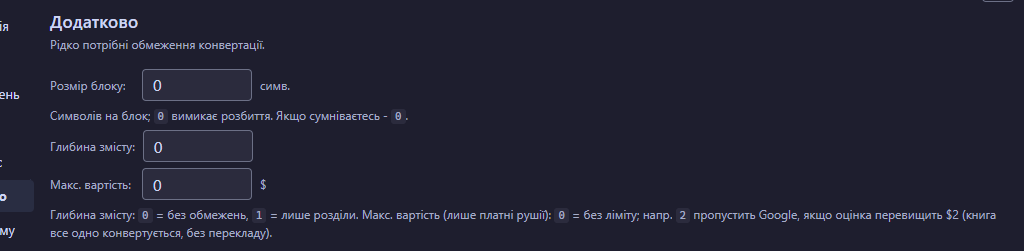
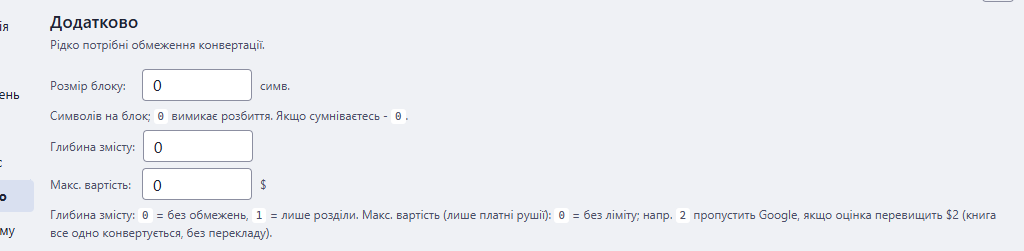
1ДодатковоРозбивка книги на блоки, глибина змісту й межа вартості.
- Розмір блоку - Символів на блок;
0вимикає розбиття. Якщо сумніваєтесь -0. - Глибина змісту / Макс. вартість - Глибина змісту:
0= без обмежень,1= лише розділи. Макс. вартість (лише платні рушії):0= без ліміту; напр.2пропустить Google, якщо оцінка перевищить $2 (книга все одно конвертується, без перекладу).
- Навіщо
- Значення за замовчуванням підходять майже будь-якій книзі; змінюйте їх, лише якщо книга величезна, зміст надто глибокий або потрібна стеля для платного перекладу.
- Що далі
- Значення використовується з наступної конвертації й видно в командному рядку.
- Скасування
- Поверніть у полі 0.
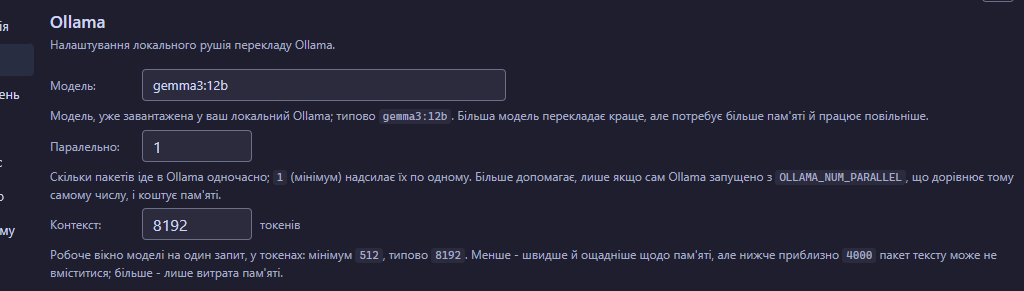
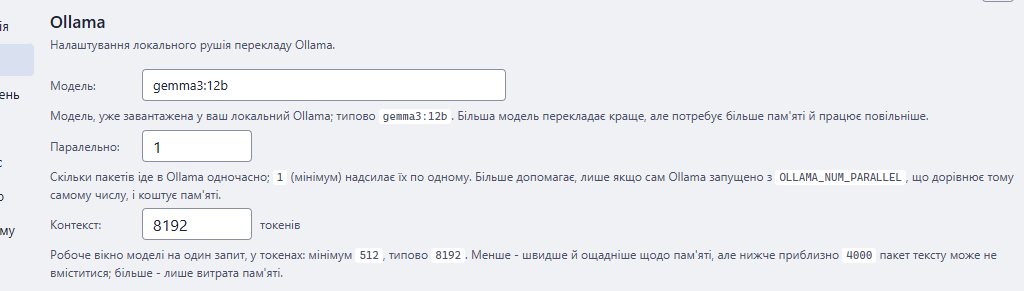
2OllamaЛокальна модель, яка перекладає, коли вибрано рушій Ollama.
- Модель - Модель, уже завантажена у ваш локальний Ollama; типово
gemma3:12b. Більша модель перекладає краще, але потребує більше пам'яті й працює повільніше. - Паралельно - Скільки пакетів іде в Ollama одночасно;
1(мінімум) надсилає їх по одному. Більше допомагає, лише якщо сам Ollama запущено зOLLAMA_NUM_PARALLEL, що дорівнює тому самому числу, і коштує пам'яті. - Контекст - Робоче вікно моделі на один запит, у токенах: мінімум
512, типово8192. Менше - швидше й ощадніше щодо пам'яті, але нижче приблизно4000пакет тексту може не вміститися; більше - лише витрата пам'яті.
- Навіщо
- Це важливо лише з рушієм Ollama; з будь-яким іншим вони ігноруються.
- Що далі
- Значення потрапляють до командного рядка, лише якщо вибрано Ollama і вони відрізняються від значень за замовчуванням.
- Скасування
- Поверніть значення за замовчуванням: gemma3:12b, 1 і 8192.
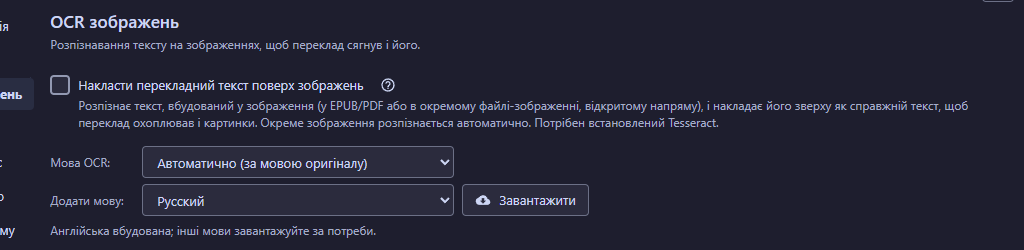
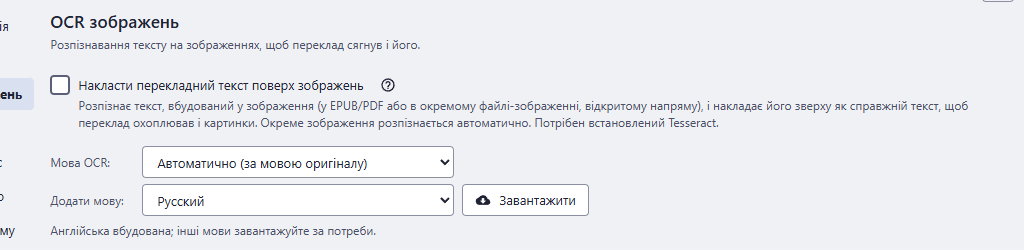
3OCR зображеньРобить текст усередині картинок доступним для перекладу.
- Накласти перекладний текст поверх зображень - Розпізнає текст, вбудований у зображення (у EPUB/PDF або в окремому файлі-зображенні, відкритому напряму), і накладає його зверху як справжній текст, щоб переклад охоплював і картинки. Окреме зображення розпізнається автоматично. Потрібен встановлений Tesseract.
- Мова OCR - Якою мовою розпізнавач читає текст. «Автоматично» слідує мові джерела.
- Додати мову / Завантажити - Англійська вбудована; інші мови завантажуйте за потреби.
- Навіщо
- У відсканованих сторінок, коміксів і картинок немає тексту для перекладу, доки його не розпізнали.
- Що далі
- Розпізнаний текст накладається на кожну картинку як справжній текст. Кнопка зі знаком питання біля параметра повністю пояснює обидва стани. Завантаження мовних даних - єдине на цій сторінці, що потребує інтернету; перед збереженням файл звіряється з опублікованою контрольною сумою.
- Скасування
- Зніміть позначку накладання для наступної конвертації. Готові результати зберігають текстовий шар, доки їх не перезберуть.
Обережно
Для накладання потрібен установлений Tesseract. Коли його немає, про це каже рядок стану під полем файла.
4WindowsНеобов'язкові зв'язки програми з Windows; обидва вимкнені, доки ви їх не ввімкнете.
- Пункт правого кліку «Convert to HTML» та «Відкрити за допомогою» - За бажанням. Додає команду «Convert to HTML» у меню правого кліку підтримуваних файлів і показує застосунок у списку «Відкрити за допомогою». Програми за замовчуванням лишаються як були.
- Зробити обробником за замовчуванням для EPUB, PDF, .. - За бажанням і вимкнено за замовчуванням. Подвійне клацання по документу відкриватиме його цим застосунком (асоціації файлів для поточного користувача).
- Відкрити «Програми за замовчуванням» - Відкриває сторінку Windows, де останнє слово про програми за замовчуванням - за вами.
- Навіщо
- Вони заощаджують крок: клацніть книгу правою кнопкою й конвертуйте її або двічі клацніть, щоб відкрити тут.
- Що далі
- Windows може й далі відкривати тип файла програмою, обраною раніше; тоді ця сторінка повідомляє про це, і змінити це можете лише ви. У виданні зі Store цієї сторінки немає: воно саме нічого не реєструє у Windows.
- Скасування
- Вимкніть той самий пункт знову; програма прибирає те, що додала.
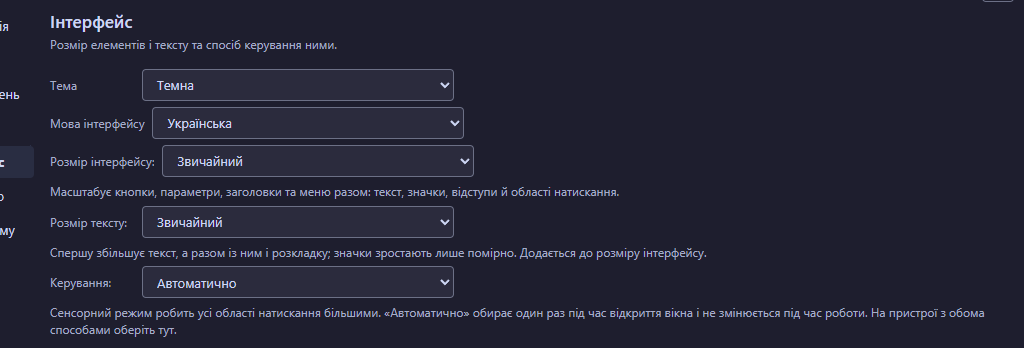
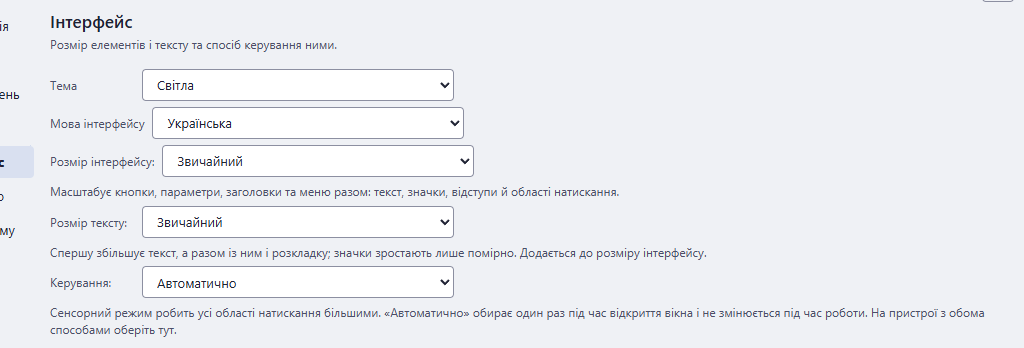
5ІнтерфейсТема, мова інтерфейсу, наскільки великі елементи й текст і для миші чи для дотику зроблено вікно.
- Тема - Системна тема, світла або темна. Поки ви не обрали, вікно слідує системній темі.
- Мова інтерфейсу - Одна з 13 мов; застосовується одразу. Це ще й мова власних кнопок читалки в готовій книзі. Поки ви не обрали, вікно слідує мові Windows.
- Розмір інтерфейсу - Масштабує кнопки, параметри, заголовки та меню разом: текст, значки, відступи й області натискання.
- Розмір тексту - Спершу збільшує текст, а разом із ним і розкладку; значки зростають лише помірно. Додається до розміру інтерфейсу.
- Керування - Сенсорний режим робить усі області натискання більшими. «Автоматично» обирає один раз під час відкриття вікна і не змінюється під час роботи. На пристрої з обома способами оберіть тут.
- Навіщо
- Великий інтерфейс збільшує разом усі кнопки, параметри, заголовки та рядки меню; великий текст спершу збільшує написи. Виберіть те, що зручно читати й натискати на вашому екрані.
- Що далі
- Зміна застосовується одразу і запам'ятовується. Нічого не конвертується й не перезапускається, а вікно не змінює власний розмір.
- Скасування
- Знову виберіть «Звичайний» і «Автоматично».
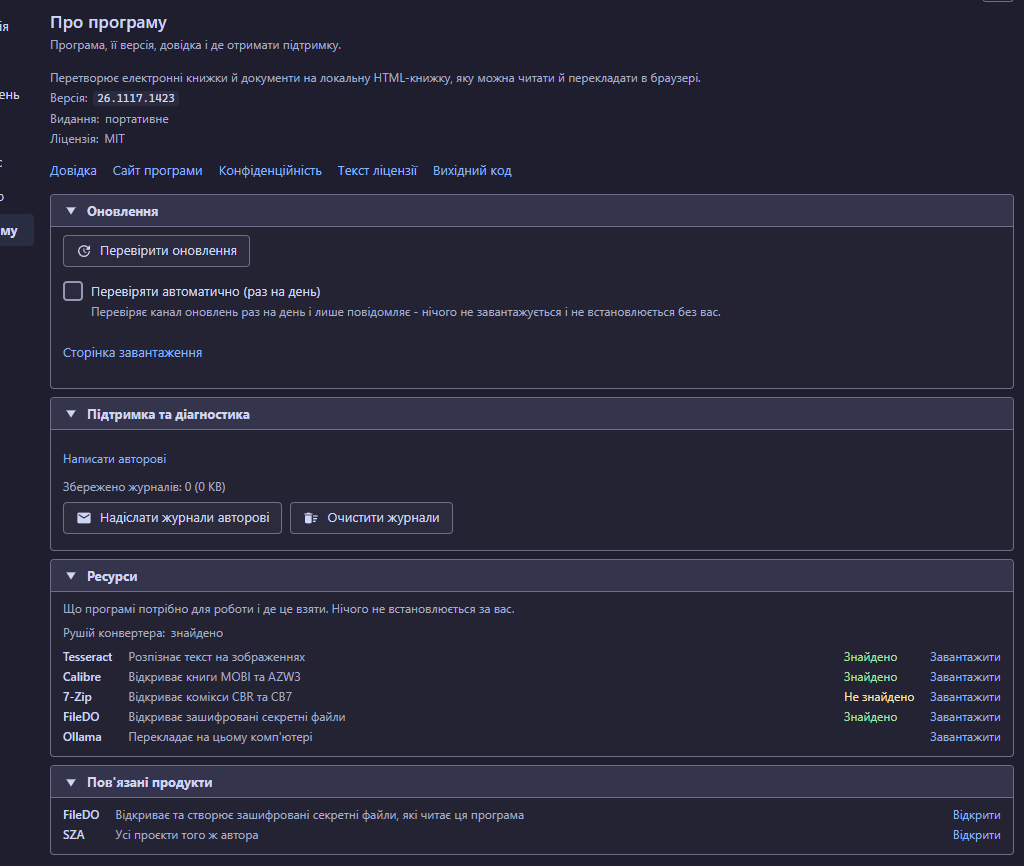
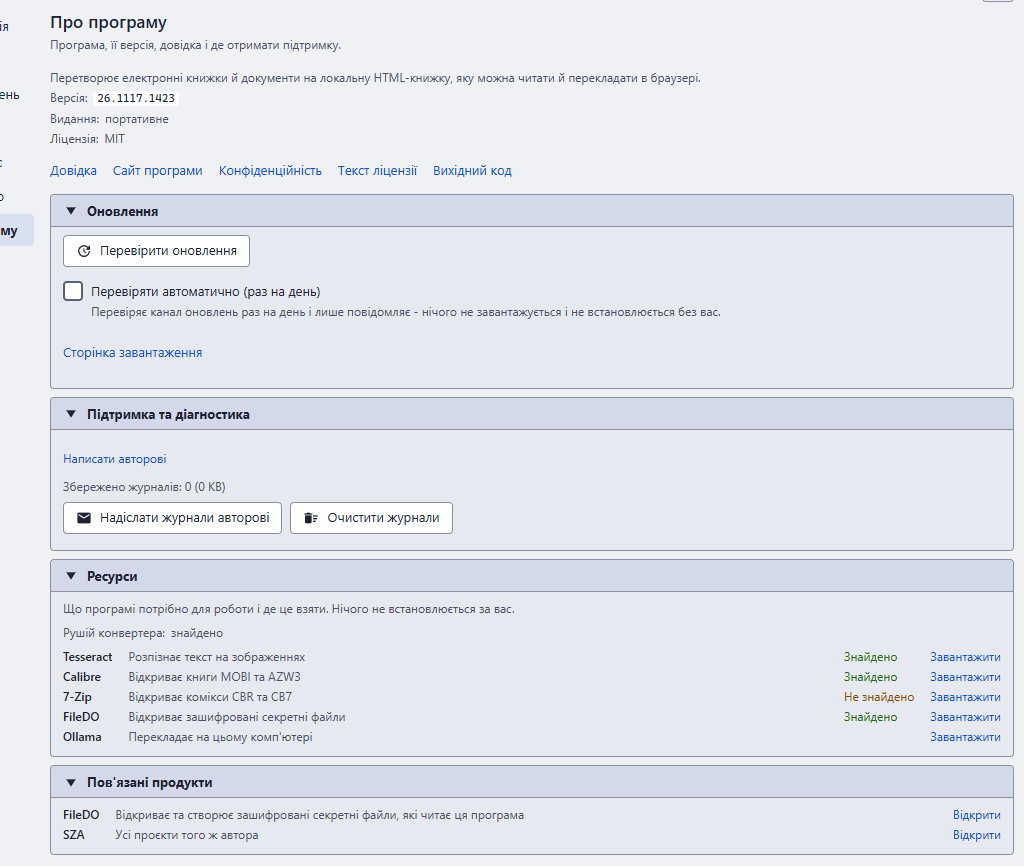
6Про програмуЩо встановлено, оновлення, допоміжні програми, пов'язані продукти та спосіб попросити допомоги з проблемою.
- Версія / Видання / Ліцензія - Версія, портативне це видання чи зі Store, і ліцензія (MIT).
- Довідка / Сайт програми / Конфіденційність / Текст ліцензії / Вихідний код - Зміст довідки, сайт програми, сторінка про конфіденційність, текст ліцензії та вихідний код.
- Оновлення / Перевірити оновлення / Перевіряти автоматично (раз на день) - Перевіряє канал оновлень раз на день і лише повідомляє - нічого не завантажується і не встановлюється без вас.
- Підтримка та діагностика / Надіслати журнали авторові - Архів виділено в теці, а шлях до нього скопійовано в буфер обміну - прикріпіть його до листа перед надсиланням.
- Очистити журнали - Видаляє збережені журнали запусків, попередньо спитавши. Кількість збережених журналів показано над кнопками.
- Ресурси / Рушій конвертера - Що програмі потрібно для роботи і де це взяти. Нічого не встановлюється за вас.
- Пов'язані продукти - Усі проєкти того ж автора
- Навіщо
- Коли конвертація не вдалася, журнали допомагають авторові знайти причину. Саме нічого не надсилається: ви додаєте архів до листа. Відкриття цієї сторінки ні до чого в інтернеті не звертається.
- Що далі
- Перевірка оновлень лише повідомляє про нову версію; без вас нічого не завантажується й не встановлюється. У виданні зі Store оновлює Store, і перевірка не показується. Група «Ресурси» каже, які допоміжні програми знайдено на цьому комп'ютері; її посилання «Завантажити» відкривають сайти самих програм.
- Скасування
- Очищення збережених журналів спершу питає і незворотне; після нього журнали вже не можна надіслати.