Прочитать текст на картинке и увидеть его на своём языке
Скан страницы, скриншот, фотография вывески: просмотрщик распознаёт текст и рисует перевод поверх каждого блока, прямо на месте. Переводчику уходит только распознанный текст (по умолчанию - работающему на вашем компьютере); само изображение никуда не загружается.
Включите распознавание
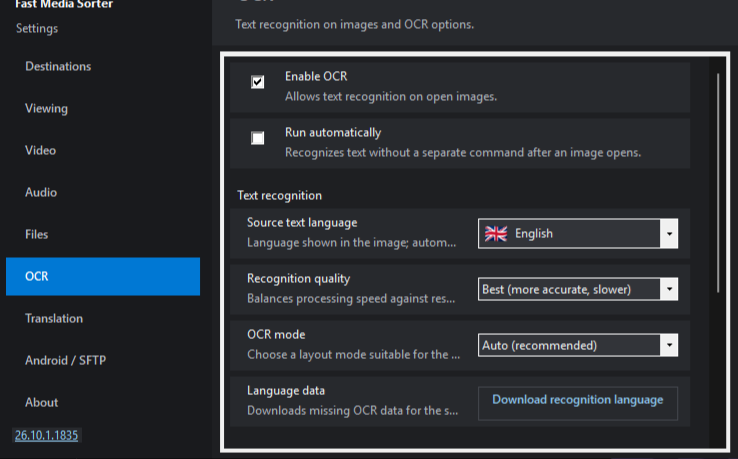
Нажмите F2 - Настройки - и откройте страницу OCR в списке слева. Поставьте галочку Включить OCR; соседняя Запускать автоматически распознаёт каждое открытое изображение, и включать её стоит, только когда вы разбираете целую папку с иностранным текстом. Пока OCR не включён, T сохраняет прежний смысл и просто поворачивает картинку.32-битная сборка для Windows 7 и 8.1 тоже распознаёт и переводит, но у неё своё, более старое окно настроек: все эти параметры собраны на одной вкладке; названия ниже - из 64-битного просмотрщика.
Страница OCR: включите распознавание, выберите качество и язык исходного текста.
Скажите, что именно он читает
В группе Распознавание текста на той же странице укажите Язык исходного текста (или оставьте Автоопределение) и нажмите Скачать пакет распознавания в строке Языковые данные, чтобы дозагрузить пакет, которого нет в комплекте. Ещё две настройки пригодятся, когда страница сопротивляется:
Качество распознавания - по умолчанию Быстрая (fast); Лучшая (best, медленнее) жертвует скоростью ради точности.
Режим OCR - Авто (рекомендуется) подходит большинству картинок; Один блок, Разреженный текст, Одна строка и Вертикальный текст существуют для вёрстки, которую авто читает плохо.
Выберите, кто переводит
Соседняя страница Перевод отвечает за переводчик, он выбирается в поле Сервис перевода. По умолчанию это Ollama - языковая модель, работающая на вашей же машине; строка Локальный сервер Ollama делает всю настройку: Установить Ollama, Запустить Ollama, затем выберите Модель перевода и нажмите Загрузить. LibreTranslate - альтернатива, если сервер у вас уже есть: его адрес указывается в поле Адрес сервиса. Ключ API, где он нужен, хранится зашифрованным средствами Windows. Наконец, задайте Язык перевода - тот, на котором вы хотите читать. Переводчику уходит только распознанный текст - по HTTP на адрес из поля Адрес сервиса: на локальный сервер Ollama (localhost) по умолчанию или на указанный вами сервер LibreTranslate, вместе с ключом API, если он задан. Само изображение не отправляется.
Нажмите T на изображении
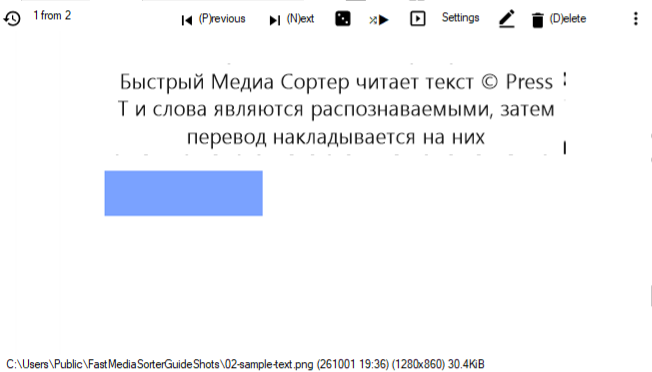
Одно нажатие распознаёт картинку и показывает перевод поверх неё; следующее нажатие снова прячет наложение. Shift+T включает авто-режим, в котором обрабатывается каждое открытое изображение, без вопросов. Кнопка Перевод на панели делает то же, что T, а правый щелчок по ней открывает эти настройки напрямую.
Одно нажатие T: перевод ложится поверх исходных слов.
Настройте наложение под себя
Группа Перевод поверх изображения внизу страницы Перевод (пока вы её не откроете, она свёрнута) задаёт Непрозрачность панели (по умолчанию плашка полностью закрывает оригинал, чтобы перевод читался чисто; уменьшите её, если хотите видеть картинку сквозь плашку). Флажок Показывать панель перевода прячет и возвращает уже готовое наложение. Кэшировать результаты на диске, чтобы одна и та же картинка не распознавалась дважды, на этих страницах нет: он находится на странице Хранилище, в группе Распознавание текста, рядом с ограничением размера, занятым местом и кнопкой Очистить (в 32-битной сборке свой лимит по умолчанию, такой настройки там нет).
Всё остаётся на вашем компьютере
Распознавание всегда локальное. С Ollama перевод тоже локальный, поэтому личный документ никуда не выгружается. С машины уходит что-то - распознанный текст, но не изображение, - только если вы сами направите Адрес сервиса на внешний сервис.
Если ничего не распозналось
Укажите язык исходного текста явно вместо автоопределения, установите Качество распознаванияЛучшая (best, медленнее) и попробуйте Режим OCR, подходящий вёрстке. Тяжёлый случай - снимок под углом или совсем мелкий скриншот: выровняйте его или откройте копию побольше.
 Страница OCR: включите распознавание, выберите качество и язык исходного текста.