Как публиковать свои папки для Android
Делитесь папками этого ПК с приложением FastMediaSorter на телефоне Android - по домашней сети или через интернет. Без облака и аккаунтов: телефон подключается прямо к вашему ПК по зашифрованному соединению SFTP. Раздачей занимается отдельная программа Share Manager, которая идёт вместе с просмотрщиком. Она ставится с типом установки Полная (в типе Компактная её нет) и работает с 64-битным просмотрщиком (FastMediaSorter_LITE.exe) на Windows 10 версии 1607 и новее; в 32-битном просмотрщике для Windows 7/8.1 её нет.
 Нужно приложение для телефона?
Приложение для Android - бесплатный просмотрщик/сортировщик, который импортирует эти папки.
#Прежде чем начать
- Одно подтверждение администратора и одно правило брандмауэра. В первый раз кнопка Включить функции сервера.. один раз запрашивает у Windows права администратора (окно UAC) и добавляет правило брандмауэра Windows только для программы раздачи. Это же можно включить галочкой при установке. Пока этого не сделано, ничего не раздаётся. Отменить: Настройки менеджера.. - Сеть - «Выключить функции сервера..».
- Путь через интернет. Когда раздача запускается, если не отмечено Только локальная сеть (без доступа из интернета) (Настройки менеджера.. - Сеть; по умолчанию галочки нет), Share Manager просит роутер открыть порт (UPnP/NAT-PMP) и проверяет через внешний сервис check-host.net, виден ли этот порт из интернета. Отметьте её, чтобы всё оставалось внутри локальной сети.
- Что может телефон. Пока раздача включена, отмеченные папки можно читать по сети, а по умолчанию телефон может и добавлять, переименовывать и удалять в них файлы. Чтобы папка только просматривалась, выберите в Редактировать настоящий запрет («Недоступно для записи на уровне сервера»).
- QR-код и файл
.fmscfg- это ключ. Они содержат автоматически созданный пароль (и PIN, если он задан) - не публикуйте их. В окне Поделиться - код доступа можно поставить галочку Не включать пароль в файл/QR и передать пароль отдельно; примет ли телефон код без пароля, зависит от версии Android-приложения. Отправить по почте.. предупреждает получателя в письме и не оставляет копию файла на компьютере; сохранённый.fmscfgдоступен только вашей учётной записи Windows. - Остановите, когда закончите. Нажмите Остановить раздачу или выйдите из Share Manager через трей. Соединение шифруется, а телефон запоминает ключ вашего ПК при первом подключении - позднее предупреждение "ключ изменился" важно.
#Пошагово
-
В Fast Media Sorter & Sharing for Windows щёлкните правой кнопкой по строке каталога и выберите Поделиться этой папкой с Android.., либо откройте Настройки (F2) → Сервер и ресурсы → Android / SFTP и нажмите Управление SFTP. Любой из способов открывает отдельную программу Share Manager.
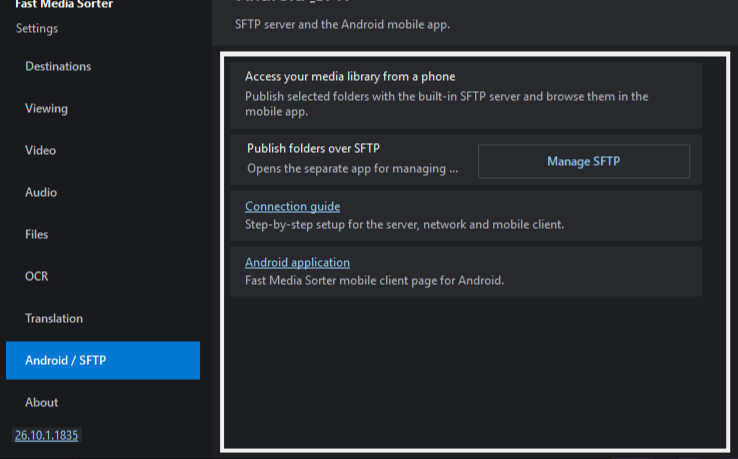 Настройки: кнопка Управление SFTP открывает Share Manager.
- В первый раз Share Manager сообщает Функции сервера выключены: нажмите Включить функции сервера.. и подтвердите запрос администратора (см. «Прежде чем начать»). До этого ничего не раздаётся; сам просмотрщик остаётся обычной локальной программой.
- Share Manager откроется с уже добавленной папкой, и раздача запустится - на панели Доступ с Android будет виден адрес ПК. Добавляйте другие папки кнопкой Добавить папку.. и отмечайте галочками только те, что должны быть видны на телефоне; кнопка Редактировать задаёт настоящий запрет записи, PIN, разрешённые типы медиа, папку-приёмник для копий и другое.
- Нажмите большую кнопку Поделиться. В окне Поделиться - код доступа появятся QR-код и кнопки Показать QR-код, Сохранить файл .fmscfg.., Отправить по почте.. и Скопировать логин/пароль. (Если вы начали с правого клика по папке, это окно откроется само.)
-
На телефоне откройте FastMediaSorter → Добавить ресурс → SFTP/FTP → Импорт из компаньона, затем отсканируйте QR-код (или откройте сохранённый файл
.fmscfg). - Готово - общие папки открываются на телефоне. Раздача продолжает работать из трея, даже когда просмотрщик закрыт; закрытие окна Share Manager просто сворачивает его в трей, пока идёт раздача.
#Локальная сеть или интернет
Один QR-код / один файл .fmscfg содержит все способы связаться с ПК: локальную Wi-Fi, IPv6 и адрес из интернета. Телефон пробует их все и подключается по тому, что доступен, предпочитая быстрый локальный. Одно сканирование работает и дома, и вне дома - выбирать "сеть" заранее больше не нужно.
 Локальная сеть
Когда телефон в той же Wi-Fi, что и ПК, всё работает сразу - настраивать нечего. Это вариант по умолчанию и самый приватный.
 Интернет
Когда раздача запускается, Share Manager пробует открыть порт автоматически (UPnP/NAT-PMP), а затем проверяет снаружи, действительно ли он отвечает (через check-host.net). Если отмечено Только локальная сеть (без доступа из интернета), ни то ни другое не выполняется. Строка Через интернет честно показывает адрес - или сообщает, что вы за CGNAT. Если порт не открыт, откройте Как настроить доступ через интернет - инструкцию проброса порта под ваш роутер, и Проверить доступ из интернета для проверки. Если у ПК есть IPv6, его адрес добавляется тоже и работает даже за CGNAT.
Пошаговые инструкции проброса портов по моделям: portforward.com (откроется в новой вкладке).
 Находит ваш ПК сам
В той же Wi-Fi телефон дополнительно находит ПК по отпечатку его ключа. Поэтому даже если локальный адрес ПК изменился после сканирования кода (новая аренда, переподключение), телефон переподключится сам - пересканировать не нужно.
Поддержка производителей: TP-Link (откроется в новой вкладке) · ASUS (откроется в новой вкладке) · Keenetic (откроется в новой вкладке) · D-Link (откроется в новой вкладке) · NETGEAR (откроется в новой вкладке) · Huawei (откроется в новой вкладке) · Xiaomi (откроется в новой вкладке) · MikroTik (откроется в новой вкладке)
#Другие способы соединить ваши устройства
Эта страница об одном способе: ваш ПК раздаёт папки, а телефон подключается к нему - дома или через ваш роутер. Портал Обмен медиа между вашими устройствами ставит рядом все способы: что нужно каждому, что он делает и какая программа в нём участвует.
- Стартовая страница портала (откроется в новой вкладке) - все способы и что делает каждая программа.
- Домашняя сеть (откроется в новой вкладке) - ваш роутер и никакого сервера посередине, способ, который настраивает эта страница.
- Серверы на Windows (откроется в новой вкладке) - какая программа Windows раздаёт ваши папки и чем отличается серверная редакция, которая работает круглосуточно.
#Если телефон не подключается
- Одна сеть? Локальный путь работает только когда телефон в той же Wi-Fi, что и ПК.
- Раздача запущена? Кнопка запуска и остановки должна показывать Остановить раздачу. Откройте Share Manager снова и проверьте показанный адрес и статус.
- Брандмауэр: порт SFTP должен быть разрешён в брандмауэре Windows. Правило добавляет Включить функции сервера.. (или галочка в установщике) - см. «Прежде чем начать».
- CGNAT: некоторые провайдеры делят один публичный адрес между многими - проброс портов не поможет. Пользуйтесь локальной сетью, адресом IPv6 (если он есть с обеих сторон), VPN/ретранслятором или попросите публичный "белый" IP.
- IP сменился: домашние адреса меняются. В той же Wi-Fi телефон находит ПК сам; из интернета - откройте Share Manager снова, чтобы увидеть текущий адрес, или настройте Dynamic DNS на роутере.
#Рядом по теме
Доступ круглосуточно
Раздача выше работает, пока вы вошли в систему и Share Manager запущен. Серверная редакция поднимает ту же раздачу как службу Windows, которая стартует с загрузкой и работает без входа в систему - тот же SFTP, та же привязка по QR, то же приложение Android. Серверная редакция (всегда доступна).
Диски FileDO
Виртуальный диск FileDO .fdd раздаётся через тот же Share Manager и ту же привязку по QR или .fmscfg. Общий доступ к виртуальным дискам FileDO .fdd.
В другую сторону
Чтобы открыть сервер, NAS или общую папку другого ПК в самом просмотрщике, см. Открыть сервер или сетевую папку как обычную папку.