Aide de la fenêtre
Historique
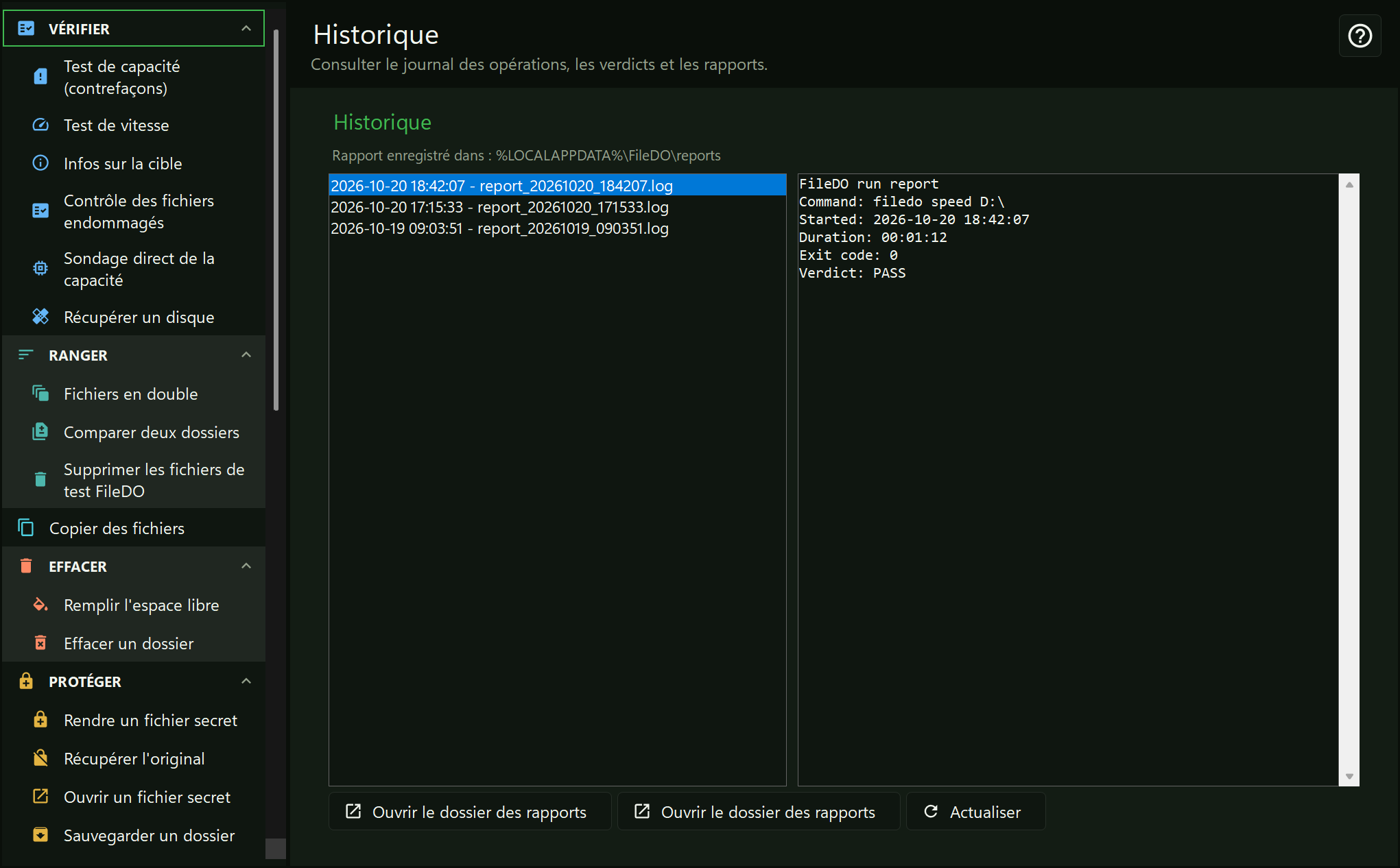
Relisez ce que FileDO a fait : chaque exécution terminée laisse un rapport avec sa commande, son verdict et ses détails. La page liste les rapports, montre celui que vous choisissez et ouvre le dossier où ils sont conservés.
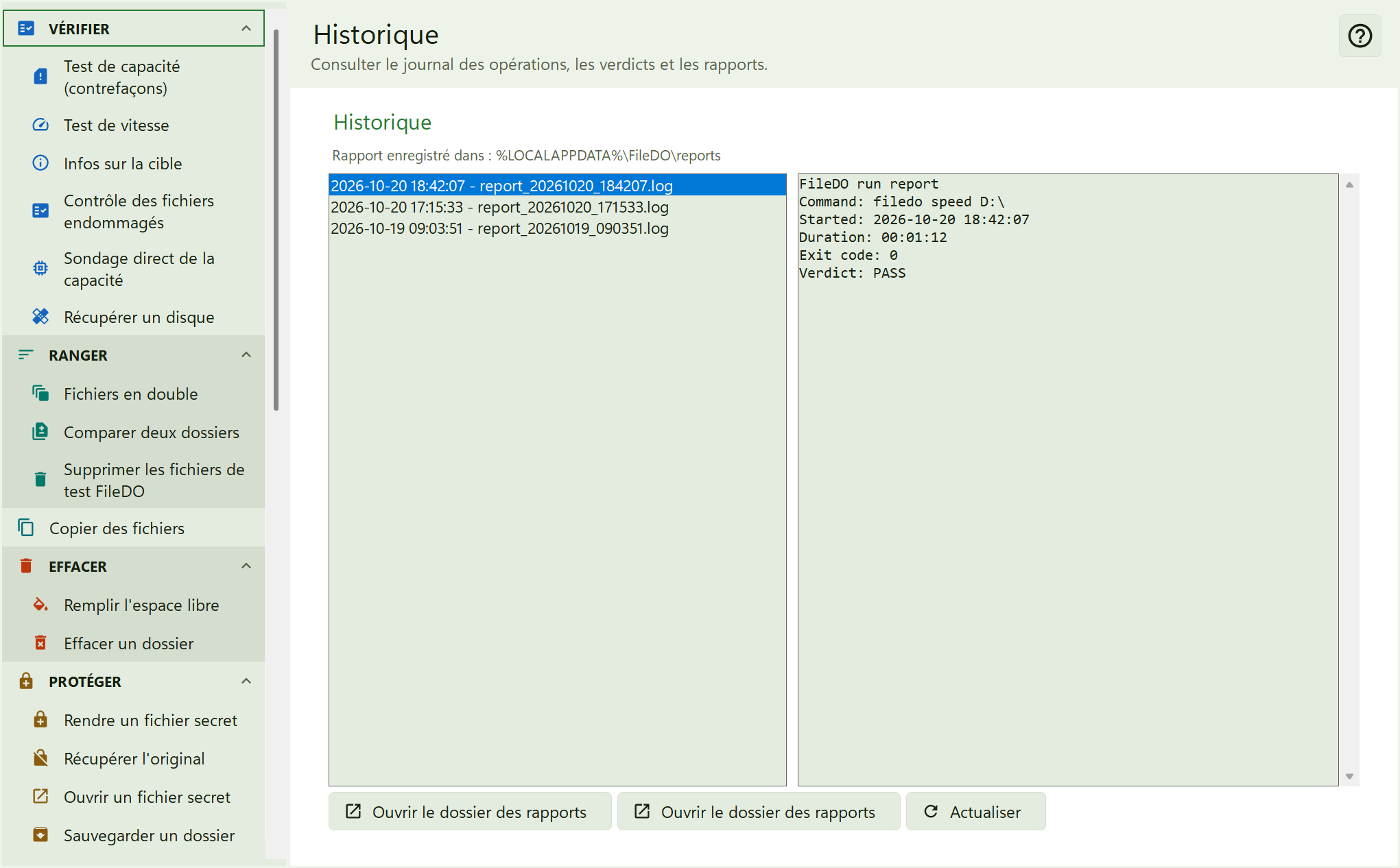
Dans cet ordre
- Lisez la ligne du haut 1 : elle dit où sont conservés les rapports, ou qu'ils sont désactivés.
- Choisissez un rapport dans la liste 2.
- Lisez ses détails 3 ou ouvrez le rapport entier 4.
- Ouvrez le dossier 5 pour copier ou supprimer vous-même des rapports.
Les éléments
1Dossier des rapportsOù sont conservés les rapports - ou qu'ils sont désactivés.
Les rapports sont écrits tant que le réglage Écrire un rapport pour chaque exécution est activé, et conservés 30 jours. Désactivé, cette ligne le dit, car une liste vide donnerait l'impression que rien ne s'est passé.
2HistoriqueLes exécutions terminées, les plus récentes d'abord.
Une ligne par rapport. Choisissez une ligne pour lire le rapport à droite. La liste est relue à chaque ouverture de la page et avec Actualiser.
- Ensuite
- À droite, les détails montrent la commande, le verdict et la fin du rapport.
- Annuler
- Choisir un rapport ne change rien.
3Contenu du rapportLa commande, le verdict et la fin du rapport choisi.
Montre le début et la fin du rapport, où se trouvent la commande et le verdict. Un rapport très long n'est pas chargé en entier ; ouvrez-le pour tout lire.
4Ouvrir le dossier des rapportsOuvre le rapport entier dans le Bloc-notes.
Ouvre le fichier du rapport choisi dans le Bloc-notes. C'est le fichier original : les modifications que vous y faites et enregistrez y sont enregistrées.
- Ensuite
- Le rapport s'ouvre dans un autre programme. FileDO reste ouvert.
5Ouvrir le dossier des rapportsOuvre le dossier où sont conservés les rapports.
Ouvre le dossier des rapports dans l'Explorateur. Les rapports de plus de 30 jours sont supprimés automatiquement ; ici, vous pouvez aussi les copier ou les supprimer vous-même.
6ActualiserRelit la liste.
Utile après une exécution dans une autre fenêtre ou après avoir supprimé des fichiers à la main. Elle ne fait que lire ; rien n'est modifié.
7AideOuvre la page que vous lisez.
Chaque fenêtre de FileDO a ce bouton en haut à droite. Il ouvre l'aide de la fenêtre où vous êtes, avec une image et chaque partie expliquée, dans votre langue.
- Ensuite
- La page s'ouvre dans votre navigateur. FileDO reste ouvert et rien n'y change.
- Raccourci
- F1