FastMediaSorter v2 🚀



| 📖 Другие языки: 🇺🇸 English | 🇺🇦 Українська |
📦 Скачать: 
О проекте
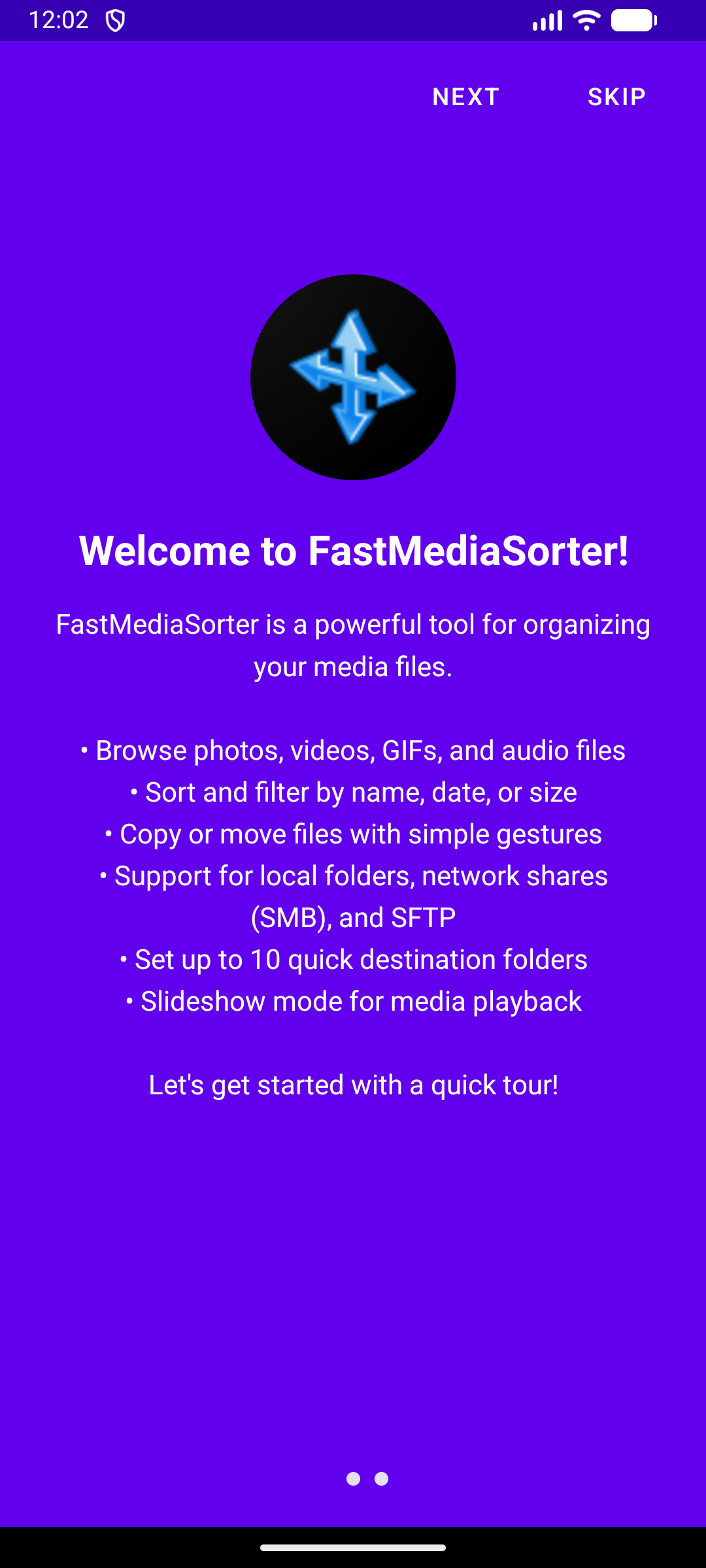
FastMediaSorter v2 - это мощное Android-приложение для быстрой и удобной сортировки медиафайлов (изображений, видео, GIF, аудио, документов). Оно спроектировано как единый центр для управления файлами из различных источников: локальные папки устройства, сетевые диски (SMB, SFTP, FTP) и облачные хранилища (Google Drive, OneDrive, Dropbox).
Ключевая идея v2 - объединить просмотр, воспроизведение и организацию файлов в одном интуитивно понятном интерфейсе, устраняя недостатки и ограничения предыдущей версии. Не будем притворяться, что v1 была безупречной - именно поэтому и появилась v2.
Что заменяет FastMediaSorter 🧩
FastMediaSorter - это универсальный медиабраузер, просмотрщик, плеер и органайзер. Одно приложение покрывает то, для чего обычно нужен десяток отдельных программ. Известные приложения ниже приведены лишь как узнаваемые ориентиры для каждой возможности, а не как сравнение.
Просмотр и воспроизведение
- Видеоплеер (MX Player, VLC) - видео, Blu-ray TS/.m2ts, картинка-в-картинке, скриншоты кадров, трансляция через Chromecast.
- Аудиоплеер (Poweramp, AIMP) - фоновое воспроизведение, тексты песен, MIDI, таймер сна, визуализации, управление из шторки.
- Галерея / просмотрщик изображений (QuickPic, Google Photos) - изображения и GIF, обрезка, фильтры, поворот.
- Чтение PDF / EPUB (Adobe Reader, Moon+ Reader) - книги, карта глав, темы, озвучивание (TTS).
- Слайдшоу / фоторамка - смена фото с фоновой музыкой, плюс виджет фоторамки.
- ТВ-медиацентр (Kodi, Nova Video Player) - навигация и воспроизведение с D-pad, клавиатурой, мышью, геймпадом и пультом ТВ.
- VR-медиаплеер (Pigasus, Skybox VR) - стерео SBS/OU, VR180, 360°, виртуальный кинозал. (VR-выпуск)
- Интернет-радио и IPTV (TuneIn, Shoutcast, Online Radio, RadioDroid, VLC network streams, IPTV-плееры) - экран Трансляций для интернет-аудио и видео: http-радио с ICY-метаданными, HLS/DASH VOD, RTSP. Встроенное мини-управление прямо в списке.
Съёмка и создание
- Камера (стандартная камера) - фото и видео сразу в выбранную локальную, сетевую или облачную папку.
- Диктофон - голосовые заметки плюс виджет быстрой записи.
- Редактор рисунков - холст, кисти, фигуры, текст, свой цвет и размер кисти.
- Сканер документов / текста (Google Lens, CamScanner) - распознавание текста (OCR) с камеры на устройстве с выделением области.
Управление файлами
- Файловый менеджер (Total Commander, ES File Explorer, Files by Google) - локальные, сетевые и облачные файлы в одном месте.
- Клиент FTP/SFTP/SMB (AndFTP, Solid Explorer) - сетевые источники с SSH-ключами и закреплением ключа хоста.
- Облачные клиенты (Google Drive, Dropbox, OneDrive) - облачные диски как источники медиа.
- Поиск дубликатов (Duplicate Files Fixer) - трёхэтапный движок: размер -> хеш -> SHA-256.
- Корзина (Dumpster) - мягкое удаление с восстановлением в одно касание.
- Распаковка архивов (ZArchiver) - извлечение ZIP, в том числе защищённых паролем. (базово)
- Менеджер загрузок (1DM, ADM) - вставьте ссылку и сохраните сразу в выбранную папку.
- Планировщик задач - файловые операции по расписанию.
Текст и утилиты
- Редактор текста / Markdown - правка
.txt/.mdс подсветкой синтаксиса и автосохранением. - Переводчик (Google Translate офлайн) - полностью офлайн-перевод.
- Калькулятор - встроенный расчёт выражений из выделенного текста. (базово)
- Трансляция на ТВ (Google Home) - Chromecast для видео и аудио.
- Набор виджетов рабочего стола - виджеты быстрого запуска и состояния для диктофона, OCR с камеры, задач по расписанию, текущего трека и фоторамки.
- Резервная копия настроек - экспорт и восстановление настроек приложения, источников, избранного, расписаний, паролей и входов. (только настройки приложения)
Честные оговорки: калькулятор и архиватор - базовые (расчёт из текста / извлечение ZIP), а не полноценная замена. Резервная копия охватывает настройки самого приложения, а не всего устройства. VR-плеер доступен только в VR-выпуске.
Версия для Windows 🖥️
Ищете решение для настольного компьютера? Попробуйте Fast Media Sorter for Windows (ранее FastMediaSorter LITE) - лёгкое приложение Windows Forms для быстрой сортировки, просмотра и управления изображениями и видео:
🔗 Fast Media Sorter for Windows
📄 Как опубликовать папки ПК для Android - поделитесь папками ПК с приложением по SFTP (companion-импорт / скан QR на телефоне).
Особенности:
- Быстрая навигация по большим папкам с изображениями и видео
- Режимы слайд-шоу и случайного просмотра
- Отслеживание последних файлов и папок
- Операции с файлами: перемещение, копирование, переименование и удаление
- Панель изображений для быстрой визуальной навигации
- Настраиваемые сочетания клавиш для эффективной работы
- Мультиязычная поддержка (Английский/Русский)
- Поддержка Windows 7/10/11 с .NET Framework 4.8
Содержание
- Скачать
- Версии приложения
- Ключевые возможности
- Поддерживаемые форматы медиа
- Скриншоты
- Сценарии использования
- Документация
- Wear OS Companion
- Инструкция по сборке
- Тестирование
- Краткое руководство по использованию
- Технологический стек
Версии приложения (Flavors) 🎯
FastMediaSorter v2 выходит в шести версиях: четыре для повседневных телефонов и планшетов (Standard, Lite, Photos, Legacy) плюс две сборки для шлемов и sideload - VR и noLegal. Каноническая матрица возможностей генерируется из файла сборки: FLAVOR_MATRIX.md:
| Версия | Описание | Примечания |
|---|---|---|
| Standard | Полнофункциональный релиз | Наиболее широкий набор возможностей для медиа, документов, OCR, перевода и облачных интеграций |
| Lite | Облегчённый релиз | Только локальные файлы - видео, аудио и изображения; без сетевых источников, облака, документов и Трансляций |
| Photos | Фото-ориентированный релиз | Только изображения, с SMB/FTP/SFTP и облаком; без видео и без аудио |
| Legacy | Релиз для совместимости | Тот же набор возможностей, что у Standard, включая SMB/FTP/SFTP и облако (Google Drive, Dropbox, OneDrive); собран для Android 6/7 (API 23+) |
| VR | Store-сборка для шлема | Полный набор медиа для шлемов; без Google Cast и без компаньона Wear OS |
| noLegal | Sideload-сборка | Всё, что есть в Standard, плюс иммерсивный плеер OpenXR и возможности только для sideload |
Какую версию выбрать?
- Standard ⭐ (Рекомендуется): Лучший выбор по умолчанию для большинства пользователей
- Lite: Подходит, если нужен более лёгкий пакет и простая настройка
- Photos: Лучший выбор для сценариев, ориентированных на фото
- Legacy: Выбирайте для устройств на Android 6/7 (API 23+) - включает сеть и облако
- VR: Выбирайте для XR-шлема - store-сборка без Cast и без поддержки Wear
- noLegal: Только sideload - берите, если нужен иммерсивный плеер OpenXR
Для точной матрицы возможностей по версиям используйте канонические документы:
- Каталог возможностей (канонический)
- How-To (таблица доступности по версиям)
- Quick Start (выбор версии)
- Ограничения программы
🧭 Первый запуск: прямо под выбором языка приложение предложит выбрать профиль устройства (телефон, планшет, ТВ, авто, фоторамка, VR и другие), который подберёт для вас стартовые настройки - изменить можно в любой момент в Настройках. См. Первый запуск: выберите профиль устройства.
Скачать 📥

Доступно в GitHub Store - установка и обновление прямо из релизов на GitHub.
Скомпилированные APK файлы НЕ хранятся в этом GitHub репозитории. Все сборки доступны в Google Drive:
🔗 Скачать все сборки из Google Drive
| Версия | Имя файла | Описание |
|---|---|---|
| Standard | FastMediaSorter_standard_release.zip |
Полный функционал (Облако, OCR, EPUB) |
| Lite | FastMediaSorter_lite_release.zip |
Только локальные медиа (без сети, облака, документов и Трансляций) |
| Photos | FastMediaSorter_photos_release.zip |
Только изображения, с сетью (SMB/FTP/SFTP) и облаком |
| Legacy | FastMediaSorter_legacy_release.zip |
Те же возможности, что у Standard, включая сеть (SMB/FTP/SFTP) и облако; Android 6/7 (API 23+) |
Примечание: Все сборки автоматически загружаются в Google Drive после успешной компиляции.
🔐 Пароль от ZIP:
1(APK упакованы в защищенные паролем архивы для обхода ограничений Google Drive)
Скриншоты 📱
| Main Screen | File Actions | Settings |
|---|---|---|
 |
 |
 |
| Player View | ||
 |
Изображения в полном размере:




Ключевые возможности
- 🗂️ Единый интерфейс: Просмотр и управление файлами из всех источников в одном окне.
- ⚡ Быстрая сортировка: Копируйте или перемещайте файлы в заранее настроенные папки-получатели одним нажатием.
- ⭐ Система избранного: Отмечайте важные файлы как избранные и быстро получайте к ним доступ из специальной вкладки, которая агрегирует избранное из всех источников.
- 🔒 Защита PIN-кодом: Защитите отдельные ресурсы PIN-кодами доступа, чтобы предотвратить несанкционированный просмотр и редактирование.
- ⚙️ Настройка ресурсов: Настраивайте интервал слайд-шоу, глубину сканирования (подпапки) и создание миниатюр для каждой папки индивидуально.
- 🧭 Профиль устройства: При первом запуске выберите профиль для телефона, планшета, TV/медиабокса, автомагнитолы, медиаплеера, фоторамки, аудиоплеера, электронной книги, VR-шлема или ручных настроек; приложение применит подходящие стартовые значения безопасности, экрана, контента и приоритетов команд.
- 📋 Предопределённые умные ресурсы: Встроенные виртуальные ресурсы - Вся музыка, Все видео, Все фото - агрегируют медиафайлы со всего устройства без дополнительной настройки. Мгновенный доступ к полной медиатеке без ручного добавления папок.
- 🖥️ Поддержка сети и облака: Работайте с файлами на ваших сетевых дисках (SMB с автоматическим сканированием сети), SFTP-серверах, FTP и в облачных хранилищах (Google Drive, OneDrive, Dropbox).
- 🖼️ Гибкий просмотр: Отображение файлов в виде настраиваемой сетки или детального списка с поддержкой пагинации для больших коллекций (1000+ файлов).
- ▶️ Встроенный плеер: Воспроизведение видео и аудио, просмотр изображений и GIF без выхода из приложения. Поддерживает слайд-шоу и масштабирование.
- 🧩 Интеграция как плеера по умолчанию: Через опциональные переключатели воспроизведения FastMediaSorter может выступать системным обработчиком интентов открытия/шаринга (ACTION_VIEW / ACTION_SEND), а также принимать пробуждение аудиосервиса от аппаратных медиа-кнопок.
- 🎛️ Поддержка аппаратных кнопок: Кнопки управления на руле, кнопки гарнитуры и физические медиа-клавиши (Play/Pause, Next, Previous) полностью поддерживаются через фоновый аудиосервис - без необходимости касаться экрана.
- 🎵 Текст песен (Лирика): Просмотр текста текущей песни. Автоматический поиск по метаданным (Исполнитель/Название) через
api.lyrics.ovhс запасным вариантом поиска по имени файла. - 🎶 Фоновая музыка для слайд-шоу: Воспроизведение фоновой музыки во время просмотра изображений в режиме слайд-шоу. Выберите любой аудио-ресурс в качестве источника музыки, с воспроизведением случайных треков, управлением громкостью и отображением названия трека. Нажмите на название трека, чтобы переключиться на другую случайную композицию. Работает с сетевыми и облачными файлами.
- ✏️ Редактирование изображений: Поворот, отражение, фильтры (оттенки серого, сепия, негатив), настройка яркости/контраста/насыщенности - как для локальных, так и для сетевых файлов.
- ⌨️ Поддержка клавиатуры и мыши: Полная навигация с клавиатуры (стрелки, горячие клавиши Ctrl+A/C/X, F2, F5, Delete, Backspace) и поддержка мыши (контекстное меню по правой кнопке, hover-эффекты, индикаторы фокуса) для ChromeOS и desktop-режима.
- 🔍 Сортировка и фильтрация: Упорядочивайте файлы по имени, дате, размеру и длительности. Применяйте фильтры для быстрого поиска.
- ↩️ Отмена и Корзина: Возможность отменить последнее действие (копирование, перемещение, удаление) с функцией soft-delete в папку
.trash/. Включает функцию “Очистить корзину” для ресурсов. - 🎨 Современный интерфейс: Поддержка светлой и тёмной тем, интуитивно понятное управление, Material Design 3.
- 💾 Умное кэширование: Двухэтапная загрузка метаданных видео (1МБ начальная, 5МБ расширенная) и настраиваемый кэш миниатюр (2ГБ по умолчанию, до 16ГБ).
- 📄 Просмотр документов: Встроенный просмотрщик для текстовых файлов (.txt, .md, .log, .json, .xml) и PDF документов с поддержкой масштабирования, перемещения и навигации жестами.
- 📚 Читалка EPUB: Встроенная читалка электронных книг с навигацией по главам, оглавлением, регулировкой размера шрифта, поиском по тексту и поддержкой светлой/темной темы. Работает с локальными и сетевыми файлами.
- 🌐 Авто-перевод: Мгновенный перевод текста с изображений, PDF и текстовых файлов с использованием Гибридной системы OCR (Google ML Kit + Tesseract) для высокой точности как латиницы, так и кириллицы. Поддерживает стандартный режим и режим наложения в стиле линзы для переводов на месте.
- 📱 Поддержка виджетов: Более десяти виджетов для домашнего экрана - ярлыки ресурсов, медиаплееры, захват с камеры, калькулятор, запланированные задачи, избранное, мини-игры и многое другое. Полный выбор доступен в пикере виджетов вашего лаунчера.
- 🏠 Режим лаунчера (домашнего экрана): Пусть приложение станет лаунчером - домашним экраном устройства (версии Standard и noLegal): собственный рабочий стол с ярлыками ресурсов, которые открываются сразу в режиме просмотра, слайд-шоу или воспроизведения, изменяемыми по размеру гаджетами вроде часов и погоды, ячейками контактов без доступа к контактам, сеткой приложений и панелью задач. Выключите в любой момент - и Android восстановит прежний домашний экран.
- ⏰ Запланированные операции: Автоматизируйте управление файлами с помощью расписания. Настройте повторяющиеся операции Копирования, Перемещения или Удаления между любыми ресурсами (локальные, сеть, облако) с фильтрами по типу файлов и времени. Операции выполняются в фоне через WorkManager даже при закрытом приложении.
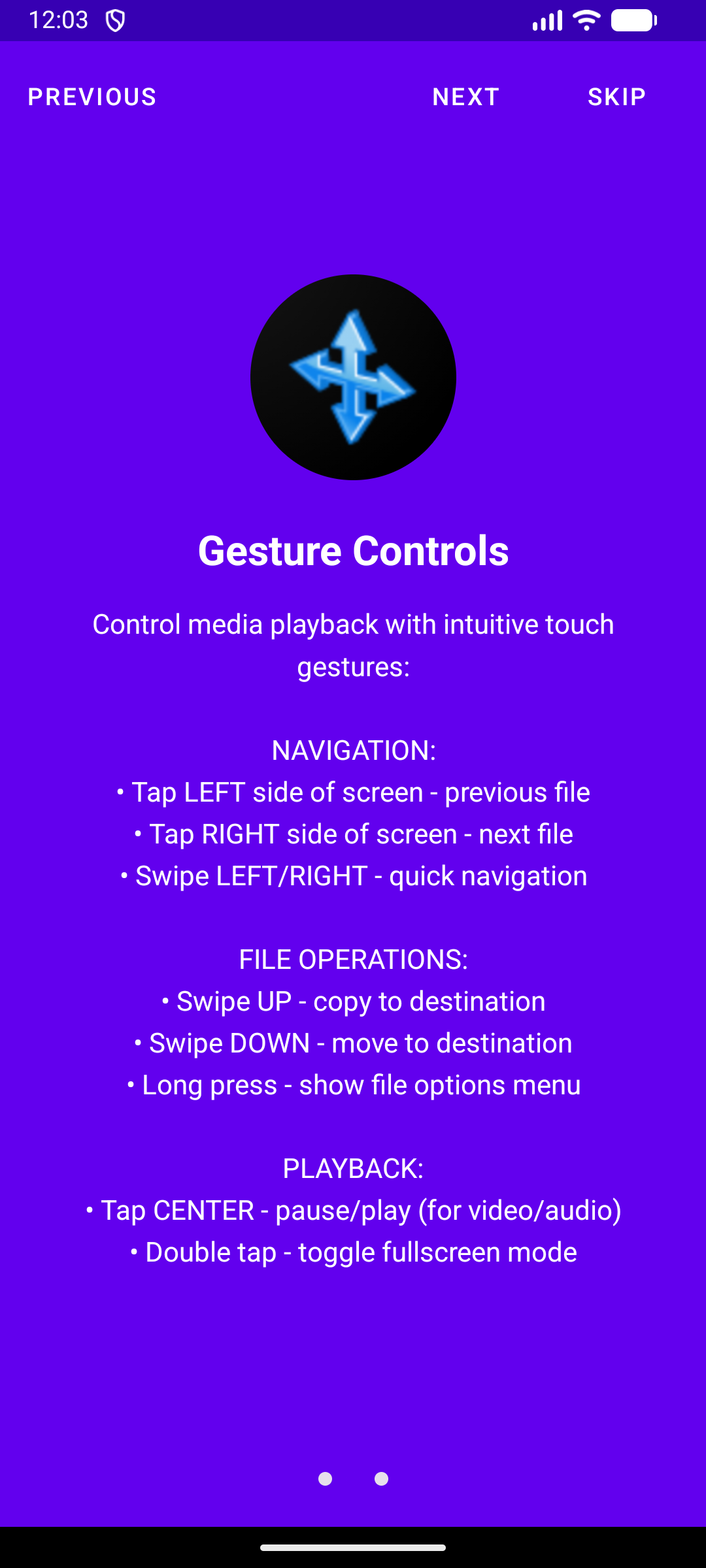
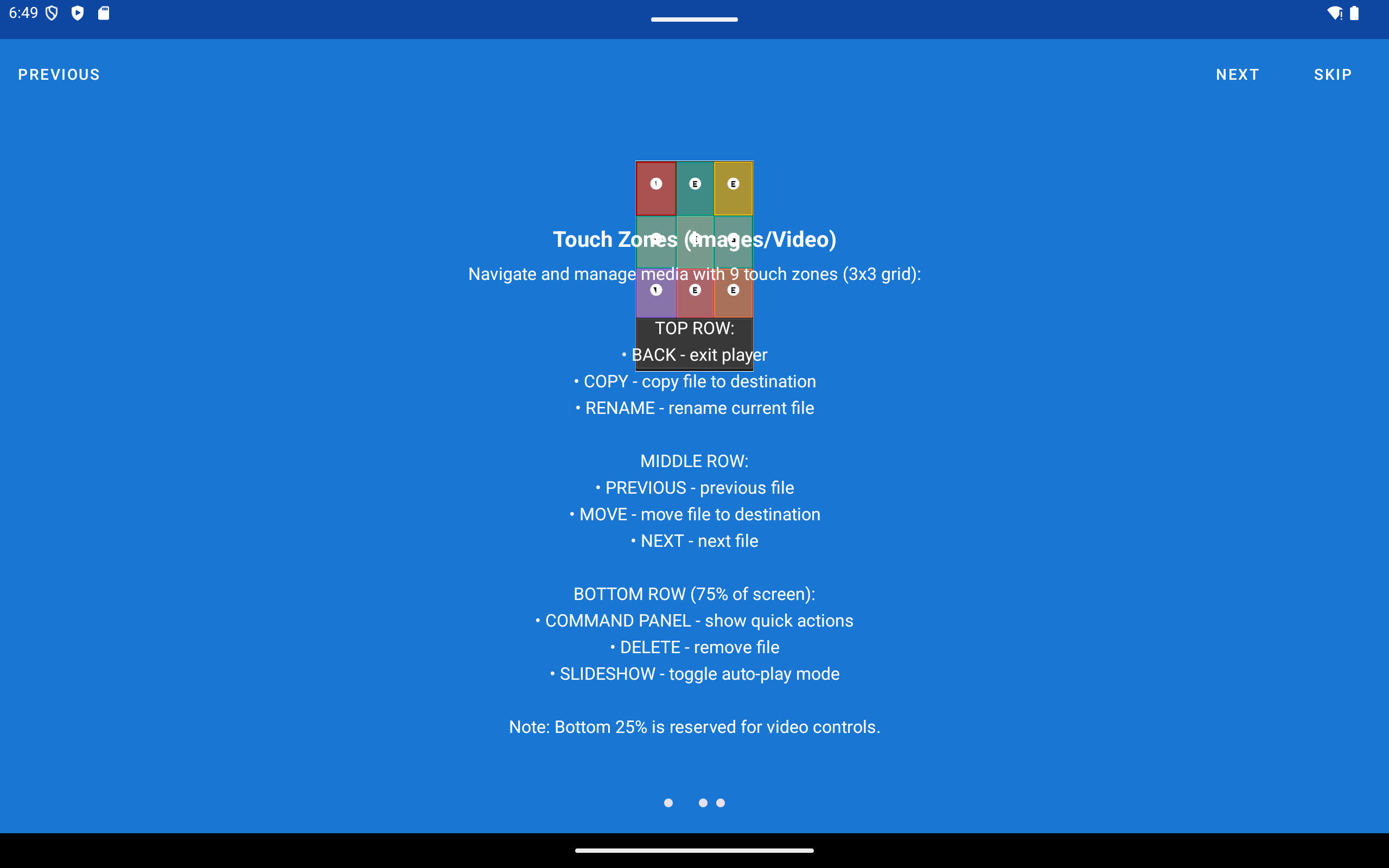
- 👆 Продвинутые жесты: Умное масштабирование изображений (2x/3x/4x) и интуитивные сенсорные зоны для навигации по файлам.
- 📸 Сохранить кадр: Снимок текущего кадра видео в PNG или JPG, сохраняется в любой настроенный ресурс - локальный или сетевой. Формат и ресурс назначения задаются в Video Settings.
- 🖨️ Печать: Отправка документов (PDF, TXT) и изображений на принтер прямо из встроенного плеера. Сетевые и облачные файлы предварительно кэшируются.
- ⬇️ Stream Offload: Скачивание сетевого файла в локальный кэш с диалогом прогресса перед воспроизведением или во время него. После окончания предлагается очистить кэш.
- 🔊 DTS/DTS-HD аудио: Треки DTS и DTS-HD декодируются программно через кастомную сборку FFmpeg - специального оборудования не требуется.
- 🎨 Цвет и яркость видео: Регулировка оттенка (Hue) и яркости (Brightness) в реальном времени через Media3 GPU-эффекты. Настройки сохраняются между видеофайлами.
- 📤 Поделиться в FastMediaSorter: Приём файлов из любого приложения через стандартный механизм «Поделиться» Android с последующим копированием в выбранный ресурс одним нажатием.
- 📻 Трансляции (интернет-радио и IPTV): Отдельный экран для интернет-источников - добавьте URL вручную или импортируйте .m3u-плейлист. Интернет-радио играет прямо из списка через мини-панель с ICY-метаданными станции и трека. Видео и RTSP открываются в полноэкранном плеере. Фильтр по категории и языку. Каталог проверенных станций доступен в разделе Расширения. (Standard / Legacy / VR / noLegal; в Lite и Photos отсутствует.)
- 📲 Захват экрана и запись: Панель жестов у левого края - скриншоты, быстрые фото, обрезка с отправкой и запись экрана/голоса/видео, не покидая текущий файл.
- 📊 Статистика использования (по желанию): Локальная панель: отсортированные файлы, освобождённое место, время воспроизведения - данные не покидают устройство, пока вы сами их не экспортируете.
- 🧹 Поиск дубликатов и очистка по размеру: Сканирование по содержимому (размер, быстрый хеш, SHA-256) с ручным или автоматическим удалением, плюс удаление файлов больше/меньше заданного размера.
Поддерживаемые форматы медиа 🎞️
FastMediaSorter v2 поддерживает широкий спектр форматов:
- Изображения: JPG, JPEG, PNG, GIF, BMP, WEBP, HEIC, HEIF, AVIF
- Видео: MP4, MKV, MOV, WMV, FLV, WEBM, M4V, 3GP, MPG, MPEG, TS, M2TS, VOB, OGV, DIVX, MTS
- Аудио: MP3, FLAC, AAC, OGG, M4A, WMA, OPUS, AMR, ALAC, CAF, MKA, OGA, AC3, MID, MIDI, DTS, DTS-HD
- Документы: TXT, MD, LOG, JSON, XML, PDF, EPUB
- Бинарные файлы (Режим файлового менеджера): ZIP, RAR, 7z, TAR, GZ, ISO, DMG, IMG, APK, EXE, DLL, SO и 60+ других форматов
Сценарии использования 💡
Вот несколько способов, как FastMediaSorter v2 может вам помочь:
1. 📸 Организация фотографий с камеры
Подключите телефон или откройте локальную папку с камерой. Настройте папку назначения “Лучшие фото”. Откройте просмотр, быстро пролистайте тысячи фотографий и нажимайте кнопку назначения, чтобы мгновенно копировать лучшие снимки.
2. 🏠 Сетевое резервное копирование (NAS)
Добавьте ваш домашний NAS через SMB. Просматривайте локальные медиафайлы. Выберите несколько файлов или диапазон и переместите (“Move”) их на NAS для сохранности, освобождая место на устройстве.
3. ☁️ Управление облаком
Подключите аккаунт Google Drive, OneDrive или Dropbox. Просматривайте облачные файлы без их полной загрузки. Удаляйте ненужные файлы или организуйте их по папкам прямо в облаке.
4. 📺 Слайд-шоу и презентация
Откройте папку с семейными фото или слайдами презентации. Нажмите “Play”, чтобы запустить слайд-шоу. Используйте настройки ресурса, чтобы отрегулировать длительность показа слайдов.
5. ⭐ Управление избранным
Отмечайте важные файлы кнопкой “звезда” во время просмотра. Позже перейдите на вкладку “Избранное” в главном меню, чтобы мгновенно получить доступ ко всем избранным файлам из всех источников в одном месте - идеально для создания кураторской коллекции лучших медиа.
6. 🎶 Слайд-шоу с фоновой музыкой
Добавьте вашу музыкальную коллекцию как ресурс. В Настройках → Аудио включите “Фоновая музыка для слайд-шоу” и выберите ваш музыкальный ресурс. Теперь при запуске слайд-шоу ваших фотографий ваши любимые треки будут играть на фоне. Нажмите на название трека, чтобы переключиться на другую случайную песню, создавая идеальную атмосферу для ваших фото-презентаций.
7. 🖼️ Цифровая Фоторамка на Планшете
Превратите любой Android-планшет в красивую всегда включённую цифровую фоторамку. Поставьте его на подставку, подключите к домашнему ПК (SMB) или облаку - фотографии транслируются напрямую без занятия локальной памяти. Настройте интервал смены слайдов, включите постоянно активный экран, добавьте фоновую музыку и наслаждайтесь воспоминаниями. Даже старые бюджетные планшеты отлично подходят для этой цели - приложение оптимизировано для длительного воспроизведения с минимальной нагрузкой.
8. 🍿 Домашний Кинотеатр и VR
Смотрите сериалы с компьютера или облака прямо на телефоне или в VR-шлеме. Не нужно ждать копирования или переживать за место. Просто нажмите “Play” - следующая серия начнется автоматически.
Сценарии для VR-шлема - FastMediaSorter запускается нативно на Android-шлемах (Meta Quest, Pico и аналогах) без каких-либо модификаций:
- 🎬 Гигантский виртуальный кинотеатр: Откройте видео с домашнего NAS или облака и смотрите его на виртуальном экране размером в стену. Не нужно копировать гигабайтные файлы на шлем - приложение стримит напрямую по домашней сети. Когда одна серия заканчивается, следующая запускается автоматически.
- 🎵 Иммерсивный музыкальный плеер: Запустите свою музыкальную коллекцию в VR-окружении. Фоновый аудиосервис продолжает воспроизведение даже при переключении между приложениями или открытии главного экрана шлема. Аппаратные кнопки шлема (воспроизведение/пауза, следующий трек) работают без касания контроллера.
- 🖼️ Фоторамка размером в стену в VR: Превратите VR-шлем в иммерсивный фотоопыт - запустите слайд-шоу, и ваши фотографии заполнят огромную виртуальную стену вокруг вас. Добавьте фоновую музыку для кинематографичного погружения в воспоминания. Стримьте фото напрямую с домашнего ПК или облака - память шлема остаётся свободной.
9. 🧹 Порядок в Загрузках
Папка “Downloads” переполнена? Откройте её как источник, настройте кнопки назначения для “Документов”, “Картинок” и “APK”. Быстро просматривайте файлы и раскидывайте их по папкам одним касанием. Вы можете наводить порядок даже на удаленном компьютере, используя телефон как пульт управления.
10. 🚗 Музыка в Автомобиле на Андроид-Магнитоле
Установите FastMediaSorter на автомобильную Android-магнитолу или головное устройство. Добавьте папки с музыкой с USB-накопителя или SD-карты - или воспользуйтесь встроенным виртуальным ресурсом Вся музыка для мгновенного доступа ко всей коллекции без дополнительной настройки. Аппаратные кнопки управления (кнопки на руле, регуляторы) работают напрямую через фоновый аудиосервис: воспроизведение/пауза, следующий/предыдущий трек - без необходимости смотреть на экран. Приложение запоминает позицию воспроизведения и автоматически возобновляет её при старте.
11. 📺 Медиацентр на Android TV-приставке
Установите FastMediaSorter на любую Android TV-приставку (Xiaomi Mi Box, Nvidia Shield, Amazon Fire TV или дженерик Android-бокс). Подключитесь к домашнему NAS через SMB, добавьте Google Drive или Dropbox, или подключите USB-накопитель - всё в одном приложении. Управляйте полностью с пульта ДУ или Bluetooth-клавиатуры: D-pad перемещает фокус, OK открывает элементы, Back возвращает на уровень выше, Backspace поднимается на папку вверх в браузере файлов. Цветные кнопки пульта назначены на самые частые операции с файлами (Красная = Удалить, Зелёная = Копировать, Жёлтая = Переместить, Синяя = Переименовать). Запустите слайд-шоу с фоновой музыкой на весь экран телевизора или включите аудио с отображением обложек альбомов и текстов песен. Тачскрин не нужен ни на одном шаге.
12. 📻 Интернет-радио на автомагнитоле
Установите FastMediaSorter на Android-магнитолу или медиаплеер. Откройте раздел Трансляции и добавьте адрес любимой радиостанции (или импортируйте .m3u-плейлист). Радио воспроизводится прямо в списке - не нужно открывать отдельный плеер. Мини-панель внизу показывает название станции и текущий трек (ICY-метаданные). Кнопки на руле управляют паузой без касания экрана. Работает с http:// и https:// радио, HLS, RTSP.
Документация 📚
🗺️ Карта документации: Все документы
🌐 Официальный сайт: https://serzhyale.github.io/FastMediaSorter_mob_v2/
Канонические источники (Single Source of Truth)
Следующие файлы являются источником истины для пользовательской документации:
- Полный список возможностей
- Карта документации
- История продукта
- Скачивание сборок (EN)
- How-To Guides
- Ограничения программы
- Быстрый старт
- Условия использования
Подробные руководства доступны на нескольких языках:
🇷🇺 Русский:
- История продукта
- Руководства
- Быстрый Старт
- FAQ
- Устранение неполадок
- Ограничения программы
- Скачивание сборок
🇺🇸 English:
- Product History
- How-To Guides
- Quick Start
- FAQ
- Troubleshooting
- Program Limitations
- Downloads Guide
- Complete Feature List
🇺🇦 Українська:
- Історія продукту
- Посібники
- Швидкий Старт
- FAQ
- Вирішення проблем
- Обмеження програми
- Завантаження збірок
Technical / Developer Docs:
- Architecture Overview
- DevOps & Build Scripts
- Technology Stack
- Wear OS Documentation
- Open Source Components
Wear OS Companion ⌚
FastMediaSorter включает companion-приложение для Wear OS, оптимизированное под сценарии использования на смарт-часах.
- Просмотр и воспроизведение локального медиа прямо на Wear OS-устройствах
- UI и поведение рантайма оптимизированы под компактные экраны круглой формы
- Отдельная документация по установке, сборке и отладке Wear-сценариев
Документация Wear OS:
Инструкция по сборке
Требования
-
Android Studio Hedgehog (2023.1.1) или новее
- JDK 17+
- Android SDK 35
- Минимальная версия Android: 8.0 (API 26) для Standard/Lite/Photos/VR/noLegal; 6.0 (API 23) для Legacy
Сборка
-
Клонируйте репозиторий:
git clone https://github.com/SerZhyAle/FastMediaSorter_mob_v2.git cd FastMediaSorter_mob_v2 - Откройте проект в Android Studio.
- Дождитесь окончания синхронизации Gradle.
- Запустите приложение на эмуляторе или физическом устройстве.
Собранные APK 📦
После каждой успешной сборки сгенерированный файл APK автоматически копируется в папку DOWNLOADS в корне проекта с временной меткой. Там вы можете найти всю историю ваших сборок.
Предпочтительные команды сборки (Windows / PowerShell)
.\build-debug.PS1
.\gradlew.bat assembleStandardDebug
.\gradlew.bat testStandardDebugUnitTest
.\gradlew.bat lintStandardDebug
Тестирование 🧪
FastMediaSorter v2 использует Maestro для end-to-end тестирования.
Быстрый запуск
# Windows (PowerShell)
.\maestro\run-tests.ps1 smoke

# Быстрый ярлык
.\scripts\utils\run-maestro-smoke.ps1
Документация по тестам:
CI workflow:
Краткое руководство по использованию
- Добавление папки (ресурса):
- На главном экране нажмите кнопку с иконкой “Плюс” (+), чтобы добавить новый ресурс.
- Выберите тип ресурса (например, “Локальная папка”).
- Используйте сканирование или добавьте папку вручную. После добавления она появится в списке на главном экране.
- Просмотр файлов:
- Дважды коснитесь (или сделайте долгое нажатие) на добавленный ресурс в списке.
- Откроется экран просмотра, где вы увидите все медиафайлы из этой папки в виде списка или сетки.
- Используйте кнопки на верхней панели для сортировки, фильтрации или переключения вида.
- Воспроизведение и сортировка:
- Нажмите на любой файл, чтобы открыть его в полноэкранном плеере.
- Используйте свайпы влево/вправо или сенсорные зоны для навигации между файлами.
- Для выполнения операций (копирование, перемещение) используйте соответствующие сенсорные зоны или кнопки на панели управления.
- Настройка папок-получателей (Destinations):
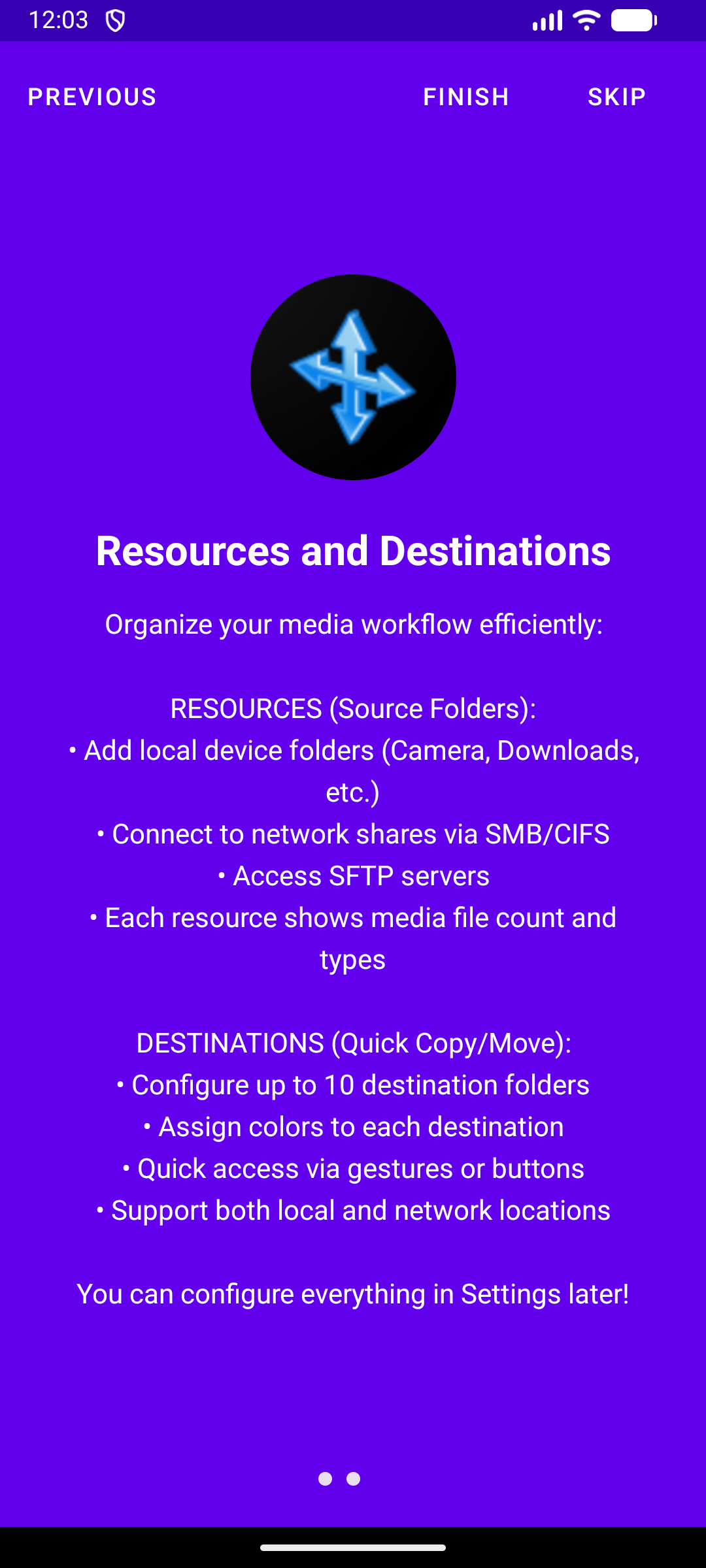
- В настройках, на вкладке “Destinations”, вы можете указать до 30 папок, которые будут использоваться для быстрой сортировки.
- Альтернативно, включите опцию “Is Destination” (Является назначением) в окне редактирования любого ресурса, чтобы добавить его в список быстрой сортировки.
- После этого на экране плеера появятся кнопки для быстрого копирования или перемещения файлов в эти папки.
Технологический стек
- Язык: Kotlin
- Архитектура: Clean Architecture, MVVM
- UI: Android View System (XML), Material Design 3
- Асинхронность: Kotlin Coroutines & Flow
- DI: Hilt (Dagger)
- База данных: Room 2.7.0
- Навигация: AndroidX Navigation Component
- Медиа: ExoPlayer (Media3 1.2.1)
- Изображения: Glide 4.16.0 с кастомным NetworkFileModelLoader
- Сетевые протоколы:
- SMB: SMBJ 0.12.1 с BouncyCastle (транзитивно)
- SFTP: JSch 0.2.26 (форк com.github.mwiede, Ed25519 встроен)
- FTP: Apache Commons Net 3.10.0
- Облако: Google Drive API, OneDrive (MSAL), Dropbox API с OAuth 2.0
- OCR и Перевод: Google ML Kit (Распознавание текста, Перевод), Tesseract4Android (OCR для кириллицы)
Версия сборки
Формат: Y.YM.MDDH.Hmm (например, 2.60.1102.207 для 2026/01/10 20:07)
См. dev/CHANGELOG.md для подробной истории изменений.
Методология разработки 🧠
Рабочий процесс AI-ассистированной разработки этого проекта - исследование перед действием, разделение стратегических и тактических спецификаций, конвейеры slash-команд, постоянная память агента и механические проверки на «слоп» - выделен в переносимый, независимый от стека инструментарий:
🔗 Universal Agent Kit - небольшая «операционная система» поверх AI-ассистентов, под лицензией MIT.
Contributing 🤝
Pull requests are welcome. For major changes, please open an issue first to discuss what you would like to change.
Контакты 📧
- Разработчик: sza@ukr.net
- Сайт: https://serzhyale.github.io/FastMediaSorter_mob_v2/
- GitHub Issues: https://github.com/SerZhyAle/FastMediaSorter_mob_v2/issues
Лицензия 📄
Юридическая информация проекта: