Hilfe zum Fenster
Befehl
Bauen Sie einen FileDO-Befehl von Hand: Wählen Sie eine Operation, richten Sie sie auf ein Ziel, setzen Sie die Flags, lesen Sie die Befehlszeile und führen Sie sie aus. Dieselbe Zeile funktioniert im Terminal. Skripte und andere Programme können das laufende FileDO außerdem um etwas bitten - ein Fenster zeigen, den Zustand melden, die Läufe stoppen, sich schließen - mit Befehlen wie filedo status und filedo job stop; die Anleitung zu den Befehlen listet sie auf.
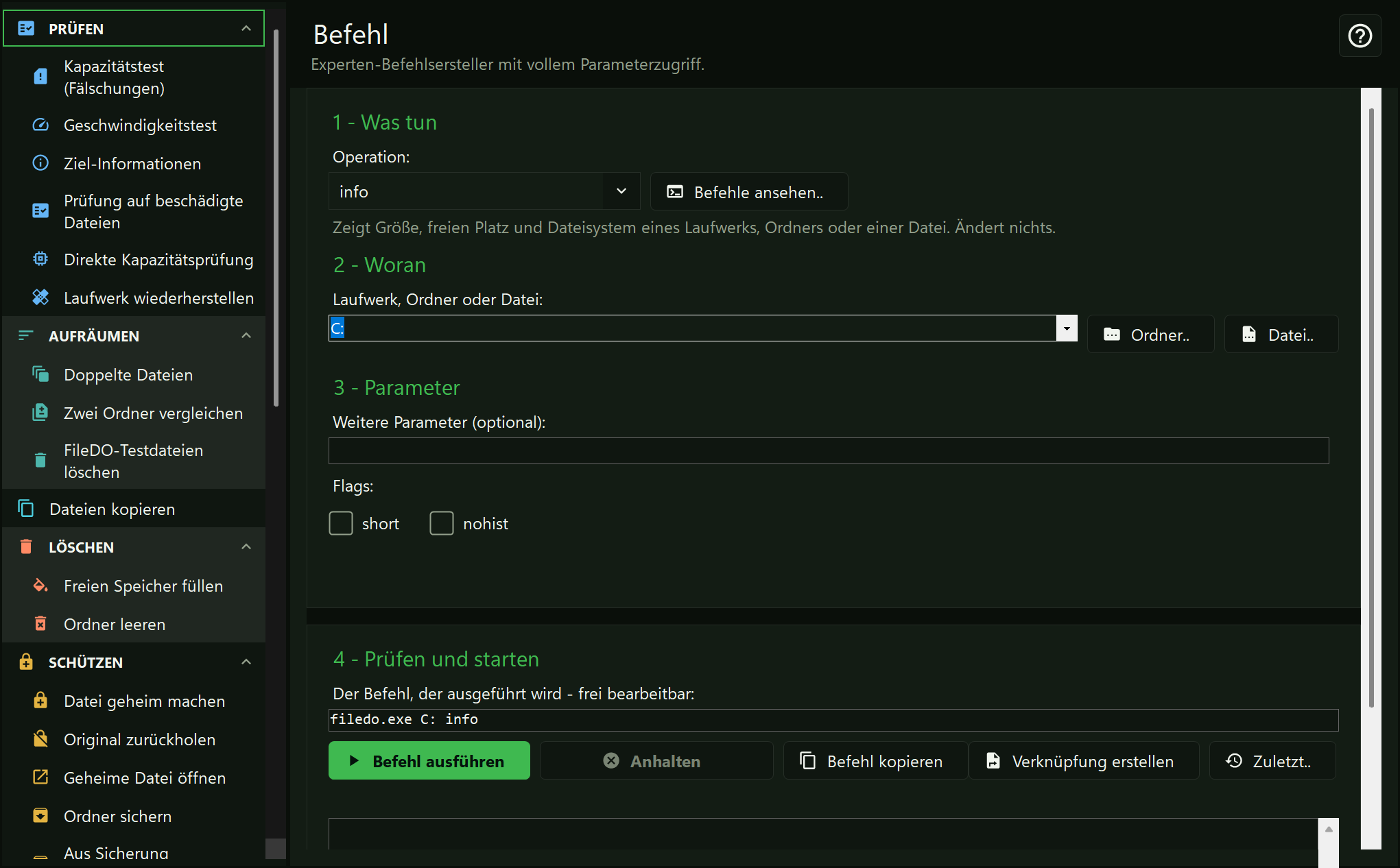
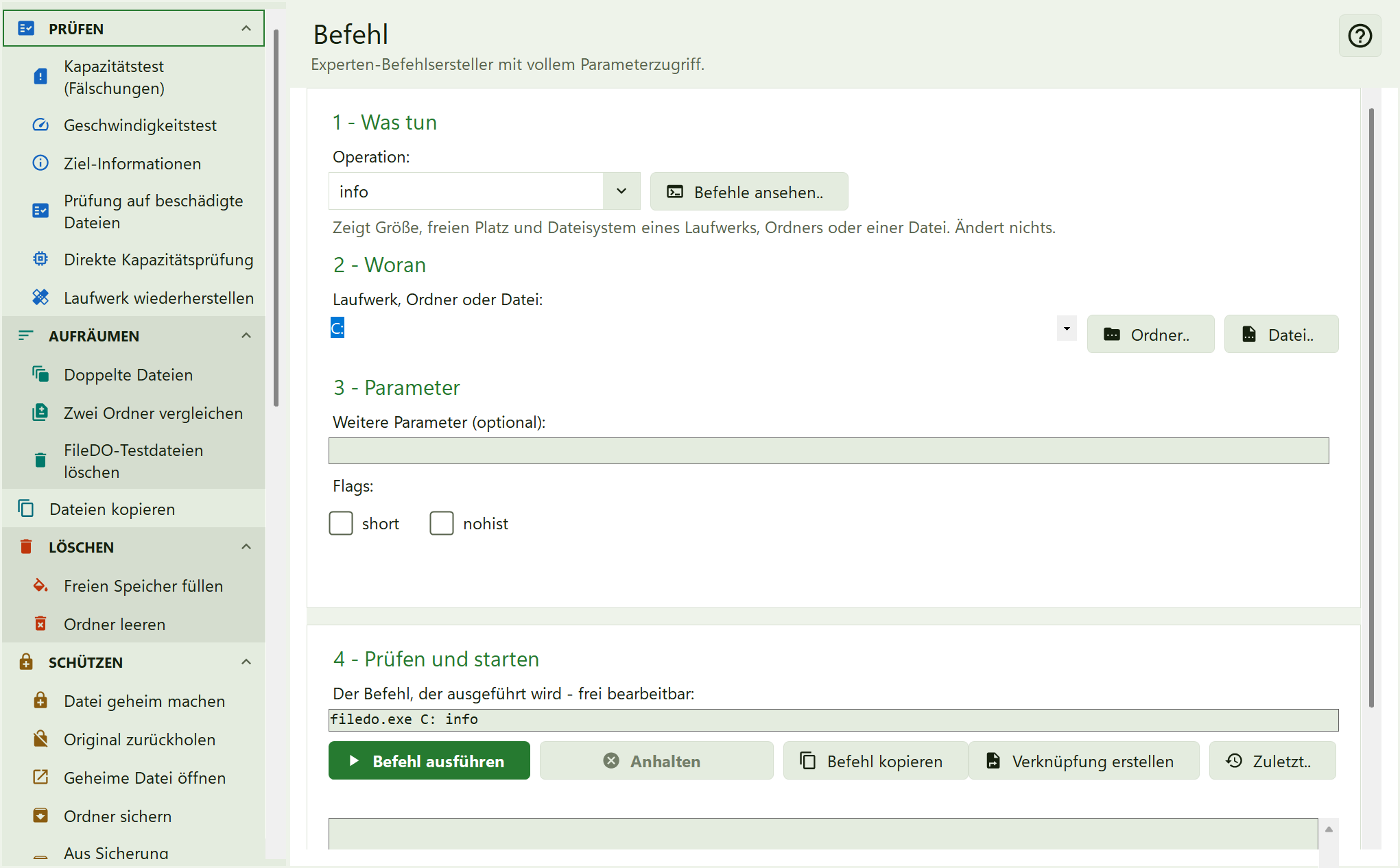
In dieser Reihenfolge
- Wählen Sie die Operation 1. Die Zeile unter der Liste sagt, was sie tut.
- Wählen Sie das Ziel 2.
- Tragen Sie den Parameter 3 ein, falls die Operation einen nimmt, und setzen Sie die benötigten Flags 4.
- Lesen Sie die Befehlszeile 5. Sie ist genau das, was ausgeführt wird.
- Drücken Sie Befehl ausführen 6. Beobachten Sie die Ausgabe 10; Anhalten 7 beendet den Befehl.
Die Elemente
1OperationWelche FileDO-Operation gebaut wird.
Die Liste enthält jede Operation der Befehlszeile: Prüfungen, Kopien, Löschen, geheime Dateien, Sicherungen und virtuelle Datenträger. Die Zeile unter der Liste sagt in einem Satz, was die gewählte Operation tut und ob sie etwas verändert.
- Danach
- Der Rest der Seite passt sich an: Es werden nur die Felder und Flags gezeigt, die zu dieser Operation gehören.
- Rückgängig
- Eine Operation zu wählen ändert nichts.
2Laufwerk, Ordner oder DateiDas Laufwerk, der Ordner oder die Datei, mit der die Operation arbeitet.
Geben Sie einen vollständigen Pfad ein oder suchen Sie ihn über die Schaltflächen Ordner.. und Datei.. aus. Braucht eine Operation zwei Orte, gibt es für den anderen ein zweites Feld.
- Danach
- Die Befehlszeile darunter wird neu geschrieben.
- Rückgängig
- Ein Ziel zu wählen ändert nichts, bis Sie den Befehl ausführen.
3Weitere Parameter (optional)Ein zusätzlicher Wert, den manche Operationen annehmen.
Ein Zielordner, eine Listendatei oder eine Größe, je nach Operation. Das Feld wird nur gezeigt, wenn die Operation einen Wert annimmt.
4FlagsSchalter, die das Verhalten der Operation ändern.
Jedes Flag ist eine Option, die die Befehlszeile als Wort oder mit Bindestrich schreibt. Zeigen Sie mit der Maus auf ein Flag, um zu sehen, was es tut. Es werden nur die Flags gezeigt, die zur gewählten Operation passen.
- Danach
- Die Befehlszeile darunter ändert sich mit Ihren Häkchen.
- Rückgängig
- Nehmen Sie das Häkchen weg, um das Flag wieder zu entfernen.
5Der Befehl, der ausgeführt wird - frei bearbeitbarDer Befehl, der ausgeführt wird.
Wird aus Ihrer Auswahl gebaut; Sie können sie auch von Hand bearbeiten. Sie ist genau das, was Ausführen startet, und lässt sich in ein Terminal kopieren. Ein Passwort, das Sie in sein eigenes Feld eingeben, gehört nicht zu dieser Zeile.
- Rückgängig
- Die Zeile zu bearbeiten ändert nichts, bis Sie sie ausführen.
6Befehl ausführenFührt den Befehl aus.
Startet den oben gezeigten Befehl. Ein Befehl, der löscht oder ein Laufwerk wiederherstellt, verlangt zuerst ein Bestätigungswort.
- Danach
- Fortschritt und Ausgabe erscheinen darunter.
- Rückgängig
- Das hängt von der Operation ab; der Hinweis unter der Operationsliste sagt es. Anhalten beendet den Befehl jederzeit sauber.
7AnhaltenBittet den Befehl, sauber zu enden.
Der Befehl beendet das Stück, an dem er arbeitet, und hält an. Tut er das nicht, bietet ein zweiter Druck an, ihn sofort zu beenden.
- Rückgängig
- Bereits Erledigtes bleibt erledigt.
8Befehl kopierenLegt den Befehl in die Zwischenablage.
Kopiert die Befehlszeile, damit Sie sie in ein Terminal, ein Skript oder eine Nachricht einfügen können. Nichts wird ausgeführt.
9Verknüpfung erstellenErstellt eine Verknüpfung auf dem Desktop, die diesen Befehl ausführt.
Schreibt eine Verknüpfungsdatei auf Ihren Desktop, die den Befehl in einem Konsolenfenster startet. Sie wählen den Namen und ob das Fenster am Ende offen bleibt. Ein Befehl, der Daten löschen kann, zeigt eine Warnung, und die Konsole fragt beim Benutzen der Verknüpfung trotzdem nach einer Bestätigung.
- Danach
- Die Verknüpfung erscheint auf dem Desktop. Das Deinstallieren von FileDO entfernt sie nicht.
- Rückgängig
- Löschen Sie die Verknüpfungsdatei, um sie zu entfernen.
10AusgabeWas der Befehl ausgibt, während er läuft.
Der Fortschrittsbalken und der Text des Befehls, live. Wenn der Befehl endet, sagt eine Urteilszeile, ob er bestanden hat, durchgefallen ist oder nicht geprüft werden konnte, und der Bericht wird dem Verlauf hinzugefügt.
11HilfeÖffnet die Seite, die Sie gerade lesen.
Jedes FileDO-Fenster hat diese Schaltfläche oben rechts. Sie öffnet die Hilfeseite des Fensters, in dem Sie sich befinden - mit Bild und Erklärung jedes Teils, in Ihrer Sprache.
- Danach
- Die Seite öffnet sich in Ihrem Browser. FileDO bleibt geöffnet, und nichts darin ändert sich.
- Tastenkürzel
- F1