Hilfe zum Fenster
Die Aufgabenseite
Jede Aufgabe in der Liste links - einen Datenträger prüfen, Dateien kopieren, einen Ordner leeren, eine Datei schützen, virtuelle Datenträger verwalten - öffnet dieselbe Seite. Sie wählen, womit gearbeitet wird, stellen die Optionen ein, lesen, was geschehen wird, und drücken Ausführen.
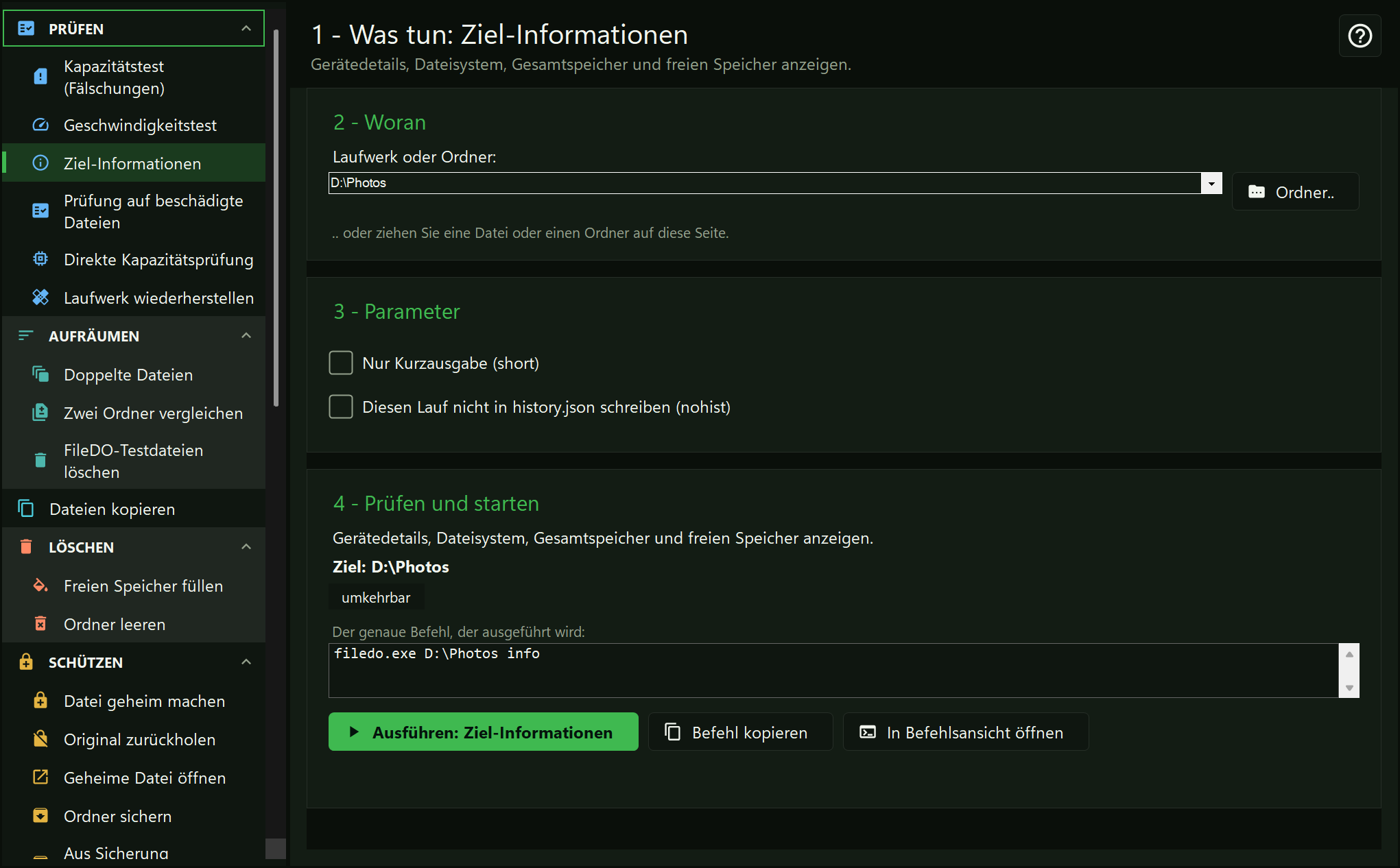
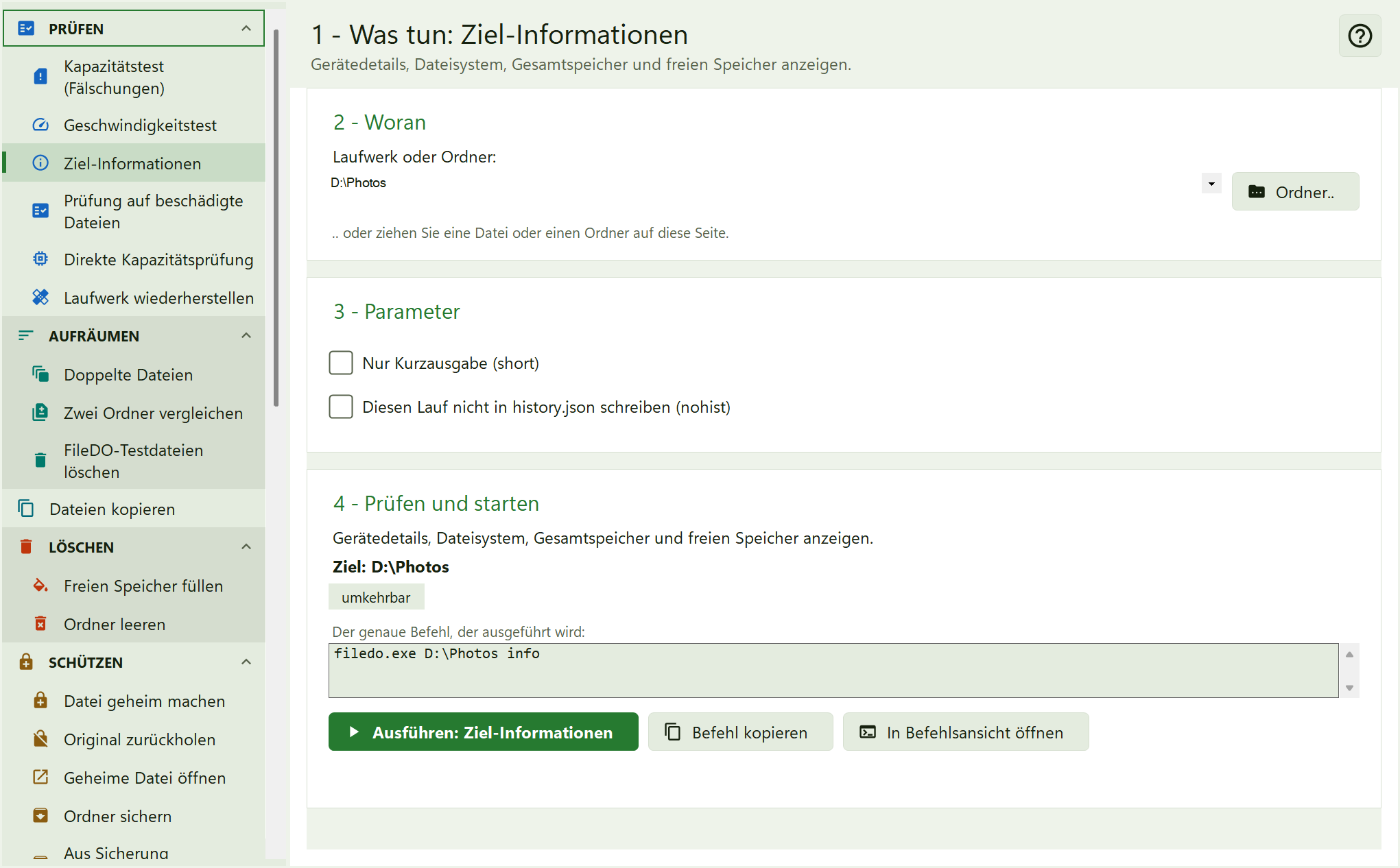
In dieser Reihenfolge
- Wählen Sie die Aufgabe in der Liste links 1. Die Kopfzeile der Seite wiederholt sie als Schritt 1.
- Wählen Sie, womit gearbeitet wird 2: ein Laufwerk, einen Ordner oder eine Datei.
- Stellen Sie die Parameter ein 3 oder behalten Sie die Voreinstellungen.
- Lesen Sie den Plan 4. Er sagt, was berührt wird und ob es sich rückgängig machen lässt. Die Befehlszeile 5 ist genau das, was ausgeführt wird.
- Drücken Sie Ausführen 8. Bis hierhin ist nichts verändert worden.
- Verfolgen Sie den Fortschritt 9 und drücken Sie Anhalten 10, wenn die Aufgabe enden soll. Lesen Sie dann das Ergebnis 11.
Die Elemente
1Die Liste der AufgabenAlles, was FileDO kann, nach Gruppen.
Die Gruppen - Prüfen, Aufräumen, Dateien kopieren, Löschen, Schützen und Datenträger - lassen sich ein- und ausklappen: Öffnen Sie eine und wählen Sie eine Aufgabe. Verlauf, Befehl, Einstellungen und Über stehen ebenfalls in der Liste. Solange eine Aufgabe läuft, bleibt ihre Zeile gewählt, und die anderen Aufgaben warten, bis sie endet.
- Danach
- Die Seite rechts wechselt zur gewählten Aufgabe, und die Kopfzeile sagt, wofür sie da ist.
- Rückgängig
- Eine Aufgabe zu wählen öffnet nur ihre Seite. Nichts wird ausgeführt.
22 - WoranDas Laufwerk, der Ordner oder die Datei, mit der die Aufgabe arbeitet.
Geben Sie einen Pfad ein oder wählen Sie ihn, oder suchen Sie ihn über die Schaltflächen Ordner.. und Datei.. aus. Sie können eine Datei oder einen Ordner auch an eine beliebige Stelle der Seite ziehen. Braucht eine Aufgabe zwei Orte, etwa Dateien kopieren, fragt sie direkt darunter nach dem zweiten.
- Danach
- Der Plan darunter wird sofort aktualisiert. Die Aufgabe selbst beginnt erst, wenn Sie Ausführen drücken.
- Rückgängig
- Ein Ziel zu wählen ändert nichts.
33 - ParameterWie die Aufgabe laufen soll.
Die Optionen, die zu dieser Aufgabe gehören; sichere Voreinstellungen sind schon gewählt. Gibt es nichts zu wählen, werden keine Optionen gezeigt. Zeigen Sie mit der Maus auf eine Option, um zu sehen, was sie tut.
- Danach
- Der Plan und die Befehlszeile darunter ändern sich mit Ihrer Wahl.
- Rückgängig
- Optionen ändern von sich aus nichts; stellen Sie sie jederzeit zurück.
44 - Prüfen und startenWas geschehen wird, bevor es geschieht.
Der Plan sagt in einfachen Worten, was die Aufgabe tun wird und welche Dateien oder Laufwerke sie berührt. Markierungen zeigen, ob es sich rückgängig machen lässt, ob Daten zerstört werden und ob Windows nach Administratorrechten fragt. Eine Aufgabe, die Daten zerstören kann, etwa Ordner leeren, verlangt vor dem Start außerdem ein Bestätigungswort.
- Danach
- Ausführen wird verfügbar, sobald Ziel und Optionen vollständig sind. Wenn nicht, sagt die Seite, was fehlt.
- Rückgängig
- Den Plan zu lesen ändert nichts.
5BefehlszeileDer genaue Befehl, den diese Seite ausführt.
Jede Aufgabe erledigt filedo.exe, dasselbe Programm, das Sie im Terminal benutzen können. Die Zeile zeigt den Befehl, zu dem sich Ihre Auswahl zusammensetzt: So sehen Sie genau, was geschehen wird, können ihn später selbst ausführen oder lernen, wie die Optionen geschrieben werden.
- Danach
- Kopieren Sie ihn oder öffnen Sie ihn auf der Seite Befehl, um ihn von Hand zu ändern.
- Rückgängig
- Die Zeile zu lesen ändert nichts.
6Befehl kopierenLegt den Befehl in die Zwischenablage.
Kopiert die Befehlszeile oben, damit Sie sie in ein Terminal, ein Skript oder eine Nachricht einfügen können. Nichts wird ausgeführt.
7In Befehlsansicht öffnenÜberträgt den Befehl auf die Seite Befehl.
Öffnet die Seite Befehl mit dem bereits eingetragenen Befehl, den Sie dort von Hand ändern und ausführen können.
- Danach
- Das Fenster wechselt zur Seite Befehl. Noch wird nichts ausgeführt.
8AusführenStartet die Aufgabe.
Die einzige Schaltfläche dieser Seite, die die Arbeit tut. Eine Aufgabe, die Daten zerstören kann, etwa Ordner leeren, verlangt zuerst ein Bestätigungswort. Solange die Aufgabe läuft, lässt sich nicht zu einer anderen wechseln, damit ein Lauf nicht durch einen versehentlichen Klick verloren geht.
- Danach
- Fortschritt und eine Schaltfläche Anhalten erscheinen. Wenn die Aufgabe endet, erscheint das Ergebnis.
- Rückgängig
- Ob sich die Aufgabe rückgängig machen lässt, steht im Plan. Anhalten beendet sie jederzeit sauber; bereits Erledigtes bleibt erledigt.
9FortschrittWie weit die Aufgabe gekommen ist.
Zeigt den aktuellen Schritt, einen Fortschrittsbalken, die Geschwindigkeit und die Zeit. Er erscheint beim Start und bleibt, bis das Ergebnis seinen Platz einnimmt.
Nicht im Bild: erscheint nur, wenn das Fenster es braucht.
10AnhaltenBittet die Aufgabe, sauber zu enden.
Die Aufgabe beendet das Stück, an dem sie arbeitet, räumt hinter sich auf und hält an. Hält sie nicht an, bietet ein zweiter Druck an, sie sofort zu beenden - ohne ihr eigenes Aufräumen, sodass Testdateien bis zum nächsten Lauf liegen bleiben können.
- Danach
- Das Ergebnis zeigt, was vor dem Anhalten erledigt wurde.
- Rückgängig
- Bereits Erledigtes bleibt erledigt.
Nicht im Bild: erscheint nur, wenn das Fenster es braucht.
11ErgebnisWas die Aufgabe gefunden oder getan hat.
Ein Urteil (bestanden, nicht bestanden oder nicht prüfbar), die Zahlen, übrig gebliebene Dateien und der Ort des Berichts. Schaltflächen bieten den passenden nächsten Schritt an, zum Beispiel Testdateien bereinigen nach einem Kapazitätstest, Berichtsordner öffnen oder Erneut ausführen.
- Danach
- Der Bericht wird dem Verlauf hinzugefügt.
- Rückgängig
- Testdateien bereinigen und Erneut ausführen wirken nur, wenn Sie sie drücken.
Nicht im Bild: erscheint nur, wenn das Fenster es braucht.
12Konsolenausgabe anzeigenDer Text, den das Programm ausgegeben hat.
Zeigt die Konsolenausgabe des Befehls. Sie ist für den Support und für Fachleute gedacht; das Ergebnis sagt bereits, worauf es ankommt. Ausgabe kopieren legt sie in die Zwischenablage.
Nicht im Bild: erscheint nur, wenn das Fenster es braucht.
13HilfeÖffnet die Seite, die Sie gerade lesen.
Jedes FileDO-Fenster hat diese Schaltfläche oben rechts. Sie öffnet die Hilfeseite des Fensters, in dem Sie sich befinden - mit Bild und Erklärung jedes Teils, in Ihrer Sprache.
- Danach
- Die Seite öffnet sich in Ihrem Browser. FileDO bleibt geöffnet, und nichts darin ändert sich.
- Tastenkürzel
- F1