Aide de la fenêtre
Commande
Construisez une commande FileDO à la main : choisissez une opération, pointez-la sur une cible, cochez les options, lisez la ligne de commande et exécutez-la. La même ligne fonctionne dans un terminal. Des scripts et d’autres programmes peuvent aussi demander des choses au FileDO en cours - afficher une fenêtre, donner son état, arrêter ses exécutions, se fermer - avec des commandes comme filedo status et filedo job stop ; le guide des commandes les liste.
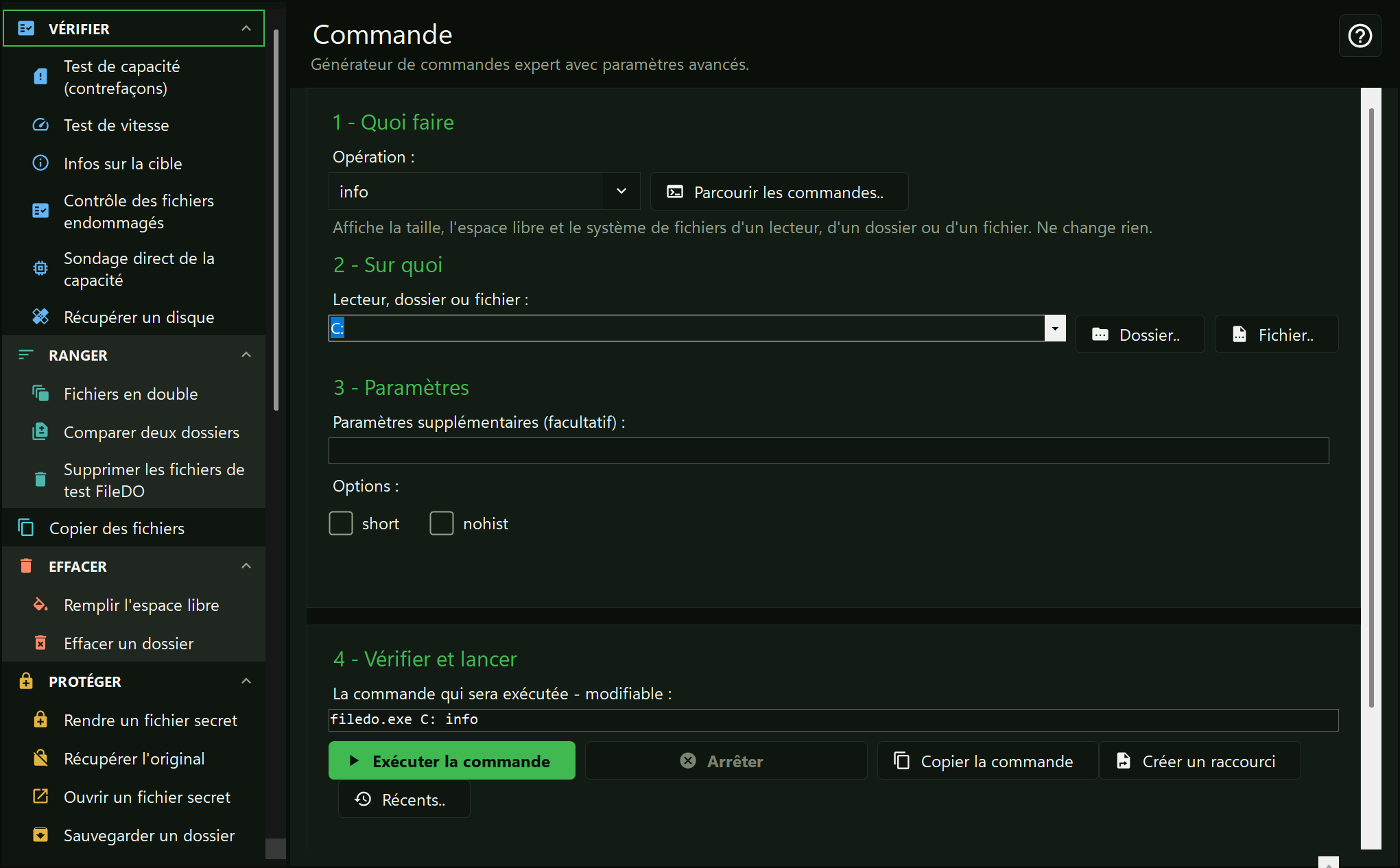
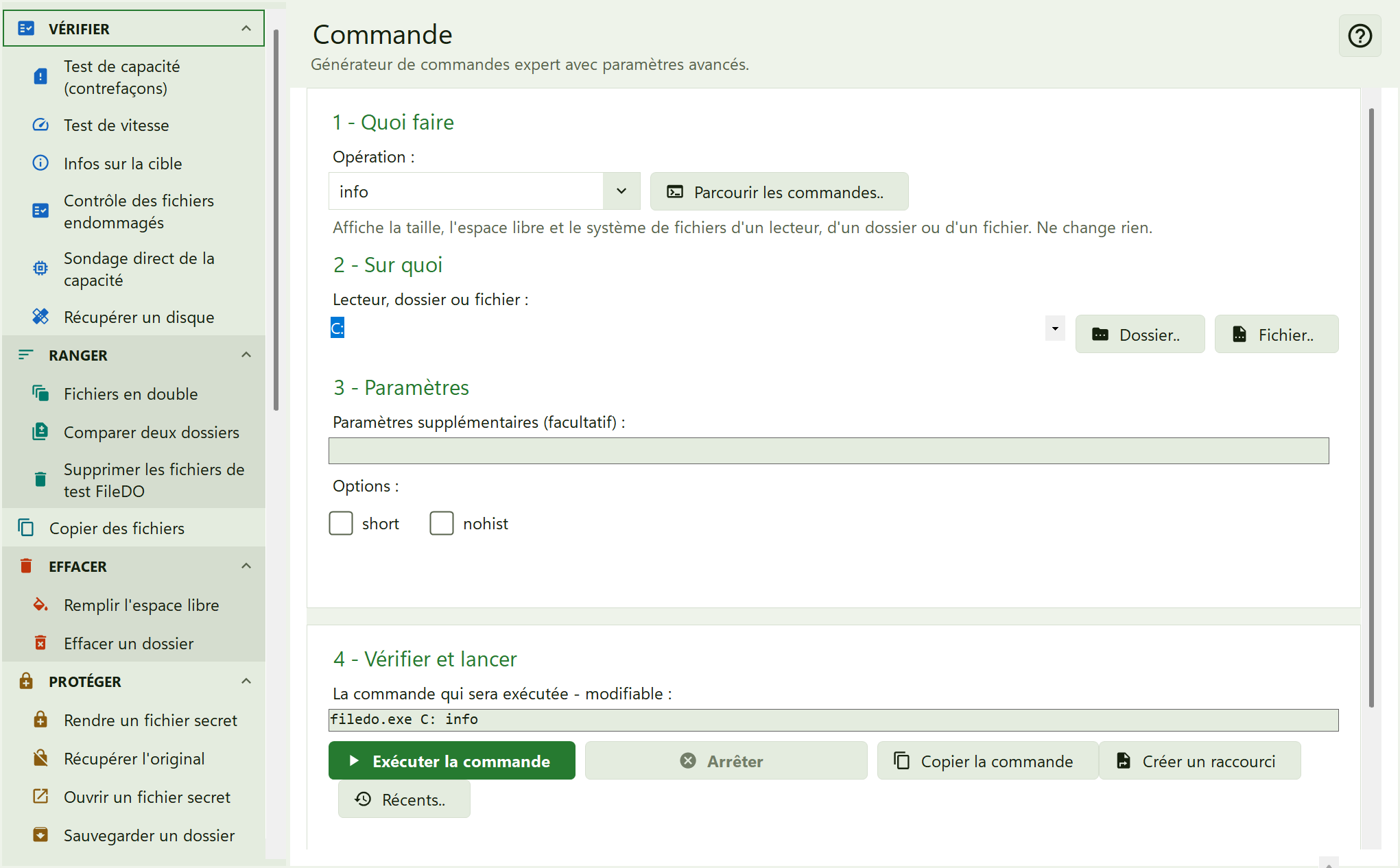
Dans cet ordre
- Choisissez l'opération 1. La ligne sous la liste dit ce qu'elle fait.
- Choisissez la cible 2.
- Renseignez le paramètre 3 si l'opération en prend un, et cochez les options 4 dont vous avez besoin.
- Lisez la ligne de commande 5. C'est exactement ce qui sera exécuté.
- Appuyez sur Exécuter la commande 6. Suivez la sortie 10 ; Arrêter 7 interrompt la commande.
Les éléments
1OpérationQuelle opération FileDO construire.
La liste contient toutes les opérations de la ligne de commande : vérifications, copies, effacements, fichiers secrets, sauvegardes et disques virtuels. La ligne sous la liste dit en une phrase ce que fait l'opération choisie et si elle modifie quelque chose.
- Ensuite
- Le reste de la page s'adapte : seuls les champs et les options qui conviennent à cette opération sont affichés.
- Annuler
- Choisir une opération ne change rien.
2Lecteur, dossier ou fichierLe lecteur, le dossier ou le fichier sur lequel l'opération travaille.
Saisissez un chemin complet ou cherchez-le avec les boutons Dossier.. et Fichier.. de la page. Une opération qui demande deux emplacements a un second champ pour l'autre.
- Ensuite
- La ligne de commande en dessous est réécrite.
- Annuler
- Choisir une cible ne change rien tant que vous n'exécutez pas la commande.
3Paramètres supplémentaires (facultatif)Une valeur supplémentaire que certaines opérations acceptent.
Un dossier de destination, un fichier liste ou une taille, selon l'opération. Le champ n'est affiché que si l'opération en accepte une.
4OptionsDes interrupteurs qui changent le comportement de l'opération.
Chaque option est un réglage que la ligne de commande écrit comme un mot ou avec un tiret. Passez la souris sur une option pour voir ce qu'elle fait. Seules les options qui conviennent à l'opération choisie sont affichées.
- Ensuite
- La ligne de commande en dessous change à mesure que vous cochez.
- Annuler
- Décochez une option pour la retirer.
5La commande qui sera exécutée - modifiableLa commande qui sera exécutée.
Construite à partir de vos choix ; vous pouvez aussi la modifier à la main. C'est exactement ce que lance Exécuter, et vous pouvez la copier dans un terminal. Un mot de passe saisi dans son propre champ ne fait pas partie de cette ligne.
- Annuler
- Modifier la ligne ne change rien tant que vous ne l'exécutez pas.
6Exécuter la commandeExécute la commande.
Lance la commande affichée ci-dessus. Une commande qui efface ou qui récupère un lecteur demande d'abord de saisir un mot de confirmation.
- Ensuite
- La progression et la sortie apparaissent en dessous.
- Annuler
- Cela dépend de l'opération ; l'indication sous la liste des opérations le dit. Arrêter termine la commande proprement à tout moment.
7ArrêterDemande à la commande de se terminer proprement.
La commande termine la partie en cours et s'arrête. Sinon, un second appui propose de la terminer tout de suite.
- Annuler
- Ce qui est déjà fait reste fait.
8Copier la commandePlace la commande dans le presse-papiers.
Copie la ligne de commande pour que vous la colliez dans un terminal, un script ou un message. Rien ne s'exécute.
9Créer un raccourciCrée un raccourci sur le bureau qui exécute cette commande.
Écrit sur votre bureau un fichier raccourci qui lance la commande dans une fenêtre de console. Vous choisissez son nom et si la fenêtre reste ouverte à la fin. Une commande qui peut effacer des données affiche un avertissement, et la console demande tout de même une confirmation quand le raccourci est utilisé.
- Ensuite
- Le raccourci apparaît sur le bureau. Désinstaller FileDO ne le supprime pas.
- Annuler
- Supprimez le fichier raccourci pour l'enlever.
10SortieCe que la commande imprime, pendant qu'elle s'exécute.
La barre de progression et le texte de la commande, en direct. Quand la commande se termine, une ligne de verdict dit si elle a réussi, échoué ou n'a pas pu être vérifiée, et le rapport est ajouté à l'Historique.
11AideOuvre la page que vous lisez.
Chaque fenêtre de FileDO a ce bouton en haut à droite. Il ouvre l'aide de la fenêtre où vous êtes, avec une image et chaque partie expliquée, dans votre langue.
- Ensuite
- La page s'ouvre dans votre navigateur. FileDO reste ouvert et rien n'y change.
- Raccourci
- F1