Aide de la fenêtre
La page d'une tâche
Chaque tâche de la liste à gauche - vérifier un support, copier des fichiers, vider un dossier, protéger un fichier, gérer des disques virtuels - ouvre la même page. Vous choisissez ce sur quoi travailler, réglez les paramètres, lisez ce qui va se passer, puis appuyez sur Exécuter.
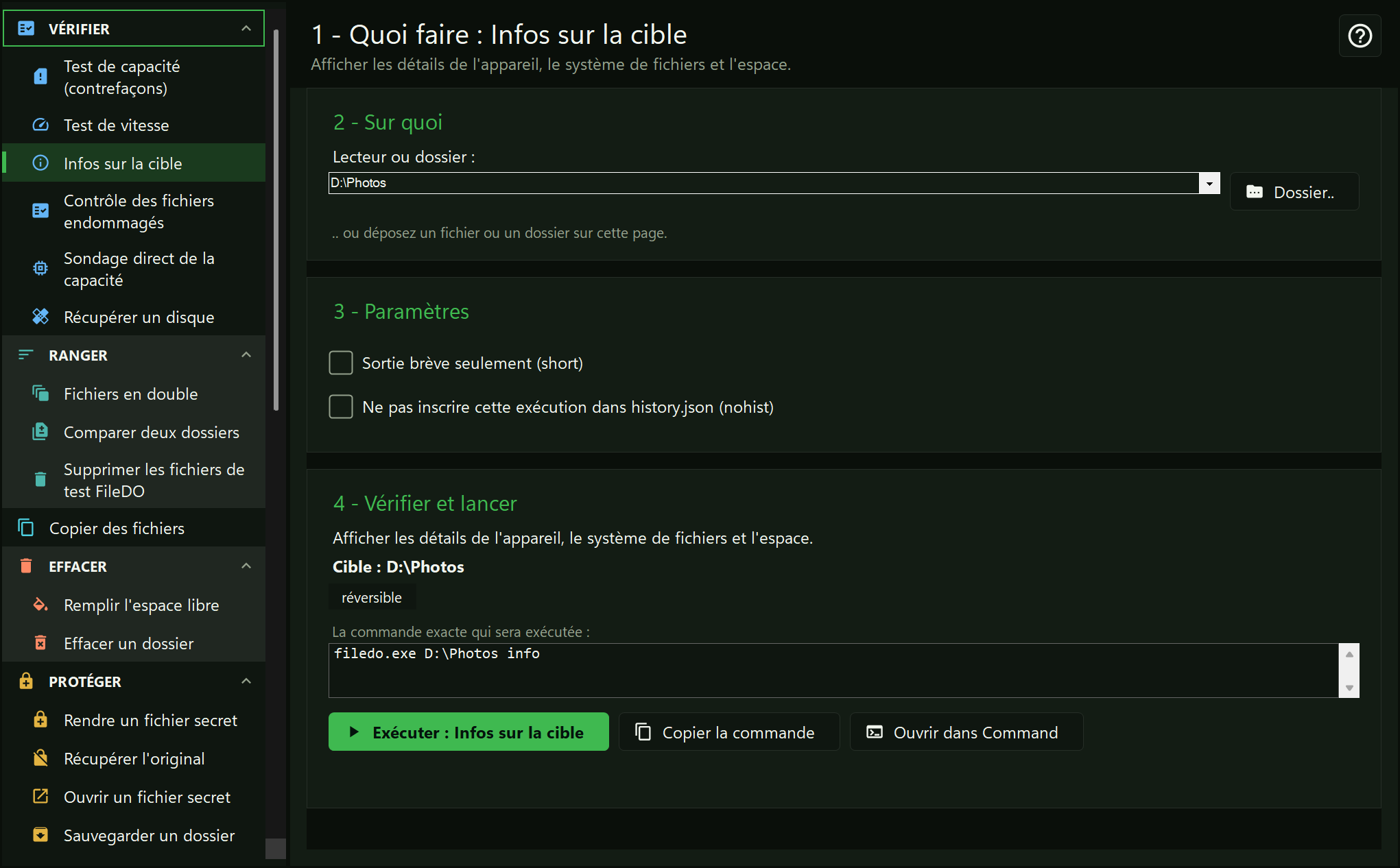
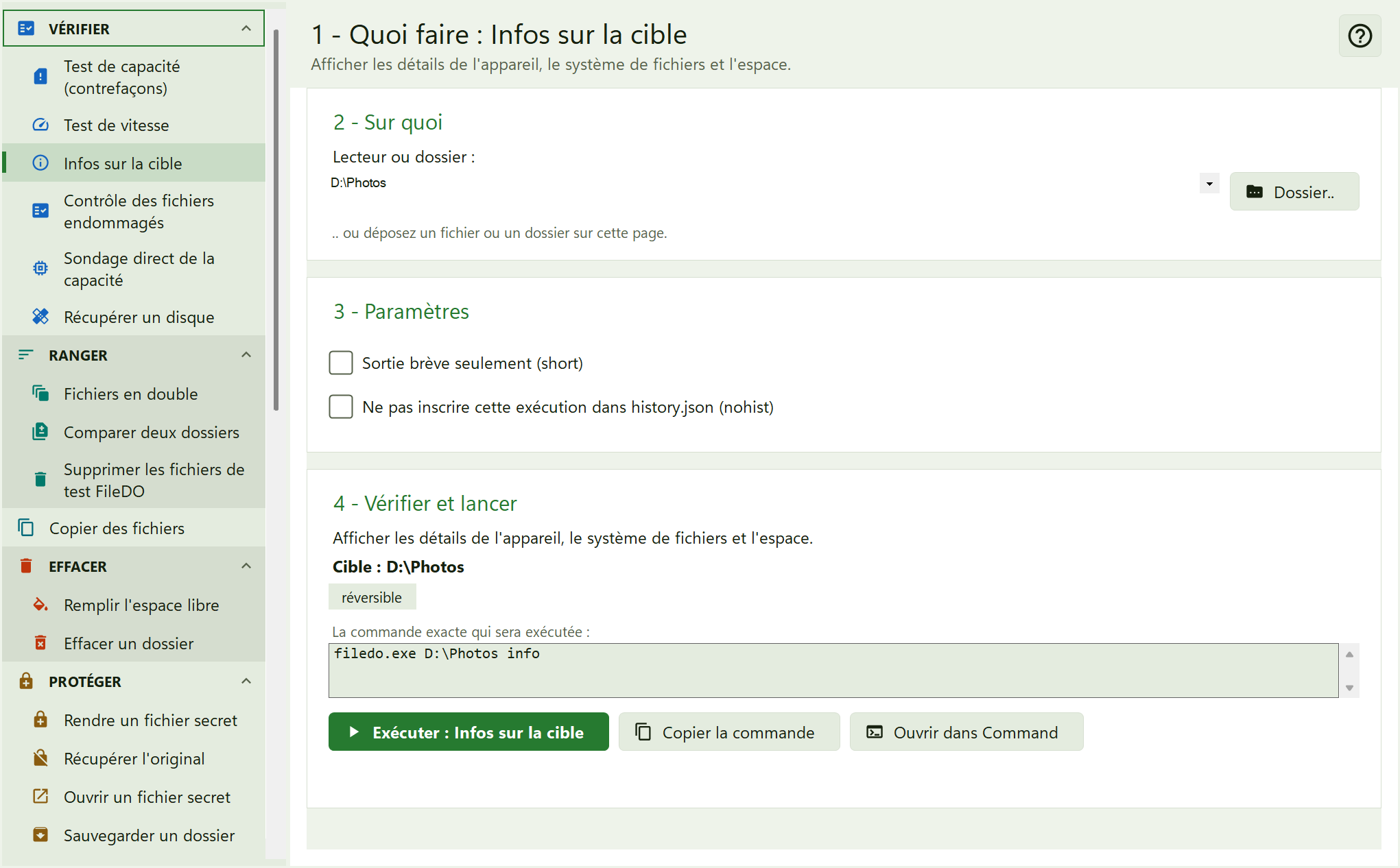
Dans cet ordre
- Choisissez la tâche dans la liste à gauche 1. L'en-tête de la page la reprend comme étape 1.
- Choisissez sur quoi travailler 2 : un lecteur, un dossier ou un fichier.
- Réglez les paramètres 3, ou gardez les valeurs par défaut.
- Lisez le plan 4. Il dit ce qui sera touché et si l'on peut l'annuler. La ligne de commande 5 est exactement ce qui sera exécuté.
- Appuyez sur Exécuter 8. Rien n'a été modifié jusque-là.
- Suivez la progression 9 et appuyez sur Arrêter 10 pour interrompre la tâche. Lisez ensuite le résultat 11.
Les éléments
1La liste des tâchesTout ce que FileDO sait faire, par groupes.
Les groupes - Vérifier, Ranger, Copier des fichiers, Effacer, Protéger et Disques - se replient et se déplient : ouvrez-en un et choisissez une tâche. Historique, Commande, Réglages et À propos figurent aussi dans la liste. Tant qu'une tâche s'exécute, sa ligne reste choisie et les autres tâches attendent sa fin.
- Ensuite
- La page de droite passe à la tâche choisie, et l'en-tête dit à quoi elle sert.
- Annuler
- Choisir une tâche ouvre seulement sa page. Rien ne s'exécute.
22 - Sur quoiLe lecteur, le dossier ou le fichier sur lequel la tâche travaille.
Saisissez ou choisissez un chemin, ou cherchez-le avec les boutons Dossier.. et Fichier.. de la page. Vous pouvez aussi déposer un fichier ou un dossier n'importe où sur la page. Une tâche qui demande deux emplacements, comme Copier des fichiers, demande le second juste en dessous.
- Ensuite
- Le plan en dessous se met à jour aussitôt. La tâche elle-même ne démarre que si vous appuyez sur Exécuter.
- Annuler
- Choisir une cible ne change rien.
33 - ParamètresComment la tâche doit s'exécuter.
Les paramètres propres à cette tâche, avec des valeurs sûres déjà choisies. Une tâche sans rien à choisir n'affiche aucun paramètre. Passez la souris sur un paramètre pour voir ce qu'il fait.
- Ensuite
- Le plan et la ligne de commande en dessous changent au fil de vos choix.
- Annuler
- Les paramètres ne changent rien par eux-mêmes ; remettez-les comme avant à tout moment.
44 - Vérifier et lancerCe qui va se passer, avant que cela se passe.
Le plan dit en mots simples ce que la tâche va faire et quels fichiers ou lecteurs elle touche. Des pastilles indiquent si l'on peut l'annuler, si elle détruit des données et si Windows demandera les droits d'administrateur. Une tâche qui peut détruire des données, comme Effacer un dossier, demande aussi de saisir un mot de confirmation avant de s'exécuter.
- Ensuite
- Exécuter devient disponible quand la cible et les paramètres sont complets. Sinon, la page dit ce qui manque.
- Annuler
- Lire le plan ne change rien.
5Ligne de commandeLa commande exacte que cette page exécute.
Chaque tâche est faite par filedo.exe, le même programme que vous pouvez utiliser dans un terminal. La ligne montre la commande à laquelle vos choix aboutissent : vous voyez exactement ce qui va se passer, vous pouvez l'exécuter plus tard vous-même ou apprendre comment s'écrivent les paramètres.
- Ensuite
- Copiez-la, ou ouvrez-la dans la page Commande pour la modifier à la main.
- Annuler
- Lire la ligne ne change rien.
6Copier la commandePlace la commande dans le presse-papiers.
Copie la ligne de commande ci-dessus pour que vous la colliez dans un terminal, un script ou un message. Rien ne s'exécute.
7Ouvrir dans CommandEnvoie la commande à la page Commande.
Ouvre la page Commande avec cette commande déjà saisie, prête à être modifiée à la main et exécutée là-bas.
- Ensuite
- La fenêtre passe à la page Commande. Rien ne s'exécute encore.
8ExécuterDémarre la tâche.
Le seul bouton de cette page qui fait le travail. Une tâche qui peut détruire des données, comme Effacer un dossier, demande d'abord de saisir un mot de confirmation. Tant que la tâche s'exécute, on ne peut pas passer à une autre : un clic malheureux ne fait donc jamais perdre une exécution.
- Ensuite
- La progression et un bouton Arrêter apparaissent. Quand la tâche se termine, le résultat apparaît.
- Annuler
- Le plan dit si la tâche peut être annulée. Arrêter la termine proprement à tout moment ; ce qui est déjà fait reste fait.
9ProgressionOù en est la tâche.
Montre l'étape en cours, une barre de progression, la vitesse et la durée. Elle apparaît au démarrage de la tâche et reste jusqu'à ce que le résultat prenne sa place.
Absent de l'image : il n'apparaît que lorsque la fenêtre en a besoin.
10ArrêterDemande à la tâche de se terminer proprement.
La tâche termine la partie en cours, nettoie derrière elle et s'arrête. Si elle ne s'arrête pas, un second appui propose de la terminer tout de suite - sans son propre nettoyage, si bien que des fichiers de test peuvent rester jusqu'à la prochaine exécution.
- Ensuite
- Le résultat montre ce qui a été fait avant l'arrêt.
- Annuler
- Ce qui est déjà fait reste fait.
Absent de l'image : il n'apparaît que lorsque la fenêtre en a besoin.
11RésultatCe que la tâche a trouvé ou fait.
Un verdict (réussi, échoué ou impossible à vérifier), les chiffres, les fichiers restants et l'endroit où le rapport est conservé. Des boutons proposent l'étape suivante qui convient, par exemple Nettoyer les fichiers de test après un test de capacité, Ouvrir le dossier des rapports ou Réexécuter.
- Ensuite
- Le rapport est ajouté à l'Historique.
- Annuler
- Nettoyer les fichiers de test et Réexécuter n'agissent que si vous appuyez dessus.
Absent de l'image : il n'apparaît que lorsque la fenêtre en a besoin.
12Afficher la sortie consoleLe texte qu'a imprimé le programme.
Montre la sortie console de la commande. Elle est destinée à l'assistance et aux experts ; le résultat dit déjà l'essentiel. Copier la sortie la place dans le presse-papiers.
Absent de l'image : il n'apparaît que lorsque la fenêtre en a besoin.
13AideOuvre la page que vous lisez.
Chaque fenêtre de FileDO a ce bouton en haut à droite. Il ouvre l'aide de la fenêtre où vous êtes, avec une image et chaque partie expliquée, dans votre langue.
- Ensuite
- La page s'ouvre dans votre navigateur. FileDO reste ouvert et rien n'y change.
- Raccourci
- F1