Справка по окну
Команда
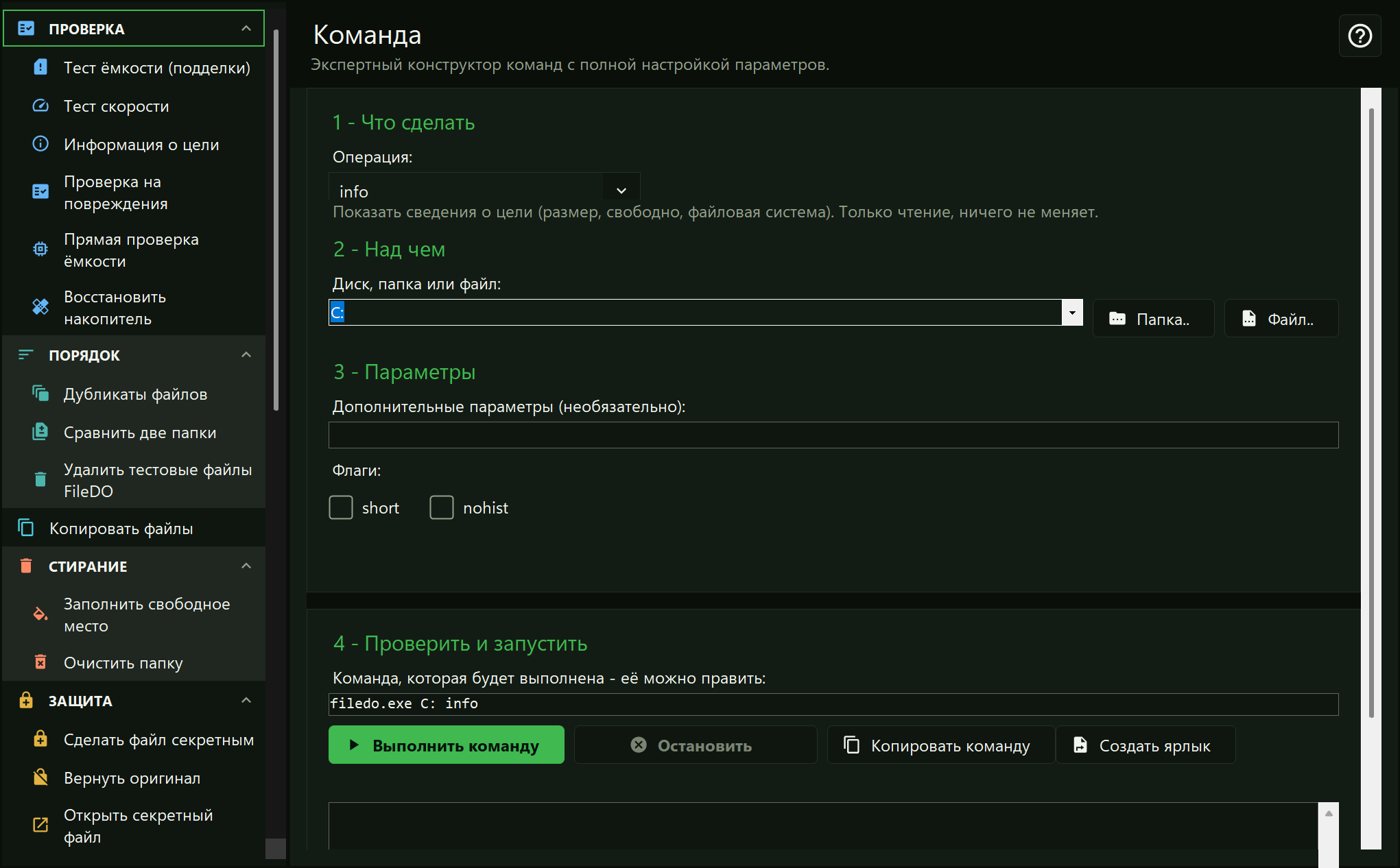
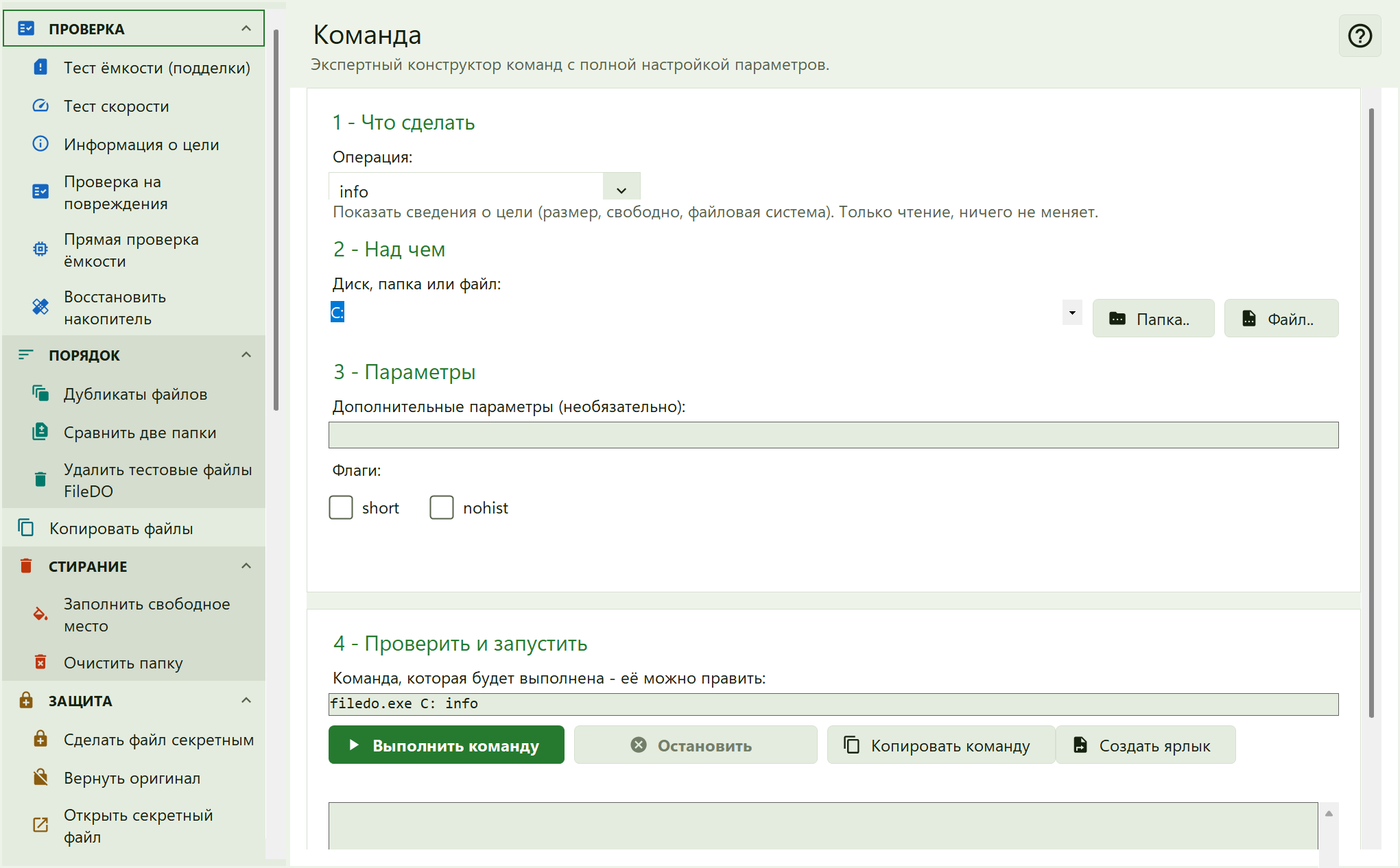
Соберите команду FileDO вручную: выберите операцию, укажите цель, отметьте флаги, прочитайте командную строку и выполните её. Та же строка работает в терминале.
В каком порядке
- Выберите операцию 1. Строка под списком говорит, что она делает.
- Выберите цель 2.
- Заполните параметр 3, если операция его принимает, и отметьте нужные флаги 4.
- Прочитайте командную строку 5. Это ровно то, что будет выполнено.
- Нажмите «Выполнить команду» 6. Смотрите вывод 10; «Остановить» 7 прерывает команду.
Элементы окна
1ОперацияКакую операцию FileDO собрать.
В списке все операции командной строки: проверки, копирование, очистка, секретные файлы, резервные копии и виртуальные диски. Строка под списком одним предложением говорит, что делает выбранная операция и меняет ли она что-нибудь.
- Что дальше
- Остальная страница подстраивается: показаны только поля и флаги, которые подходят к этой операции.
- Можно ли отменить
- Выбор операции ничего не меняет.
2Диск, папка или файлДиск, папка или файл, с которыми работает операция.
Введите полный путь или найдите его кнопками «Папка..» и «Файл..». Если операции нужны два места, для второго есть отдельное поле.
- Что дальше
- Командная строка ниже переписывается.
- Можно ли отменить
- Выбор цели ничего не меняет, пока вы не запустите команду.
3Дополнительные параметры (необязательно)Дополнительное значение, которое принимают некоторые операции.
Папка назначения, файл-список или размер - в зависимости от операции. Поле показано, только если операция его принимает.
4ФлагиПереключатели, меняющие поведение операции.
Каждый флаг - параметр, который командная строка пишет словом или с чёрточкой. Наведите курсор на флаг, чтобы увидеть, что он делает. Показаны только флаги, подходящие к выбранной операции.
- Что дальше
- Командная строка ниже меняется по мере отметок.
- Можно ли отменить
- Снимите отметку, чтобы убрать флаг.
5Команда, которая будет выполнена - её можно правитьКоманда, которая будет выполнена.
Собирается из ваших выборов; её можно править и вручную. Это ровно то, что запускает кнопка выполнения, и её можно скопировать в терминал. Пароль, введённый в его собственное поле, в эту строку не попадает.
- Можно ли отменить
- Правка строки ничего не меняет, пока вы её не выполните.
6Выполнить командуВыполняет команду.
Запускает команду, показанную выше. Команда, которая стирает данные или восстанавливает диск, сначала просит ввести слово-подтверждение.
- Что дальше
- Ниже появляются ход выполнения и вывод.
- Можно ли отменить
- Зависит от операции: об этом говорит подсказка под списком операций. «Остановить» прерывает команду аккуратно в любой момент.
7ОстановитьПросит команду закончить аккуратно.
Команда доводит до конца текущий кусок и останавливается. Если этого не происходит, второе нажатие предлагает завершить её сразу.
- Можно ли отменить
- Уже сделанное остаётся сделанным.
8Копировать командуКладёт команду в буфер обмена.
Копирует командную строку, чтобы вставить её в терминал, скрипт или письмо. Ничего не запускается.
9Создать ярлыкСоздаёт ярлык на рабочем столе, который выполняет эту команду.
Записывает на рабочий стол файл-ярлык, который запускает команду в окне консоли. Вы выбираете имя и то, останется ли окно открытым в конце. Если команда может стереть данные, показывается предупреждение, а консоль при запуске ярлыка всё равно просит подтверждения.
- Что дальше
- Ярлык появляется на рабочем столе. Удаление FileDO его не удаляет.
- Можно ли отменить
- Удалите файл ярлыка, чтобы убрать его.
10ВыводЧто напечатала команда - по мере выполнения.
Индикатор и текст команды в реальном времени. Когда команда заканчивается, строка вердикта говорит, пройдена ли проверка, не пройдена или не удалось проверить, а отчёт добавляется в Историю.
11СправкаОткрывает страницу, которую вы читаете.
В правом верхнем углу каждого окна FileDO есть эта кнопка. Она открывает справку по тому окну, в котором вы находитесь, - с картинкой и объяснением каждой части, на вашем языке.
- Что дальше
- Страница открывается в браузере. FileDO остаётся открытым, и в нём ничего не меняется.
- Сочетание клавиш
- F1