Справка по окну
Страница задачи
Любая задача из списка слева - проверка носителя, копирование файлов, очистка папки, защита файла, виртуальные диски - открывает одну и ту же страницу. Вы выбираете, с чем работать, задаёте параметры, читаете, что будет сделано, и нажимаете «Выполнить».
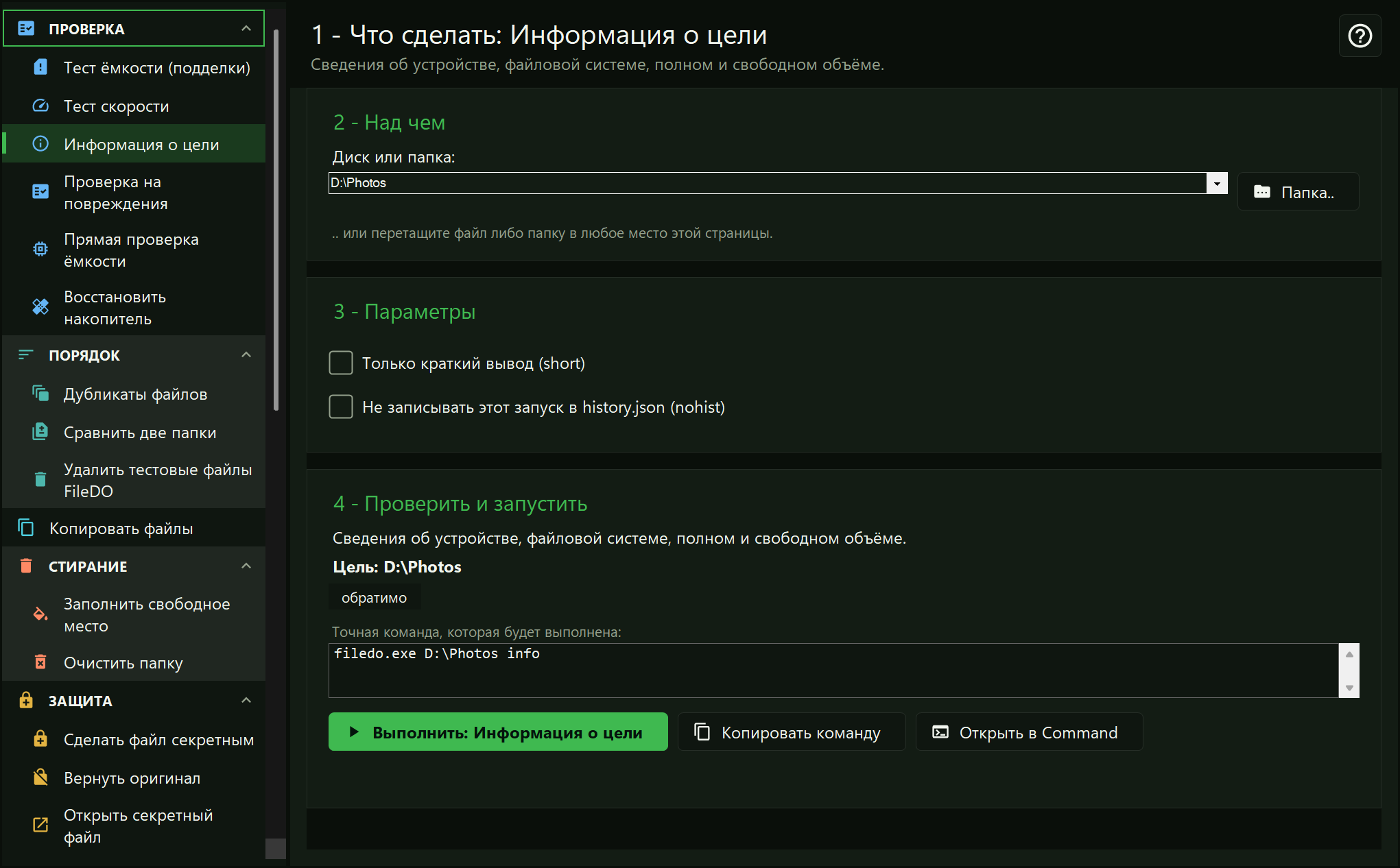
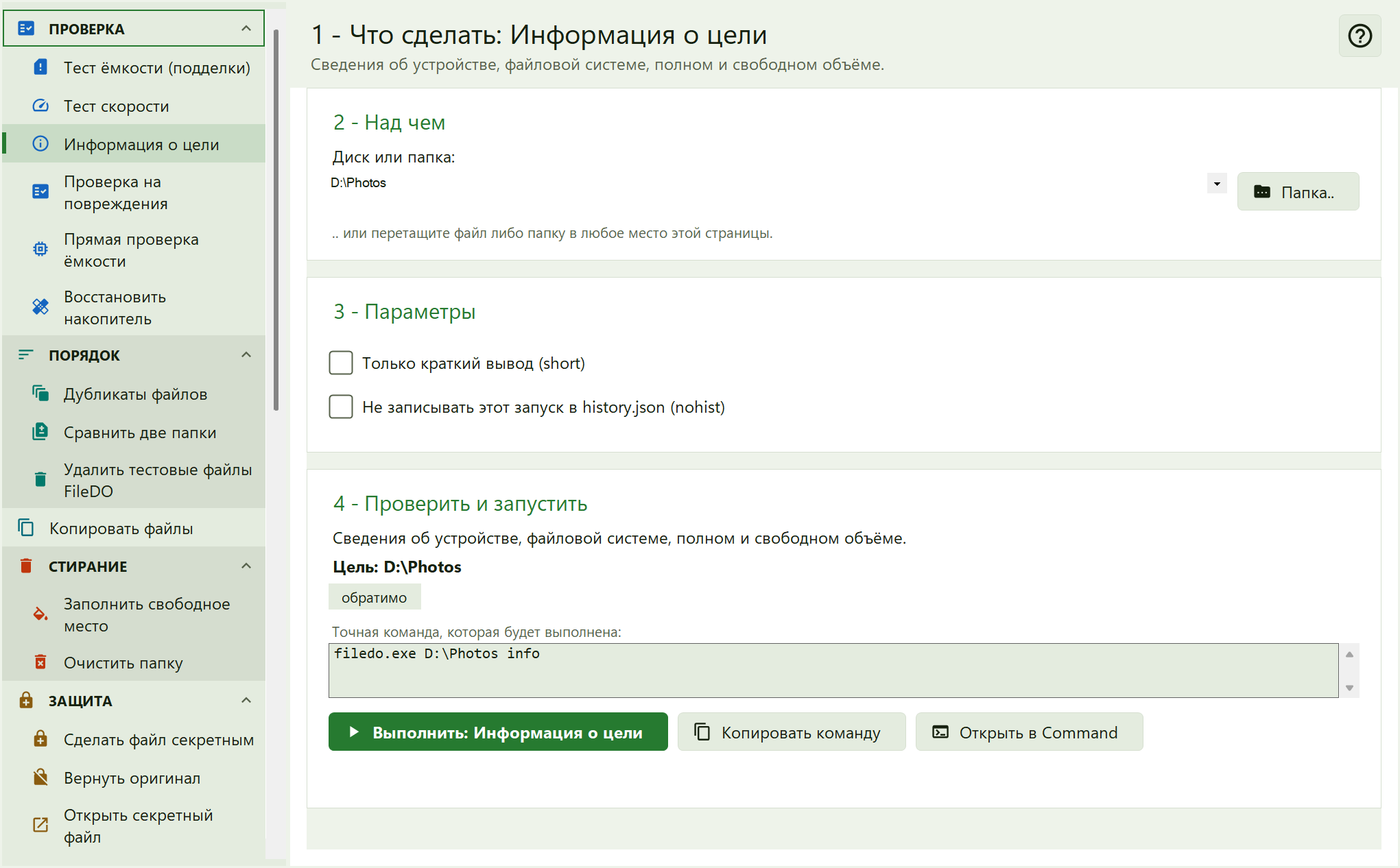
В каком порядке
- Выберите задачу в списке слева 1. Заголовок страницы повторяет её как шаг 1.
- Выберите, с чем работать 2: диск, папку или файл.
- Задайте параметры 3 или оставьте значения по умолчанию.
- Прочитайте план 4. Он говорит, что будет затронуто и можно ли это отменить. Командная строка 5 - ровно то, что будет выполнено.
- Нажмите «Выполнить» 8. До этого момента ничего не изменено.
- Следите за ходом 9 и нажмите «Остановить» 10, если нужно прервать задачу. Затем прочитайте результат 11.
Элементы окна
1Список задачВсё, что умеет FileDO, по группам.
Группы - Проверка, Порядок, Копировать файлы, Стирание, Защита и Диски - сворачиваются и разворачиваются: откройте одну и выберите задачу. В списке есть также История, Команда, Настройки и О программе. Пока задача выполняется, её строка остаётся выбранной, а остальные задачи ждут её конца.
- Что дальше
- Страница справа меняется на выбранную задачу, а заголовок говорит, для чего она.
- Можно ли отменить
- Выбор задачи только открывает её страницу. Ничего не запускается.
22 - Над чемДиск, папка или файл, с которыми работает задача.
Введите или выберите путь, либо найдите его кнопками «Папка..» и «Файл..». Файл или папку можно также перетащить в любое место страницы. Задача, которой нужны два места, например копирование файлов, просит второе сразу ниже.
- Что дальше
- План ниже обновляется сразу. Сама задача начинается только по кнопке «Выполнить».
- Можно ли отменить
- Выбор цели ничего не меняет.
33 - ПараметрыКак должна выполняться задача.
Параметры, которые относятся к этой задаче; безопасные значения уже выбраны. Если выбирать нечего, параметров нет. Наведите курсор на параметр, чтобы увидеть, что он делает.
- Что дальше
- План и командная строка ниже меняются по мере выбора.
- Можно ли отменить
- Параметры сами ничего не меняют; верните их назад в любой момент.
44 - Проверить и запуститьЧто будет сделано - до того, как это сделано.
План простыми словами говорит, что сделает задача и каких файлов или дисков коснётся. Значки показывают, можно ли это отменить, уничтожает ли задача данные и попросит ли Windows права администратора. Задача, которая может уничтожить данные, например очистка папки, перед запуском просит ввести слово-подтверждение.
- Что дальше
- Кнопка запуска становится доступной, когда цель и параметры заполнены. Если нет, страница говорит, чего не хватает.
- Можно ли отменить
- Чтение плана ничего не меняет.
5Командная строкаТочная команда, которую выполнит страница.
Любую задачу выполняет filedo.exe - та же программа, которой можно пользоваться в терминале. Строка показывает команду, в которую сложились ваши выборы: видно, что именно будет сделано, команду можно запустить самому позже или узнать, как пишутся параметры.
- Что дальше
- Скопируйте её или откройте на странице «Команда», чтобы изменить вручную.
- Можно ли отменить
- Чтение строки ничего не меняет.
6Копировать командуКладёт команду в буфер обмена.
Копирует командную строку выше, чтобы вставить её в терминал, скрипт или письмо. Ничего не запускается.
7Открыть в CommandПереносит команду на страницу «Команда».
Открывает страницу «Команда» с уже подставленной командой - её можно изменить вручную и запустить там.
- Что дальше
- Окно переключается на страницу «Команда». Пока ничего не запущено.
8ВыполнитьЗапускает задачу.
Единственная кнопка на странице, которая делает работу. Задача, которая может уничтожить данные, например очистка папки, сначала просит ввести слово-подтверждение. Пока задача выполняется, переключиться на другую нельзя, так что случайный щелчок не потеряет запуск.
- Что дальше
- Появляются ход выполнения и кнопка «Остановить». Когда задача закончится, появится результат.
- Можно ли отменить
- Можно ли отменить задачу, написано в плане. «Остановить» прерывает её аккуратно в любой момент; уже сделанное остаётся сделанным.
9Ход выполненияКак далеко продвинулась задача.
Показывает текущий шаг, индикатор, скорость и время. Появляется при запуске и остаётся, пока его не заменит результат.
Нет на картинке: показывается только тогда, когда окну это нужно.
10ОстановитьПросит задачу закончить аккуратно.
Задача доводит до конца текущий кусок, убирает за собой и останавливается. Если она не останавливается, второе нажатие предлагает завершить её сразу - без её собственной уборки, поэтому тестовые файлы могут остаться до следующего запуска.
- Что дальше
- Результат показывает, что было сделано до остановки.
- Можно ли отменить
- Уже сделанное остаётся сделанным.
Нет на картинке: показывается только тогда, когда окну это нужно.
11РезультатЧто задача нашла или сделала.
Вердикт (пройдено, не пройдено или проверить не удалось), числа, оставшиеся файлы и место, где хранится отчёт. Кнопки предлагают следующий подходящий шаг, например «Удалить тестовые файлы» после проверки ёмкости, «Открыть папку отчётов» или «Запустить снова».
- Что дальше
- Отчёт добавляется в Историю.
- Можно ли отменить
- «Удалить тестовые файлы» и «Запустить снова» действуют только по вашему нажатию.
Нет на картинке: показывается только тогда, когда окну это нужно.
12Показать вывод консолиТекст, который напечатала программа.
Показывает вывод консоли команды. Он нужен для поддержки и для опытных пользователей; важное результат уже сказал. «Копировать вывод» кладёт его в буфер обмена.
Нет на картинке: показывается только тогда, когда окну это нужно.
13СправкаОткрывает страницу, которую вы читаете.
В правом верхнем углу каждого окна FileDO есть эта кнопка. Она открывает справку по тому окну, в котором вы находитесь, - с картинкой и объяснением каждой части, на вашем языке.
- Что дальше
- Страница открывается в браузере. FileDO остаётся открытым, и в нём ничего не меняется.
- Сочетание клавиш
- F1