Довідка про вікно
Команда
Складіть команду FileDO вручну: виберіть операцію, вкажіть ціль, позначте прапорці, прочитайте командний рядок і виконайте його. Той самий рядок працює в терміналі.
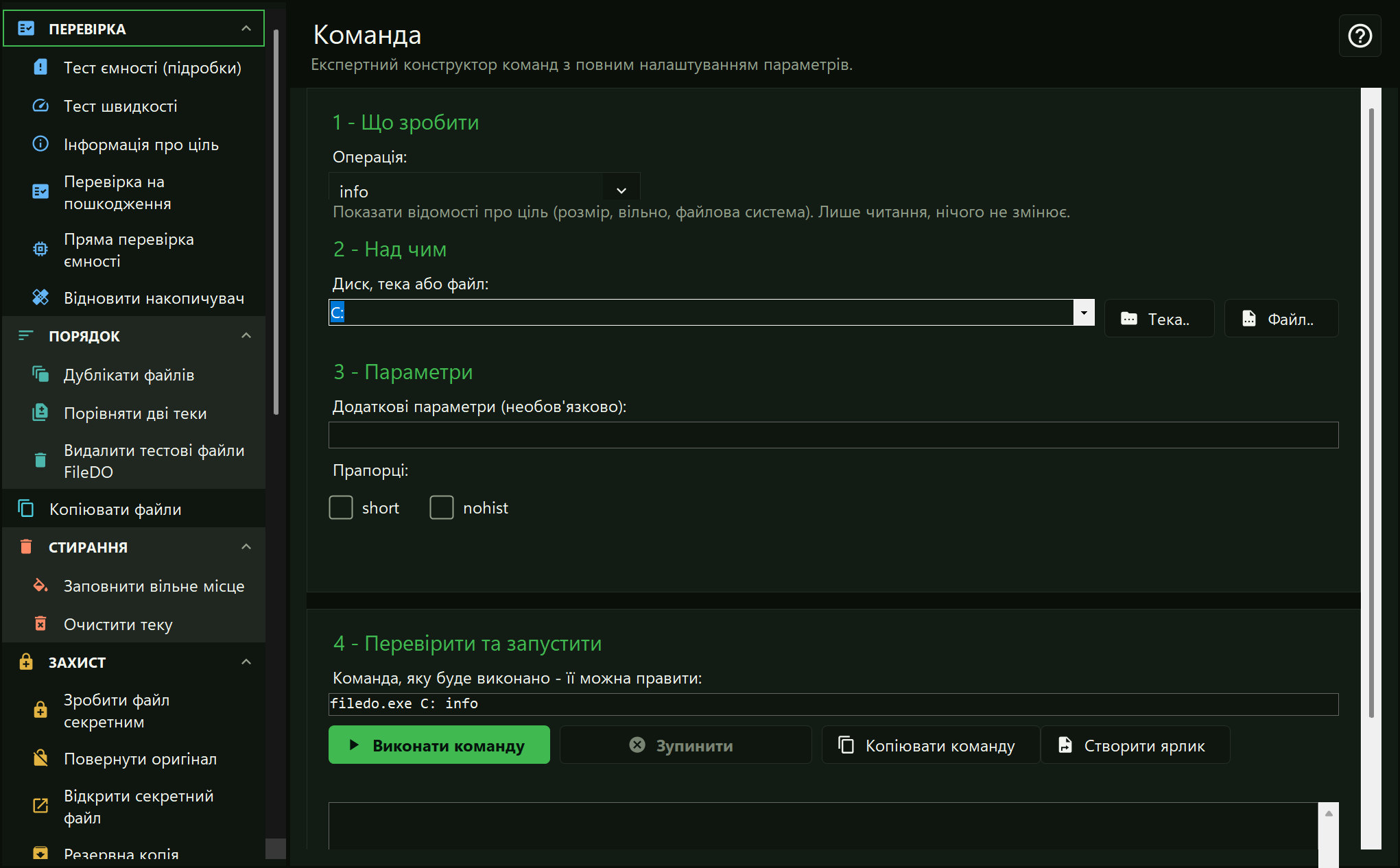
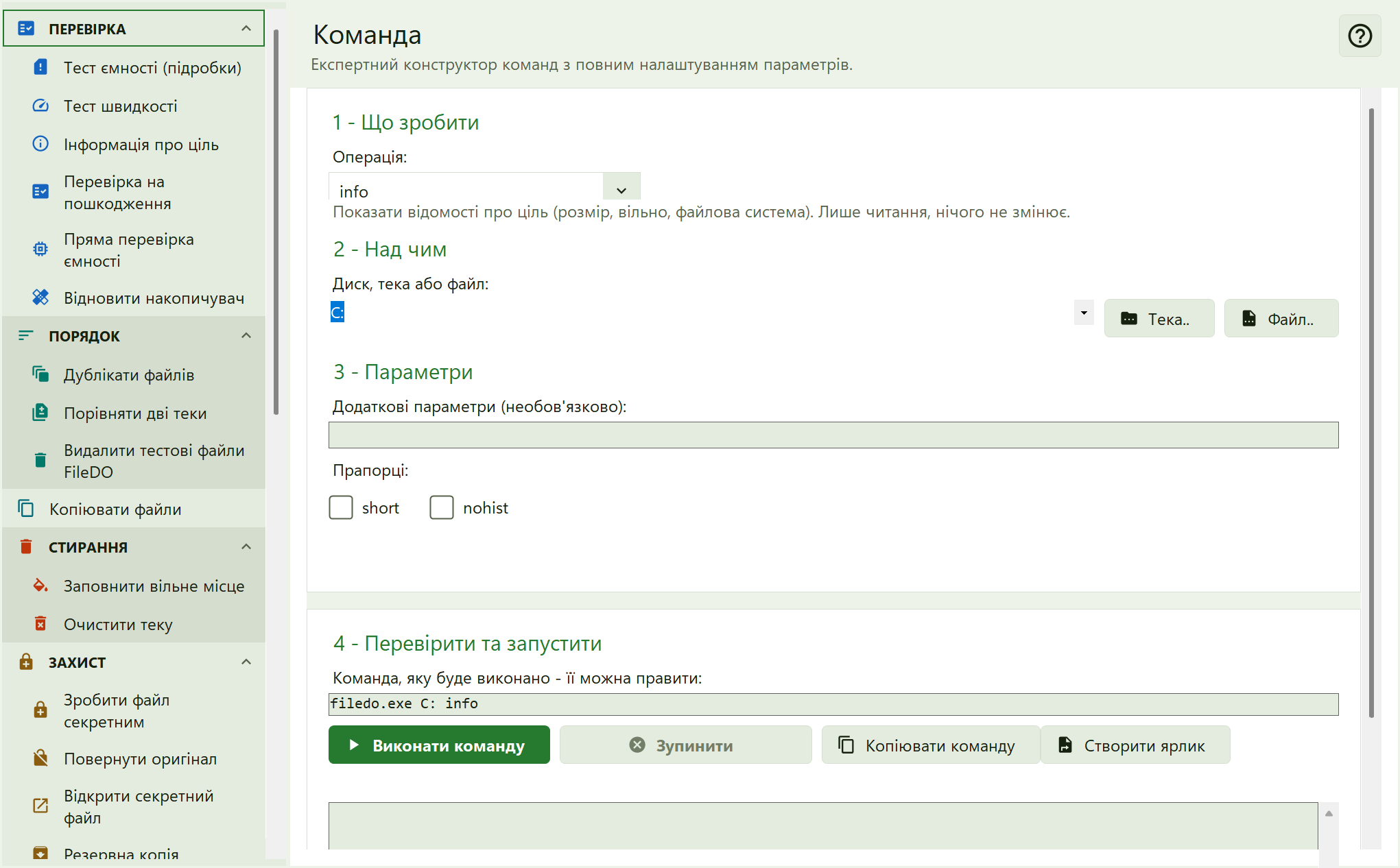
У якому порядку
- Виберіть операцію 1. Рядок під списком каже, що вона робить.
- Виберіть ціль 2.
- Заповніть параметр 3, якщо операція його приймає, і позначте потрібні прапорці 4.
- Прочитайте командний рядок 5. Це точно те, що буде виконано.
- Натисніть «Виконати команду» 6. Дивіться вивід 10; «Зупинити» 7 перериває команду.
Елементи вікна
1ОпераціяЯку операцію FileDO скласти.
У списку всі операції командного рядка: перевірки, копіювання, очищення, секретні файли, резервні копії та віртуальні диски. Рядок під списком одним реченням каже, що робить вибрана операція і чи змінює вона щось.
- Що далі
- Решта сторінки підлаштовується: показано лише поля й прапорці, які підходять до цієї операції.
- Чи можна скасувати
- Вибір операції нічого не змінює.
2Диск, тека або файлДиск, тека або файл, з якими працює операція.
Введіть повний шлях або знайдіть його кнопками «Тека..» і «Файл..». Якщо операції потрібні два місця, для другого є окреме поле.
- Що далі
- Командний рядок нижче переписується.
- Чи можна скасувати
- Вибір цілі нічого не змінює, доки ви не запустите команду.
3Додаткові параметри (необов'язково)Додаткове значення, яке приймають деякі операції.
Тека призначення, файл-список або розмір - залежно від операції. Поле показано, лише якщо операція його приймає.
4ПрапорціПеремикачі, що змінюють поведінку операції.
Кожен прапорець - параметр, який командний рядок пише словом або з рискою. Наведіть курсор на прапорець, щоб побачити, що він робить. Показано лише прапорці, що підходять до вибраної операції.
- Що далі
- Командний рядок нижче змінюється в міру позначок.
- Чи можна скасувати
- Зніміть позначку, щоб прибрати прапорець.
5Команда, яку буде виконано - її можна правитиКоманда, яку буде виконано.
Складається з ваших виборів; її можна правити й вручну. Це точно те, що запускає кнопка виконання, і її можна скопіювати в термінал. Пароль, введений у власне поле, до цього рядка не потрапляє.
- Чи можна скасувати
- Правка рядка нічого не змінює, доки ви його не виконаєте.
6Виконати командуВиконує команду.
Запускає команду, показану вище. Команда, яка стирає дані або відновлює диск, спершу просить ввести слово-підтвердження.
- Що далі
- Нижче з'являються перебіг виконання та вивід.
- Чи можна скасувати
- Залежить від операції: про це каже підказка під списком операцій. «Зупинити» перериває команду акуратно будь-якої миті.
7ЗупинитиПросить команду закінчити акуратно.
Команда доводить до кінця поточний шматок і зупиняється. Якщо цього не відбувається, друге натискання пропонує завершити її одразу.
- Чи можна скасувати
- Зроблене вже залишається зробленим.
8Копіювати командуКладе команду в буфер обміну.
Копіює командний рядок, щоб вставити його в термінал, скрипт чи лист. Нічого не запускається.
9Створити ярликСтворює ярлик на робочому столі, який виконує цю команду.
Записує на робочий стіл файл-ярлик, який запускає команду у вікні консолі. Ви вибираєте ім'я та те, чи залишиться вікно відкритим наприкінці. Якщо команда може стерти дані, показується попередження, а консоль під час запуску ярлика все одно просить підтвердження.
- Що далі
- Ярлик з'являється на робочому столі. Видалення FileDO його не видаляє.
- Чи можна скасувати
- Видаліть файл ярлика, щоб прибрати його.
10ВивідЩо надрукувала команда - у міру виконання.
Індикатор і текст команди в реальному часі. Коли команда закінчується, рядок вердикту каже, чи пройдено перевірку, не пройдено або перевірити не вдалося, а звіт додається до Історії.
11ДовідкаВідкриває сторінку, яку ви читаєте.
У правому верхньому куті кожного вікна FileDO є ця кнопка. Вона відкриває довідку про те вікно, у якому ви перебуваєте, - з картинкою та поясненням кожної частини, вашою мовою.
- Що далі
- Сторінка відкривається в браузері. FileDO залишається відкритим, і в ньому нічого не змінюється.
- Поєднання клавіш
- F1