Довідка про вікно
Сторінка завдання
Будь-яке завдання зі списку ліворуч - перевірка носія, копіювання файлів, очищення теки, захист файла, віртуальні диски - відкриває одну й ту саму сторінку. Ви вибираєте, з чим працювати, задаєте параметри, читаєте, що буде зроблено, і натискаєте «Виконати».
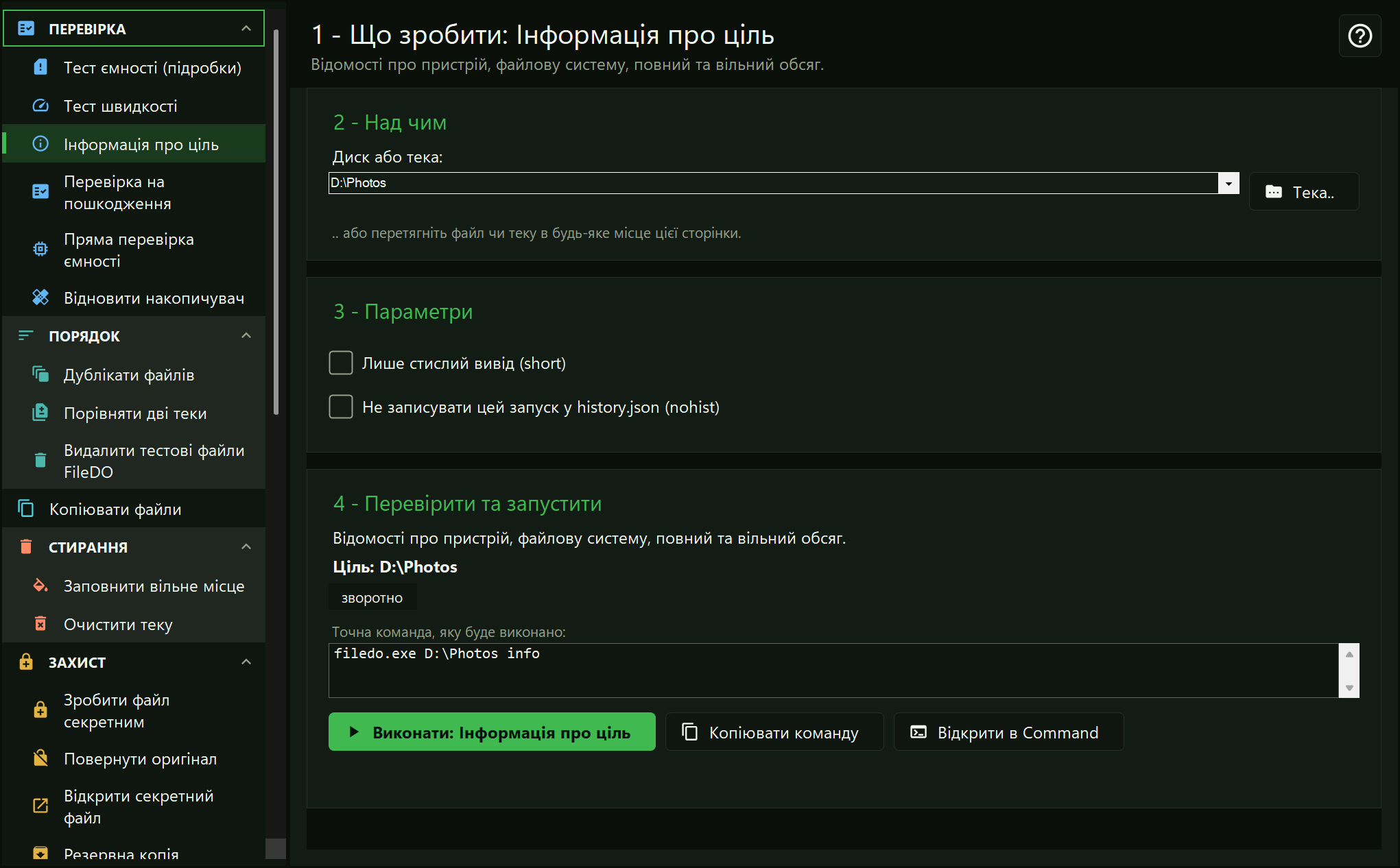
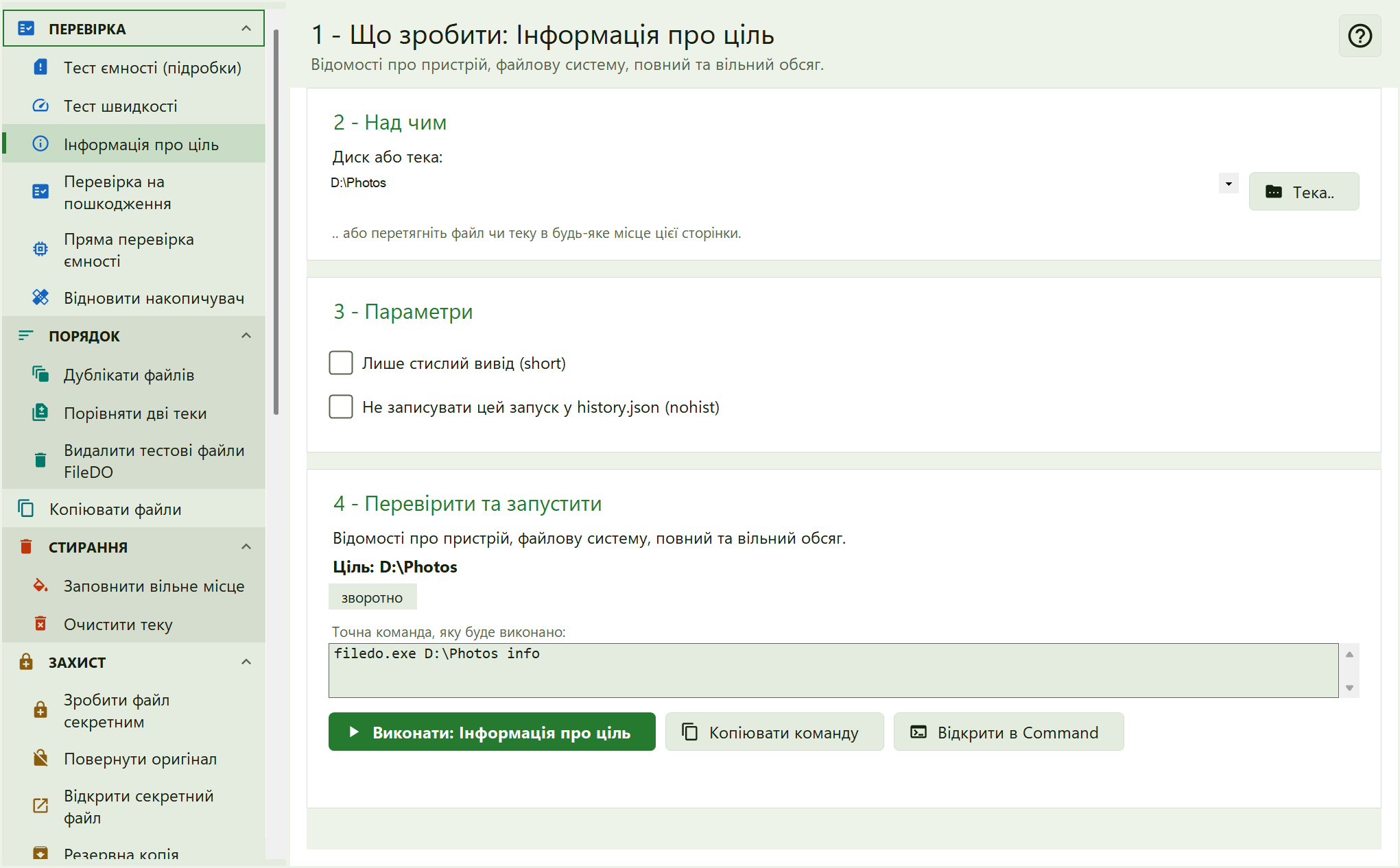
У якому порядку
- Виберіть завдання у списку ліворуч 1. Заголовок сторінки повторює його як крок 1.
- Виберіть, з чим працювати 2: диск, теку або файл.
- Задайте параметри 3 або залиште значення за замовчуванням.
- Прочитайте план 4. Він каже, що буде зачеплено і чи можна це скасувати. Командний рядок 5 - точно те, що буде виконано.
- Натисніть «Виконати» 8. До цього моменту нічого не змінено.
- Стежте за перебігом 9 і натисніть «Зупинити» 10, якщо треба перервати завдання. Потім прочитайте результат 11.
Елементи вікна
1Список завданьУсе, що вміє FileDO, за групами.
Групи - Перевірка, Порядок, Копіювати файли, Стирання, Захист і Диски - згортаються й розгортаються: відкрийте одну та виберіть завдання. У списку є також Історія, Команда, Налаштування та Про програму. Поки завдання виконується, його рядок залишається вибраним, а решта завдань чекають на його кінець.
- Що далі
- Сторінка праворуч змінюється на вибране завдання, а заголовок каже, для чого воно.
- Чи можна скасувати
- Вибір завдання лише відкриває його сторінку. Нічого не запускається.
22 - Над чимДиск, тека або файл, з якими працює завдання.
Введіть або виберіть шлях, або знайдіть його кнопками «Тека..» і «Файл..». Файл чи теку можна також перетягнути в будь-яке місце сторінки. Завдання, якому потрібні два місця, наприклад копіювання файлів, просить друге одразу нижче.
- Що далі
- План нижче оновлюється одразу. Саме завдання починається лише за кнопкою «Виконати».
- Чи можна скасувати
- Вибір цілі нічого не змінює.
33 - ПараметриЯк має виконуватися завдання.
Параметри, які стосуються цього завдання; безпечні значення вже вибрано. Якщо вибирати нічого, параметрів немає. Наведіть курсор на параметр, щоб побачити, що він робить.
- Що далі
- План і командний рядок нижче змінюються в міру вибору.
- Чи можна скасувати
- Параметри самі нічого не змінюють; поверніть їх назад будь-якої миті.
44 - Перевірити та запуститиЩо буде зроблено - до того, як це зроблено.
План простими словами каже, що зробить завдання і яких файлів чи дисків торкнеться. Позначки показують, чи можна це скасувати, чи знищує завдання дані та чи попросить Windows прав адміністратора. Завдання, яке може знищити дані, наприклад очищення теки, перед запуском просить ввести слово-підтвердження.
- Що далі
- Кнопка запуску стає доступною, коли ціль і параметри заповнені. Якщо ні, сторінка каже, чого бракує.
- Чи можна скасувати
- Читання плану нічого не змінює.
5Командний рядокТочна команда, яку виконає сторінка.
Будь-яке завдання виконує filedo.exe - та сама програма, якою можна користуватися в терміналі. Рядок показує команду, у яку склалися ваші вибори: видно, що саме буде зроблено, команду можна запустити самому пізніше або дізнатися, як пишуться параметри.
- Що далі
- Скопіюйте її або відкрийте на сторінці «Команда», щоб змінити вручну.
- Чи можна скасувати
- Читання рядка нічого не змінює.
6Копіювати командуКладе команду в буфер обміну.
Копіює командний рядок вище, щоб вставити його в термінал, скрипт чи лист. Нічого не запускається.
7Відкрити в CommandПереносить команду на сторінку «Команда».
Відкриває сторінку «Команда» з уже підставленою командою - її можна змінити вручну й запустити там.
- Що далі
- Вікно перемикається на сторінку «Команда». Поки що нічого не запущено.
8ВиконатиЗапускає завдання.
Єдина кнопка на сторінці, яка робить роботу. Завдання, яке може знищити дані, наприклад очищення теки, спершу просить ввести слово-підтвердження. Поки завдання виконується, перемкнутися на інше не можна, тож випадковий клік не втратить запуск.
- Що далі
- З'являються перебіг виконання та кнопка «Зупинити». Коли завдання закінчиться, з'явиться результат.
- Чи можна скасувати
- Чи можна скасувати завдання, написано в плані. «Зупинити» перериває його акуратно будь-якої миті; зроблене вже залишається зробленим.
9Перебіг виконанняЯк далеко просунулося завдання.
Показує поточний крок, індикатор, швидкість і час. З'являється під час запуску й залишається, доки його не замінить результат.
Немає на картинці: показується лише тоді, коли вікну це потрібно.
10ЗупинитиПросить завдання закінчити акуратно.
Завдання доводить до кінця поточний шматок, прибирає за собою й зупиняється. Якщо воно не зупиняється, друге натискання пропонує завершити його одразу - без власного прибирання, тому тестові файли можуть залишитися до наступного запуску.
- Що далі
- Результат показує, що було зроблено до зупинки.
- Чи можна скасувати
- Зроблене вже залишається зробленим.
Немає на картинці: показується лише тоді, коли вікну це потрібно.
11РезультатЩо завдання знайшло чи зробило.
Вердикт (пройдено, не пройдено або перевірити не вдалося), числа, файли, що залишилися, і місце, де зберігається звіт. Кнопки пропонують наступний слушний крок, наприклад «Видалити тестові файли» після перевірки ємності, «Відкрити папку звітів» або «Запустити знову».
- Що далі
- Звіт додається до Історії.
- Чи можна скасувати
- «Видалити тестові файли» і «Запустити знову» діють лише за вашим натисканням.
Немає на картинці: показується лише тоді, коли вікну це потрібно.
12Показати вивід консоліТекст, який надрукувала програма.
Показує вивід консолі команди. Він потрібен для підтримки й для досвідчених користувачів; важливе результат уже сказав. «Копіювати вивід» кладе його в буфер обміну.
Немає на картинці: показується лише тоді, коли вікну це потрібно.
13ДовідкаВідкриває сторінку, яку ви читаєте.
У правому верхньому куті кожного вікна FileDO є ця кнопка. Вона відкриває довідку про те вікно, у якому ви перебуваєте, - з картинкою та поясненням кожної частини, вашою мовою.
- Що далі
- Сторінка відкривається в браузері. FileDO залишається відкритим, і в ньому нічого не змінюється.
- Поєднання клавіш
- F1