26.10.10 14:45
Домашняя сеть: ваше хранилище, доступное снаружи
Способу «домашняя сеть» не нужен чужой сервер: только ваш роутер и одно устройство, которое хранит папки, - медиа-ПК или телефон. Работает уже сегодня.
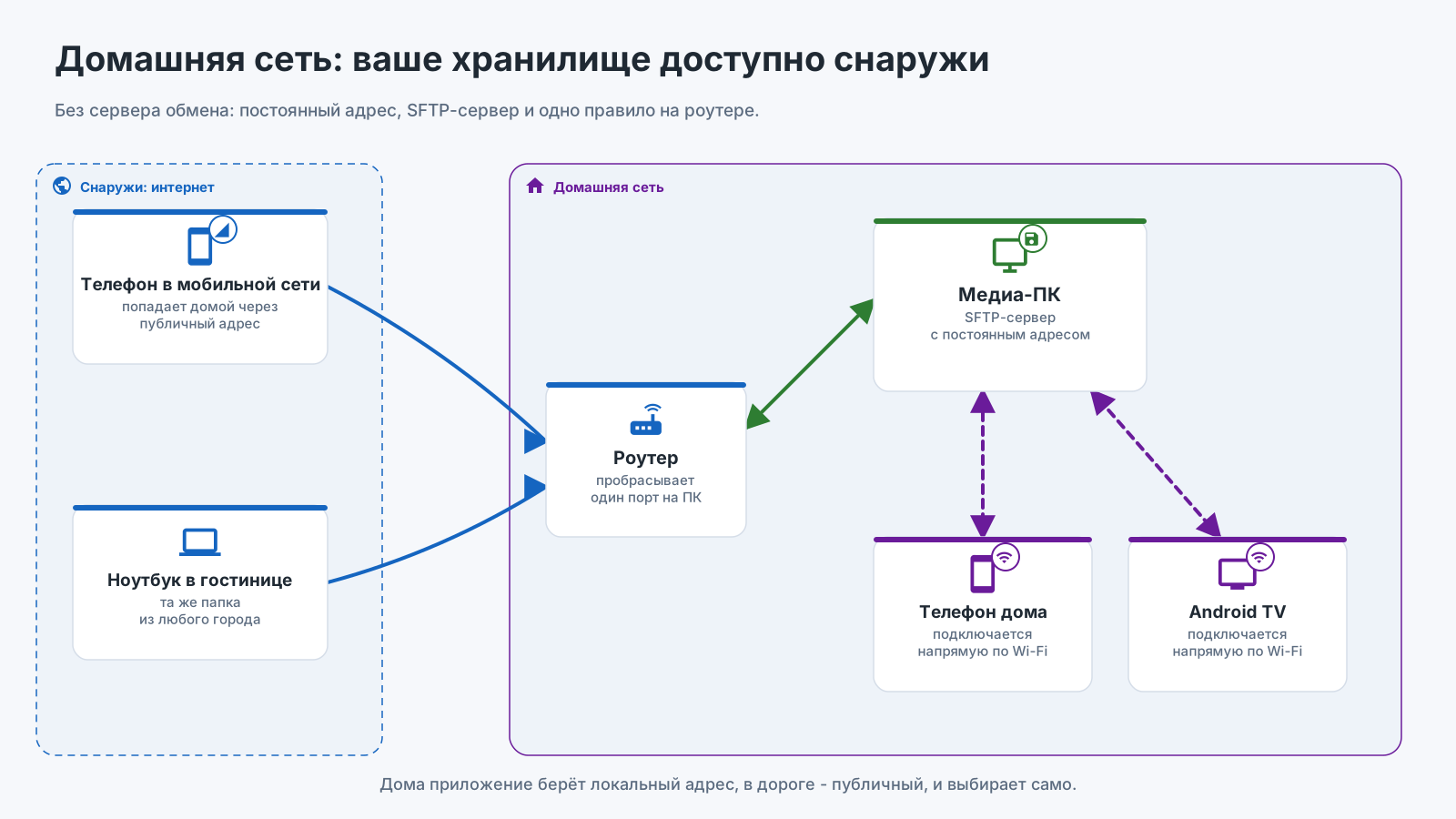
Кто раздаёт, кто открывает
- ПК с Windows раздаёт выбранные папки через Share Manager - программу в трее, входящую в Fast Media Sorter & Sharing for Windows. ПК, который должен быть доступен, даже когда никто не вошёл в систему, работает через серверную редакцию: она запускает ту же раздачу как службу Windows. SFTP-служба поставляется выключенной и запускается, только когда вы её включите.
- Телефон раздаёт свои папки: FastMediaSorter превращает его в SFTP-сервер в Настройках, на вкладке Общие, в карточке Доступ по SFTP.
- NAS или ПК с общими папками Windows отдаёт свои SMB-ресурсы как есть, ничего устанавливать не нужно.
- Все остальные устройства их открывают: телефон, планшет, Android TV и VR-шлем добавляют папку как сетевой ресурс в FastMediaSorter; часы тоже открывают сетевые папки.
Дома
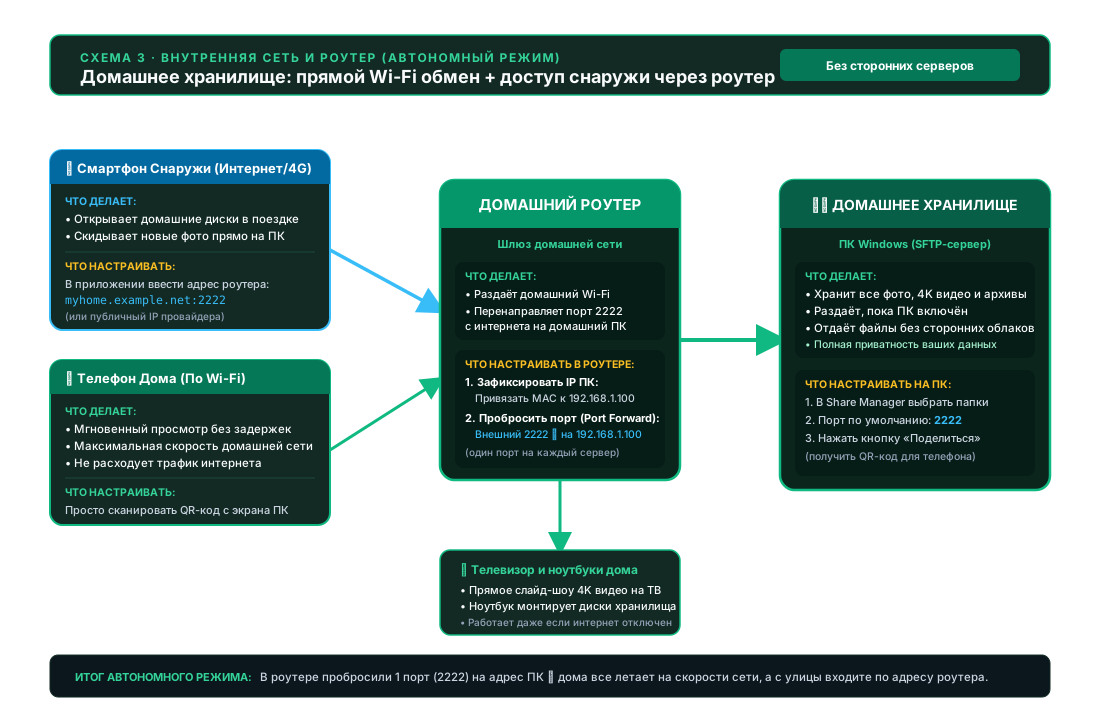
Внутри домашней сети устройства подключаются друг к другу напрямую, на полной локальной скорости. FastMediaSorter сам находит SMB-, FTP- и SFTP-серверы в вашей сети, поэтому чаще всего сервер выбирается из списка, а не вводится вручную. Папка, которую раздаёт ПК или телефон, приходит по сканированию его QR-кода - адрес, логин и доверенный ключ сервера уже заполнены.
Снаружи - за шесть шагов
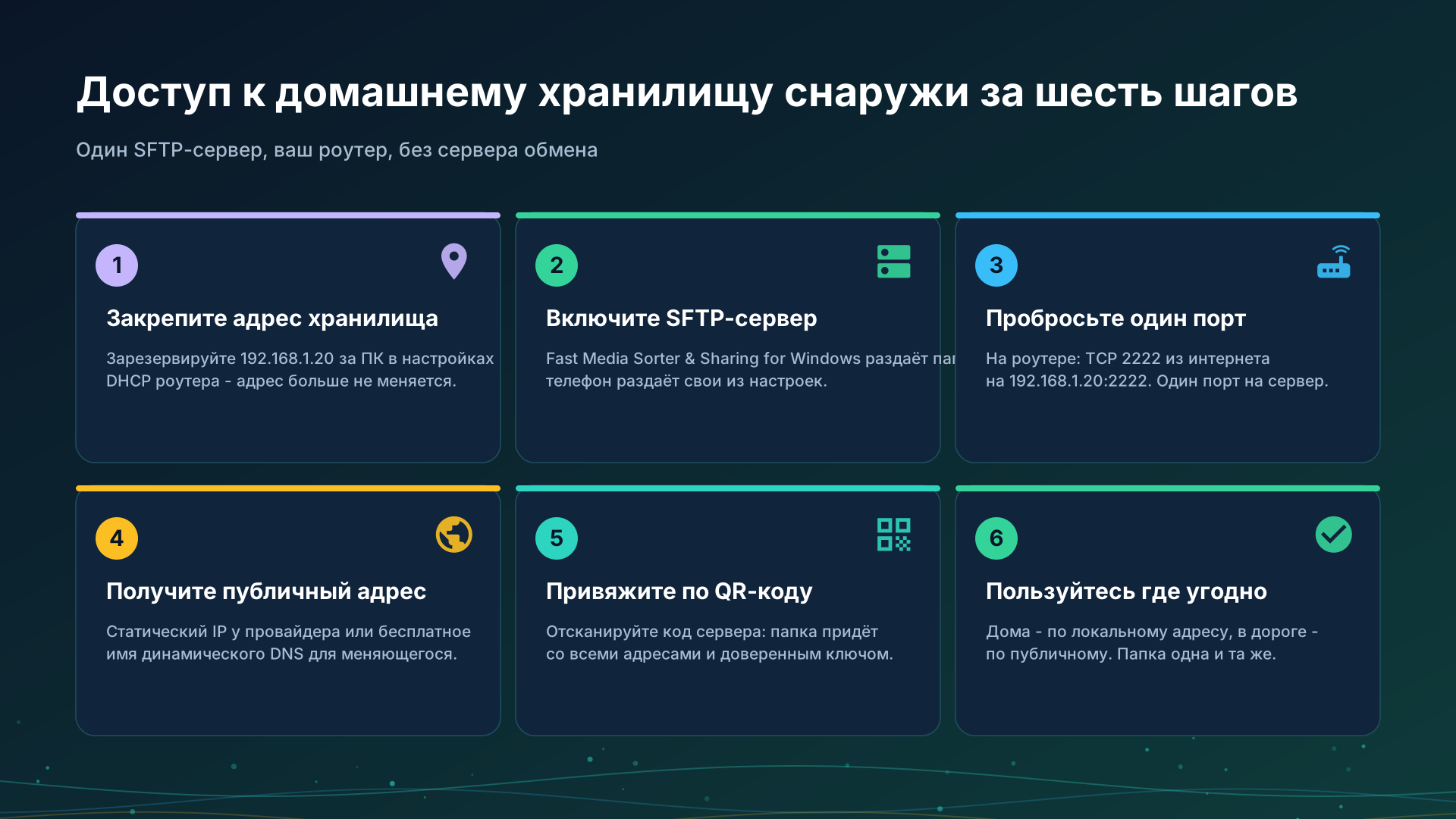
- Закрепите адрес хранилища. Зарезервируйте адрес для ПК или телефона в настройках DHCP роутера, например
192.168.1.20. - Включите SFTP-сервер на устройстве, которое хранит папки.
- Пробросьте один порт в роутере: например, TCP 2222 из интернета на
192.168.1.20:2222. Каждому серверу нужен свой порт. - Получите публичный адрес: статический IP у провайдера или бесплатное имя динамического DNS, например
myhome.example.net. - Привяжите устройство по QR-коду. Папка приходит с обоими адресами и своим доверенным ключом.
- Пользуйтесь откуда угодно. Дома приложение берёт локальный адрес, в дороге - публичный и выбирает само.
Share Manager может попробовать шаг 3 за вас. Если роутер позволяет, Share Manager просит роутер открыть порт самостоятельно (через UPnP или NAT-PMP), если только вы не включили режим «только локальная сеть». Затем он пробует порт из интернета и прямо говорит, что из трёх вариантов верно: работает из интернета, порт не отвечает и проброс стоит проверить, либо роутер порт открыл, но провайдер блокирует входящие подключения. Не каждый роутер разрешает автоматическое открытие, поэтому проброс порта вручную в роутере остаётся надёжным способом.
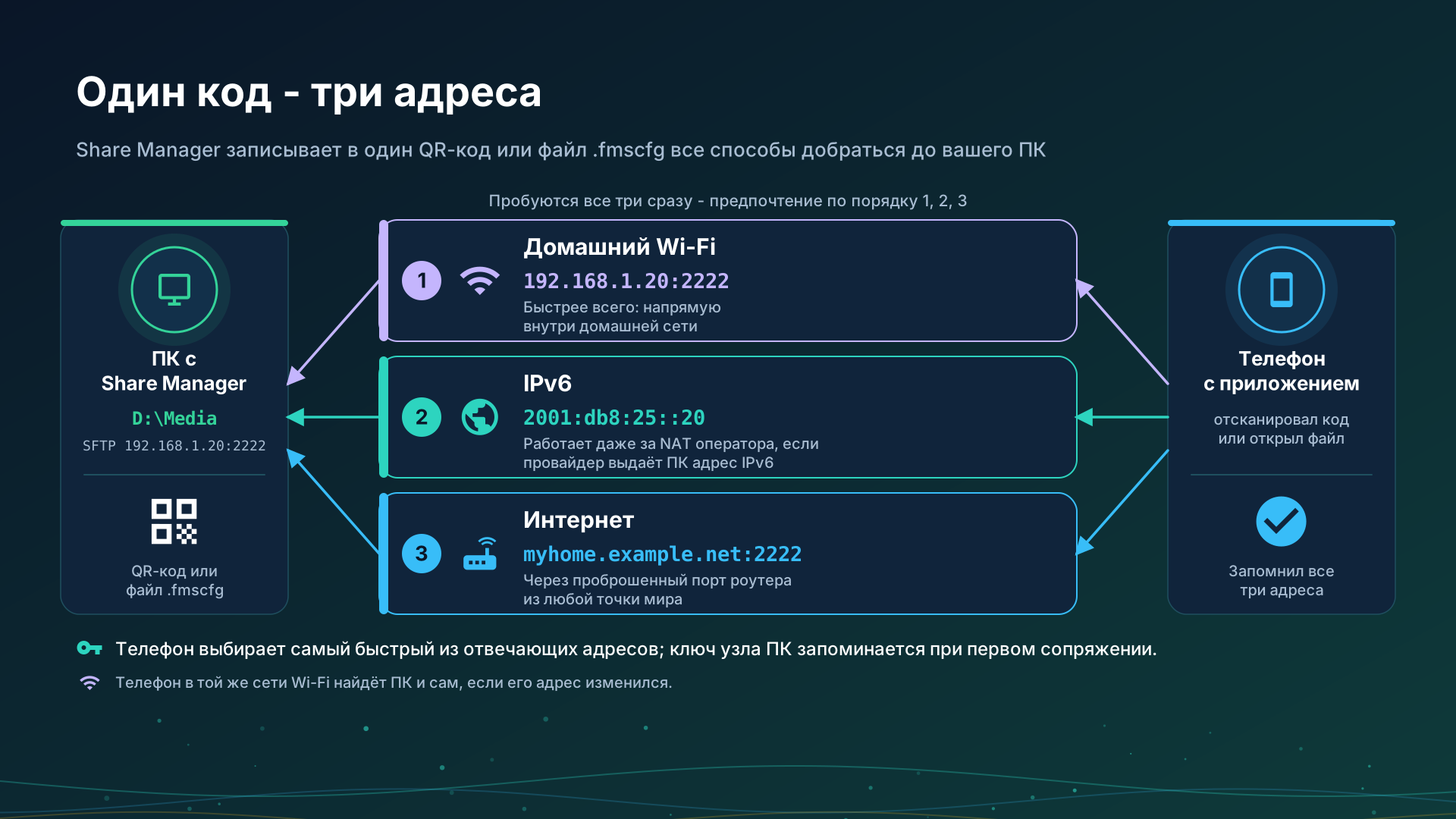
Один код, три адреса. QR-код или файл из Share Manager несёт все адреса, по которым ПК достижим: локальный, IPv6 и интернет-адрес. Телефон пробует их все и предпочитает локальный, поэтому одного сканирования хватает и дома, и в дороге. IPv6 может работать даже за NAT оператора, где проброс порта не помогает, если он есть на обоих концах. Порт выбирается один раз и сам никогда не меняется, поэтому правило в роутере и напечатанный код остаются в силе. При включённом режиме «только локальная сеть» в коде остаётся только локальный адрес.
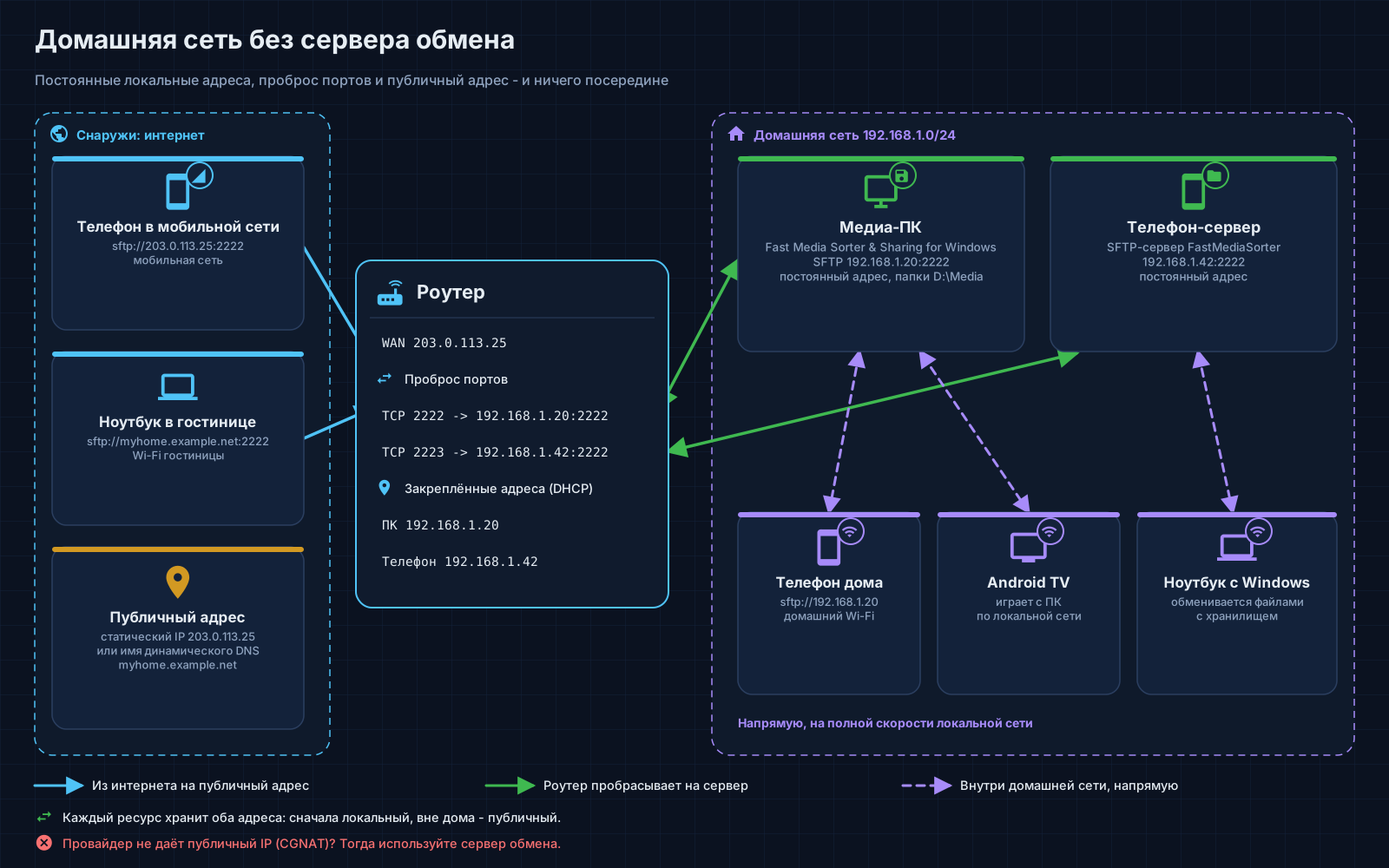
Провайдер не даёт публичный адрес? Многие мобильные и часть домашних провайдеров ставят вас за NAT оператора, и тогда никакой проброшенный порт до роутера не доходит. Первое, что стоит попробовать, - IPv6: если у ПК есть адрес IPv6, код из Share Manager уже его несёт, и по нему можно дойти до ПК там, где проброс не работает. VPN в домашнюю сеть по-прежнему работает; для этого случая задуман сервер обмена, но он ещё не выпущен.
Пошаговые инструкции
- Подключение общих папок SMB/Windows
- Подключение серверов SFTP и FTP
- Раздача папок ПК через Fast Media Sorter & Sharing for Windows
- Телефон как SFTP-сервер
- Сетевые папки и облачные хранилища как источники
- Публикация папок ПК для Android - на сайте продукта для Windows
Назад на главную страницу портала.