26.09.25 02:27
 مشاهدة قنوات التلفاز على ساعتك الذكية
المستوى: مبتدئ • الوقت: ~10 دقائق • الجهاز: ساعة Wear OS ذكية
الإصدار الكامل فقط - هذا الدليل غير مطبّق في الإصدار الموزّع عبر Google Play. ينطبق على الإصدار الكامل، وهو تنزيل مباشر لملف APK من التنزيلات.
يشغّل FastMedia Wear قنوات التلفاز والراديو المباشرة مباشرة على معصمك. تفتح الساعة البث عبر شبكة Wi-Fi الخاصة بها، لذا بمجرد وجود قناة في القائمة يمكنك مشاهدتها والهاتف في غرفة أخرى، أو في حقيبة، أو مغلقًا تمامًا.
تبحث عن الموسيقى المخزّنة بدلاً من ذلك؟ راجع الموسيقى على الساعة الذكية. لملفاتك الخاصة على مشاركة NAS أو كمبيوتر، راجع توصيل الساعة بمشاركات الشبكة.
ما ستحتاجه
- ساعة ذكية تعمل بـ Wear OS 2.0 أو أحدث ومثبّت عليها FastMedia Wear
- شبكة Wi-Fi يمكن للساعة الانضمام إليها، أو هاتف مقترن لترحيل الاتصال
- اختياري: FastMediaSorter على هاتفك Android، إذا أردت إرسال قنواتك الخاصة إلى الساعة
الخطوة 1 - فتح البث
- افتح FastMedia Wear على ساعتك.
- في الشاشة الرئيسية، اضغط البث.
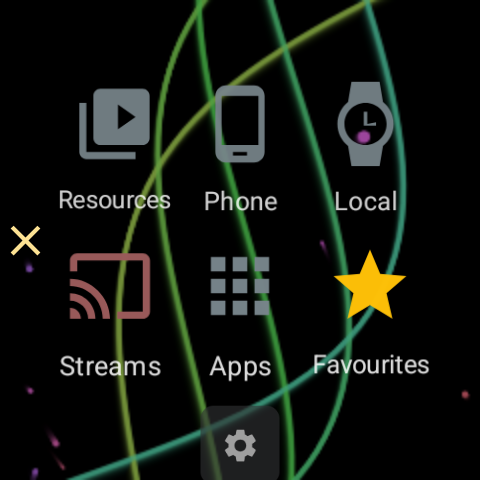
تحتفظ الشاشة الرئيسية بنفس الأقسام الستة في نفس الأماكن، لذا يكون البث دائمًا في الصف السفلي أيًا كان حجم الشبكة الذي اخترته. فوقها يجلس صف من الموارد التي فتحتها مؤخرًا - بمجرد أن تشاهد شيئًا، تظهر القناة التي تركتها هناك بلمسة واحدة.
الخطوة 2 - ملء قائمة القنوات
لا يحتوي التثبيت الجديد على أي قنوات بعد، وتقول الشاشة ذلك.
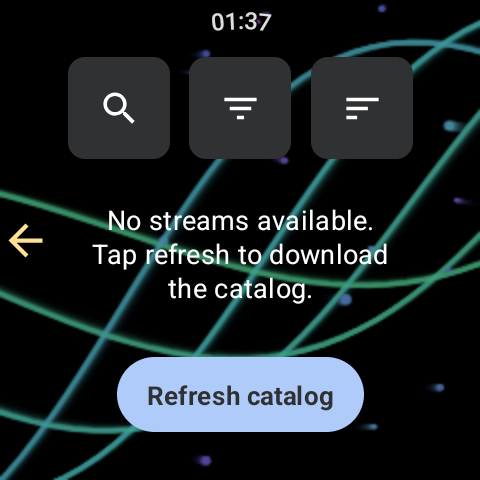
هناك طريقتان لملئها، وتعملان معًا:
- تنزيل الكتالوج المشترك. اضغط تحديث الكتالوج. تجلب الساعة بنك القنوات المنشور في أرشيف واحد - آلاف القنوات التلفزيونية والإذاعية مع مواضيعها ولغاتها وبلدانها.
- إرسال قنوات من هاتفك. يمكن دفع قناة أضفتها بنفسك في FastMediaSorter على الهاتف عبر الإرسال إلى الساعة من قائمة البث الخاصة بالهاتف. تُرفع القنوات التي تثبّتها على الهاتف أيضًا نحو أعلى قائمة الساعة، خلف تلك التي ثبّتها على الساعة نفسها مباشرة، بحيث تكون القناتان أو الثلاث التي تشاهدها فعلًا في متناول اليد دون تمرير. يؤدي إلغاء التثبيت على الهاتف إلى سحب القناة من تلك المجموعة مرة أخرى، وتُتجاهل القناة التي لا يحملها كتالوج الساعة الخاص ببساطة.
تنجو القنوات المرسلة من الهاتف من تحديث الكتالوج - يستبدل التحديث البنك المشترك ويترك صفوفك الخاصة دون مساس.
الخطوة 3 - العثور على القناة التي تريدها
تبقى الأزرار الثلاثة أعلى القائمة مثبّتة أثناء تمرير القائمة، بحيث لا تخرج أبدًا عن المتناول.
- البحث يصفّي القائمة أثناء الكتابة.
- التصفية تضيّق حسب الموضوع واللغة. تُعرض الأسماء بلغة واجهتك بدلاً من الإنجليزية الخام للكتالوج، الأكثر عددًا أولًا، مع عدد القنوات في كل صف، ولغات التطبيق الثلاث الخاصة في الأعلى.
- التصفية تسرد أيضًا المجموعات المنسّقة التي جاءت مع الكتالوج - “التلفزيون الروسي”، و”راديو الاتحاد السوفيتي السابق”، و”التلفزيون الأفريقي” وغيرها، نفس المجموعات التي يعرضها الهاتف. اختر واحدة لرؤية قنواتها فقط، أو اختر الكل لإلغاء القيد. قد تنتمي نفس القناة إلى عدة مجموعات، لذا تظهر نفس المحطة تحت أكثر من واحدة. إذا كان الكتالوج المُنزَّل لا يحمل أي مجموعات، لا يُعرض هذا الإدخال إطلاقًا.
- الفرز يقدّم الأكثر استخدامًا، والاسم أ-ي، والاسم ي-أ، وحسب نوع الوسائط. الأكثر استخدامًا هو الافتراضي ويرتفع مع القنوات التي تبدأ تشغيلها فعليًا على الساعة، بحيث تتعلّم القائمة عاداتك بنفسها.
فوق القائمة، يعرض عدّاد صغير من سطرين عدد القنوات التي يتركها البحث والمرشحات الحالية، من إجمالي حجم الكتالوج بأكمله.
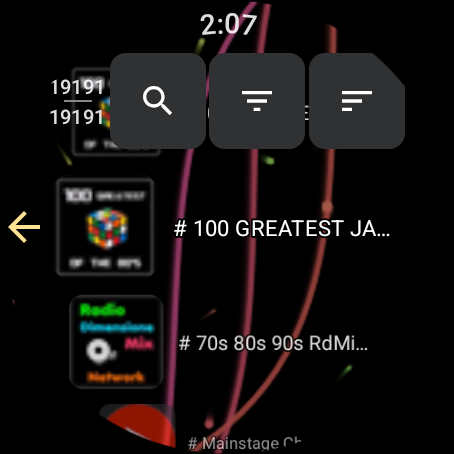
في وضع الشبكة، تعرض قناة الفيديو صورة معاينة قبل أن تفتحها مطلقًا، مأخوذة من مجموعة معاينات قابلة للتنزيل. بعد أول مشاهدة، تُستبدل المعاينة بإطار مأخوذ من القناة نفسها.
الخطوة 4 - المشاهدة
- اضغط على قناة. يفتح مشغّل الفيديو بملء الشاشة.
- الصوت: أدر الإطار الدوّار أو التاج.
- البحث: اضغط مطولًا على زر السابق أو التالي. يبقى كلا الزرين على الشاشة حتى لقناة واحدة.
- الإطار: يبدّل زر وضع الإطار بين ملاءمة الصورة كاملة داخل الزجاج المستدير واقتصاصها لملء الشاشة. تتذكر الساعة اختيارك - يستمر بعد مغادرة المشغّل وإعادة تشغيل التطبيق، ويغطي نفس الاختيار ملفات الفيديو الخاصة بك أيضًا.
- إطفاء الشاشة: تحتوي قائمة المشغّل على إدخال إطفاء الشاشة. تصبح الشاشة سوداء تمامًا - لا ساعة، لا عناصر تحكم - بينما تستمر القناة في التشغيل، ولن تدخل الساعة في وضع السكون. تضع لمسة واحدة فقط نقطة بيضاء صغيرة في المكان الذي لمسته؛ تعيد لمسة مزدوجة، أو ضغطة مطوّلة، أو زر الساعة نفسه الصورة وعناصر التحكم بالضبط كما تركتها.
- التثبيت: تثبّت العلامة الموجودة على المشغّل القناة. تُدرج القنوات المثبّتة أولًا في المرة القادمة التي تفتح فيها البث: تتصدّر تلك التي ثبّتها هنا على الساعة، تليها تلك المثبّتة على الهاتف، ويحتفظ الباقي بالترتيب الذي يمنحه فرزك المختار. يُربط التثبيت بعنوان القناة، لذا ينجو من إعادة استيراد الكتالوج.
يحتاج الفيديو إلى الشاشة. يبقي التشغيل في الخلفية الصوت يعمل بعد مغادرة التطبيق - مفيد لقنوات الراديو - لكن الفيديو وعروض الشرائح تتوقف عند مغادرة التطبيق للشاشة. هذا مقصود: فيديو لا تستطيع رؤيته يستنزف البطارية فقط.
الخطوة 5 - العودة بلمسة واحدة
- يسرد صف الشاشة الرئيسية الأخير آخر قناة شغّلتها بجانب موارد الشبكة التي فتحتها مؤخرًا، بأيقونة القناة الخاصة بها. يعيد الضغط عليها فتح المشغّل.
- يمكن إضافة بلاطة بث إلى دوّار بلاطات Wear OS وتوجيهها إلى قناة من الساعة نفسها. من تلك اللحظة تصبح القناة على بُعد تمريرة واحدة من واجهة الساعة، دون الحاجة لفتح التطبيق أولًا.
- تعرض مكمّلة آخر مورد القناة أيضًا، بحيث يمكن أن تجلس على واجهة الساعة.
الخطوة 6 - عندما يكون الاتصال ضعيفًا
البث المباشر هو أكثر ما تفعله الساعة إجهادًا للشبكة، لذا التطبيق صريح بشأنه:
- أثناء تشغيل البث، تطلب الساعة من النظام نطاقًا عريضًا وتحرّره عند انتهاء التشغيل.
- إذا لم يستطع الاتصال الحالي حمل البث، تقول الساعة ذلك بدلاً من الفشل بصمت.
- إذا تجمّد بث دون خطأ - الطريقة المعتادة التي يموت بها بث مباشر - تعيد مراقبة تلقائية ربطه وتحضيره حتى ثلاث مرات، معروضة إعادة الاتصال. فقط عندما تبقى الشبكة ميتة يعود إلى رسالة عدم توفر القناة.
استكشاف الأخطاء وإصلاحها
| المشكلة | ما يجب تجربته |
|---|---|
| “لا توجد قنوات بث متاحة” بعد تثبيت جديد | اضغط تحديث الكتالوج، أو أرسل قناة من الهاتف بـالإرسال إلى الساعة |
| “تعذّر تحديث القنوات” | الكتالوج تنزيل بحجم عدة ميغابايت. ضع الساعة على Wi-Fi بدلاً من اتصال مُرحَّل عبر الهاتف، وحاول مرة أخرى |
| تفتح قناة ثم تتوقف | قد يكون المصدر نفسه غير متصل. تعيد الساعة المحاولة ثلاث مرات قبل الاستسلام - جرّب قناة أخرى لتمييز بث ميت عن شبكة ميتة |
| يتوقف الفيديو عند خفض معصمك | متوقّع: يستمر الصوت فقط بمجرد مغادرة التطبيق للشاشة. لإبقاء قناة تعمل مع إظلام الشاشة، ابقَ في المشغّل واستخدم إدخال إطفاء الشاشة الخاص به |
| القناة التي ثبّتها على الهاتف ليست في الأعلى | تنتقل التثبيتات عندما يكون رفيق Wear مفعّلًا في تطبيق الهاتف؛ تحقق من ذلك أولًا |
| الصوت خافت جدًا | أدر الإطار أو التاج في المشغّل - يغيّر صوت وسائط الساعة، وليس موضع التشغيل |