26.09.25 02:22
 अपनी स्मार्टवॉच पर टीवी चैनल देखें
लेवल: शुरुआती • समय: ~10 मिनट • डिवाइस: Wear OS स्मार्टवॉच
सिर्फ़ फुल वर्शन - यह गाइड Google Play से मिलने वाले वर्शन में लागू नहीं है. यह फुल वर्शन पर लागू होता है, जो Downloads से सीधा APK डाउनलोड है.
FastMedia Wear आपकी कलाई पर सीधे लाइव टीवी और रेडियो चैनल चलाता है. वॉच स्ट्रीम को अपने खुद के Wi-Fi पर खोलती है, इसलिए एक बार चैनल लिस्ट में आ जाए तो आप उसे फोन के दूसरे कमरे में होने, बैग में होने, या पूरी तरह बंद होने पर भी देख सकते हैं.
सेव किया हुआ म्यूज़िक ढूंढ रहे हैं? देखें स्मार्टवॉच पर संगीत. NAS या पीसी शेयर पर अपनी फ़ाइलों के लिए, देखें वॉच को नेटवर्क शेयर से जोड़ें.
आपको क्या चाहिए होगा
- FastMedia Wear इंस्टॉल किया हुआ, Wear OS 2.0 या उसके बाद का वर्शन चलाने वाली एक स्मार्टवॉच
- एक Wi-Fi नेटवर्क जिससे वॉच जुड़ सके, या कनेक्शन रिले करने के लिए एक पेयर की हुई फोन
- वैकल्पिक: अगर आप अपनी वॉच पर अपने खुद के चैनल भेजना चाहते हैं, तो आपके Android फोन पर FastMediaSorter
चरण 1 - Streams खोलें
- अपनी वॉच पर FastMedia Wear खोलें.
- होम स्क्रीन पर, Streams टैप करें.
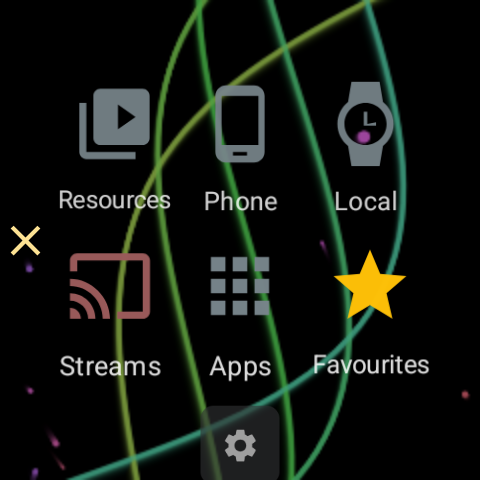
होम स्क्रीन वही छह सेक्शन हमेशा एक ही जगह पर रखती है, इसलिए आपने जो भी ग्रिड साइज़ चुना हो, Streams हमेशा नीचे वाली पंक्ति में रहता है. इनके ऊपर आपके हाल ही में खोले गए रिसोर्स की एक पंक्ति रहती है - एक बार कुछ देखने के बाद, जो चैनल आपने छोड़ा था वह वहां एक टैप में दिखता है.
चरण 2 - चैनल लिस्ट भरें
एक ताज़ा इंस्टॉल में अभी कोई चैनल नहीं होता, और स्क्रीन यही बताती है.
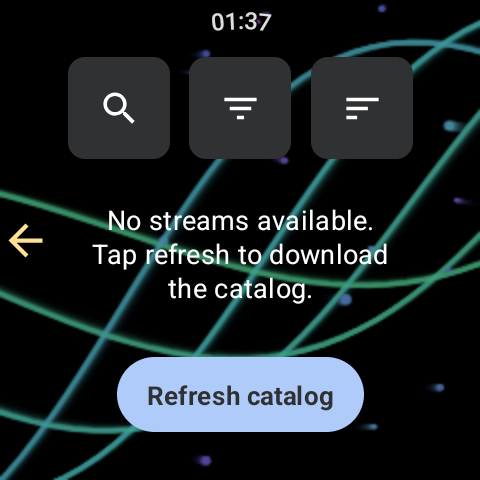
इसे भरने के दो तरीके हैं, और वे साथ में काम करते हैं:
- शेयर किया गया कैटलॉग डाउनलोड करें. Refresh catalog टैप करें. वॉच एक ही आर्काइव में पब्लिश किया गया चैनल बैंक लाती है - अपने विषय, भाषाओं और देशों के साथ कई हज़ार टीवी और रेडियो चैनल.
- अपने फोन से चैनल भेजें. फोन पर FastMediaSorter में आपने खुद जोड़ा गया कोई चैनल फोन की स्ट्रीम लिस्ट से Send to watch के ज़रिए भेजा जा सकता है. फोन पर पिन किए गए चैनल भी वॉच की लिस्ट में ऊपर की ओर उठाए जाते हैं, वॉच पर खुद पिन किए गए चैनलों के ठीक बाद, ताकि जो दो-तीन चैनल आप वाकई देखते हैं वे बिना स्क्रॉल किए मिल जाएं. फोन पर अनपिन करने से चैनल फिर से उस ग्रुप से हट जाता है, और जो चैनल वॉच के अपने कैटलॉग में नहीं है उसे बस छोड़ दिया जाता है.
फोन से भेजे गए चैनल कैटलॉग रीफ़्रेश से बच जाते हैं - रीफ़्रेश शेयर किए गए बैंक को बदलता है और आपकी अपनी पंक्तियों को छोड़ देता है.
चरण 3 - चाहा हुआ चैनल ढूंढें
लिस्ट के ऊपर तीन बटन स्क्रॉल करते समय भी टिके रहते हैं, इसलिए वे कभी पहुंच से बाहर नहीं जाते.
- Search आपके टाइप करते ही लिस्ट को फ़िल्टर करता है.
- Filter विषय और भाषा के हिसाब से लिस्ट को छोटा करता है. नाम कच्ची कैटलॉग अंग्रेज़ी की बजाय आपकी इंटरफ़ेस भाषा में दिखते हैं, सबसे ज़्यादा वाले पहले, हर पंक्ति पर चैनल की गिनती के साथ, और ऐप की अपनी तीन भाषाएं सबसे ऊपर.
- Filter कैटलॉग के साथ आए क्यूरेटेड कलेक्शन भी लिस्ट करता है - “Russian TV”, “Radio of the former USSR”, “African TV” और बाकी, वही जो फोन दिखाता है. सिर्फ़ उसके चैनल देखने के लिए एक चुनें, या पाबंदी हटाने के लिए All चुनें. एक चैनल कई कलेक्शन में हो सकता है, इसलिए एक ही स्टेशन एक से ज़्यादा जगह दिख सकता है. अगर डाउनलोड किए गए कैटलॉग में कोई कलेक्शन नहीं है, तो यह एंट्री बिल्कुल नहीं दिखती.
- Sort Most used, Name A-Z, Name Z-A और By media type देता है. Most used डिफ़ॉल्ट है और आप वॉच पर जो चैनल वाकई शुरू करते हैं उनके साथ ऊपर उठता है, इसलिए लिस्ट खुद आपकी आदतें सीख लेती है.
लिस्ट के ऊपर, एक छोटा दो-लाइन का काउंटर दिखाता है कि मौजूदा सर्च और फ़िल्टर के बाद कितने चैनल बचे हैं, पूरे कैटलॉग के साइज़ के मुक़ाबले.
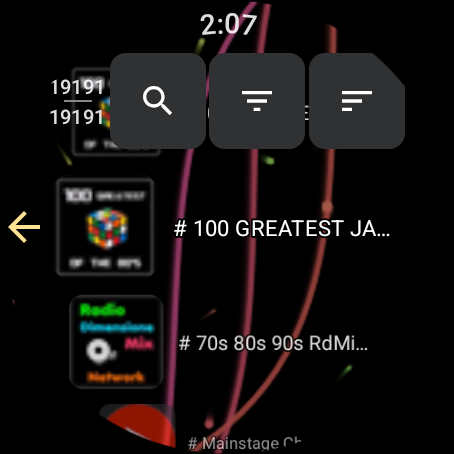
ग्रिड मोड में, कोई वीडियो चैनल आपके पहली बार खोलने से पहले ही एक डाउनलोड करने लायक प्रीव्यू सेट से लिया गया प्रीव्यू चित्र दिखाता है. आपके पहली बार देखने के बाद, प्रीव्यू की जगह खुद चैनल से लिया गया एक फ्रेम आ जाता है.
चरण 4 - देखें
- किसी चैनल को टैप करें. वीडियो प्लेयर फुल स्क्रीन में खुलता है.
- वॉल्यूम: घूमने वाला बेज़ल या क्राउन घुमाएं.
- सीक: previous या next बटन को दबाकर रखें. एक ही चैनल होने पर भी दोनों बटन स्क्रीन पर रहते हैं.
- Frame: frame-mode बटन पूरी तस्वीर को गोल ग्लास के अंदर फ़िट करने और उसे स्क्रीन भरने के लिए क्रॉप करने के बीच स्विच करता है. वॉच आपकी पसंद याद रखती है - यह प्लेयर छोड़ने और ऐप फिर से शुरू करने पर भी बनी रहती है, और यही पसंद आपकी अपनी वीडियो फ़ाइलों पर भी लागू होती है.
- स्क्रीन ऑफ: प्लेयर मेनू में एक Screen off एंट्री है. डिस्प्ले पूरी तरह काला हो जाता है - कोई घड़ी नहीं, कोई कंट्रोल नहीं - जबकि चैनल चलता रहता है, और वॉच सोएगी नहीं. एक टैप सिर्फ़ आपने जहां छुआ वहां एक छोटा सफ़ेद डॉट दिखाता है; एक डबल टैप, दबाकर रखना, या वॉच का अपना बटन तस्वीर और कंट्रोल को बिल्कुल वैसे ही वापस ले आता है जैसे आपने छोड़ा था.
- Pin: प्लेयर पर मौजूद निशान चैनल को पिन करता है. Streams फिर से खोलने पर पिन किए गए चैनल सबसे पहले लिस्ट होते हैं: यहां वॉच पर पिन किए गए चैनल आगे रहते हैं, फोन पर पिन किए गए उनके बाद आते हैं, और बाकी सब आपके चुने गए सॉर्ट का क्रम रखते हैं. पिन चैनल के एड्रेस से जुड़ा होता है, इसलिए यह कैटलॉग के दोबारा इम्पोर्ट होने पर भी बना रहता है.
वीडियो को स्क्रीन चाहिए. बैकग्राउंड प्लेबैक ऐप छोड़ने के बाद ऑडियो चालू रखता है - जो रेडियो चैनलों के लिए उपयोगी है - पर वीडियो और स्लाइडशो ऐप के स्क्रीन छोड़ते ही रुक जाते हैं. यह जानबूझकर है: जो वीडियो आप देख नहीं सकते वह सिर्फ़ बैटरी खत्म करता है.
चरण 5 - एक टैप में वापस आएं
- होम स्क्रीन की हाल की पंक्ति आपके हाल ही में खोले गए नेटवर्क रिसोर्स के साथ आखिरी चलाया गया चैनल भी उसके अपने आइकन के साथ लिस्ट करती है. उसे टैप करने से प्लेयर फिर से खुल जाता है.
- Wear OS टाइल कैरूसल में एक Stream टाइल जोड़ी जा सकती है और वॉच से ही किसी चैनल पर पॉइंट की जा सकती है. उसके बाद वह चैनल पहले ऐप खोले बिना वॉच फेस से एक स्वाइप दूर रहता है.
- last-resource complication भी चैनल दिखाता है, इसलिए यह वॉच फेस पर रह सकता है.
चरण 6 - जब कनेक्शन कमज़ोर हो
लाइव स्ट्रीम किसी वॉच के लिए उसके नेटवर्क पर सबसे भारी काम होते हैं, इसलिए ऐप इसके बारे में साफ़ रहता है:
- स्ट्रीम चलते समय, वॉच सिस्टम से एक वाइड-बैंड नेटवर्क मांगती है और प्लेबैक खत्म होने पर उसे छोड़ देती है.
- अगर मौजूदा कनेक्शन स्ट्रीम को नहीं संभाल सकता, तो वॉच चुपचाप नाकाम होने की बजाय यह बता देती है.
- अगर कोई स्ट्रीम बिना किसी एरर के अटक जाती है - जो एक लाइव फ़ीड के मरने का आम तरीका है - एक वॉचडॉग इसे तीन बार तक फिर से जोड़ता और तैयार करता है, Reconnecting दिखाते हुए. सिर्फ़ तब जब नेटवर्क बंद ही रहे, यह चैनल-अनुपलब्ध संदेश पर वापस जाती है.
समस्या निवारण
| समस्या | क्या करें |
|---|---|
| ताज़ा इंस्टॉल के बाद “No streams available” | Refresh catalog टैप करें, या Send to watch से फोन से एक चैनल भेजें |
| “Could not update streams” | कैटलॉग कई मेगाबाइट का एक डाउनलोड है. वॉच को फोन-रिले लिंक की बजाय Wi-Fi पर रखें, और फिर कोशिश करें |
| कोई चैनल खुलता है और फिर रुक जाता है | सोर्स खुद ऑफ़लाइन हो सकता है. वॉच हार मानने से पहले तीन बार दोबारा कोशिश करती है - मरी हुई स्ट्रीम को मरे हुए नेटवर्क से अलग करने के लिए दूसरा चैनल आज़माएं |
| कलाई नीचे करने पर वीडियो रुक जाता है | यह सामान्य है: ऐप के स्क्रीन छोड़ते ही सिर्फ़ ऑडियो चालू रहता है. डिस्प्ले अंधेरा रखते हुए चैनल चालू रखने के लिए, प्लेयर में रहें और इसकी Screen off एंट्री इस्तेमाल करें |
| आपने फोन पर पिन किया चैनल ऊपर नहीं है | पिन तभी जाते हैं जब फोन ऐप में Wear कम्पैनियन ऑन हो; पहले वह जांचें |
| आवाज़ बहुत धीमी है | प्लेयर में बेज़ल या क्राउन घुमाएं - यह वॉच का मीडिया वॉल्यूम बदलता है, प्लेबैक पोज़िशन नहीं |