26.09.25 02:22
 在智能手表上观看电视频道
难度: 入门 • 用时: 约 10 分钟 • 设备: Wear OS 智能手表
仅限完整版 - 本指南不适用于通过 Google Play 分发的版本,而是适用于从下载页面直接下载 APK 的完整版本。
FastMedia Wear 可以直接在手腕上播放电视和电台的直播频道。手表通过自己的 Wi-Fi 打开串流,因此只要频道进入了列表,即使手机放在另一个房间、包里,或者完全关机,您也能观看。
想找存储的音乐? 参见智能手表上的音乐。想使用 NAS 或电脑共享上的自有文件,请参见将手表连接到网络共享。
你需要准备什么
- 一块运行 Wear OS 2.0 或更高版本、已安装 FastMedia Wear 的智能手表
- 手表可以加入的 Wi-Fi 网络,或用于中转连接的配对手机
- 可选:如果您想把自己的频道发送到手表,需要在 Android 手机上安装 FastMediaSorter
第 1 步 - 打开串流
- 在手表上打开 FastMedia Wear。
- 在主屏幕上点击串流。
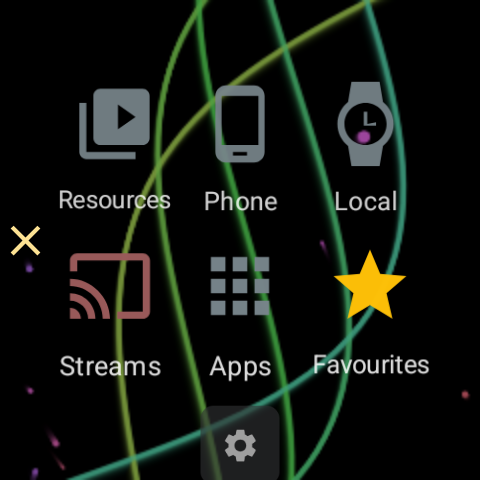
无论您选择哪种网格大小,主屏幕始终保持同样的六个区域、同样的位置,因此串流总是位于下方一行。它们上方是一行您最近打开过的资源 - 一旦您看过某个内容,离开时的那个频道就会出现在那里,一键即可继续观看。
第 2 步 - 填充频道列表
全新安装时还没有任何频道,屏幕会给出相应提示。
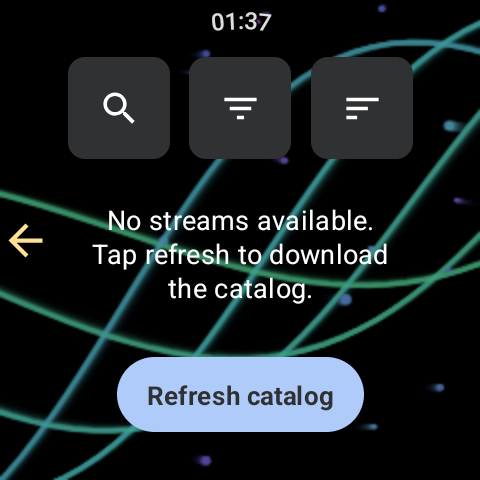
有两种方式可以填充列表,它们可以配合使用:
- 下载共享目录。 点击刷新目录。手表会一次性获取已发布的频道库归档文件 - 包含数千个电视和电台频道,并附带主题、语言和国家信息。
- 从手机发送频道。 您在手机端 FastMediaSorter 中自己添加的频道,可以通过手机串流列表中的发送到手表推送过来。您在手机上置顶的频道,也会在手表列表中被提前排到靠前的位置 - 仅次于您在手表本身置顶的那些,这样您真正常看的两三个频道无需滚动就能找到。在手机上取消置顶会把该频道从这一组中移出,而手表自己的目录中没有的频道则会被直接跳过。
从手机发送的频道不会因刷新目录而丢失 - 刷新只会替换共享频道库,您自己添加的行不受影响。
第 3 步 - 找到您想看的频道
列表顶部的三个按钮在滚动时始终保持固定,因此永远不会滚出可点击范围。
- 搜索会随着您的输入实时筛选列表。
- 筛选可按主题和语言缩小范围。名称会以您的界面语言显示,而不是目录原始的英文,按频道数量从多到少排列,每一行都会显示频道数量,应用自身支持的三种语言排在最前面。
- 筛选中还列出了目录自带的精选合集 - “俄罗斯电视”“前苏联电台”“非洲电视”等等,与手机端显示的相同。选择其中一个即可只看该合集的频道,或选择全部取消限制。一个频道可能属于多个合集,因此同一个频道可能出现在不止一个合集中。如果下载的目录不包含任何合集,该项就完全不会显示。
- 排序提供最常用、名称 A-Z、名称 Z-A 和按媒体类型排序。默认按最常用排序,会随着您在手表上实际开始观看的频道而变化,因此列表会自动学习您的使用习惯。
列表上方有一个两行的小计数器,显示当前搜索和筛选条件下剩余的频道数量,以及整个目录的总数。
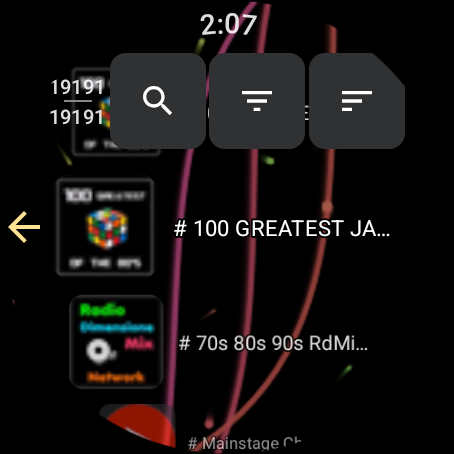
在网格视图中,视频频道在您第一次打开之前会显示一张预览图,取自可下载的预览图集;第一次观看之后,预览图会被替换为从该频道本身截取的画面。
第 4 步 - 观看
- 点击一个频道,视频播放器会全屏打开。
- 音量: 转动旋转表圈或表冠。
- 快进/快退: 长按上一个或下一个按钮。即使只有一个频道,这两个按钮也会一直显示在屏幕上。
- 画面模式: 画面模式按钮可以在“完整画面适配圆形表盘”和“裁剪填满屏幕”之间切换。手表会记住您的选择 - 离开播放器或重启应用后依然保留,同样的选择也适用于您自己的视频文件。
- 熄屏: 播放器菜单中有一个熄屏选项。屏幕会完全变黑 - 没有时钟,没有控件 - 同时频道继续播放,手表也不会进入休眠。单次点击只会在您触碰的位置留下一个不起眼的小白点;双击、长按或手表自身的按键会让画面和控件完全按您离开时的样子恢复。
- 置顶: 播放器上的标记可以置顶该频道。置顶的频道下次打开串流时会排在最前面:您在手表上置顶的排在最前,其次是在手机上置顶的,其余则按您选择的排序方式排列。置顶是与频道地址绑定的,因此重新导入目录后依然保留。
视频需要屏幕。 后台播放能让音频在您离开应用后继续播放 - 这对电台频道很有用 - 但视频和幻灯片会在应用离开屏幕时停止。这是有意为之:看不到的视频只会白白消耗电量。
第 5 步 - 一键回到刚才的内容
- 主屏幕的最近使用行会在您最近打开的网络资源旁边列出您上次播放的频道,并带有该频道自己的图标。点击它即可重新打开播放器。
- 可以把一个串流图块添加到 Wear OS 的图块轮播中,并直接从手表上指定它对应的频道。此后该频道只需从表盘轻轻一划即可打开,无需先打开应用。
- 最近资源表盘组件同样会显示该频道,因此可以把它放在表盘上。
第 6 步 - 网络信号较弱时
直播串流是手表对网络要求最高的功能,因此应用在这方面做得很明确:
- 播放串流时,手表会向系统申请宽带网络,播放结束后再释放。
- 如果当前网络无法承载该串流,手表会明确提示,而不是悄无声息地失败。
- 如果某个串流在没有报错的情况下卡住 - 这是直播源失效的常见方式 - 看门狗机制会重新连接并重新准备,最多尝试三次,期间显示正在重新连接。只有在网络持续无法恢复时,才会回退到“频道不可用”的提示。
疑难解答
| 问题 | 解决方法 |
|---|---|
| 全新安装后提示“没有可用的串流” | 点击刷新目录,或从手机使用发送到手表发送一个频道 |
| “无法更新串流” | 该目录是一个几兆字节的下载文件。请让手表连接 Wi-Fi 而不是通过手机中转,然后重试 |
| 频道打开后又停止 | 频道源本身可能已离线。手表会重试三次后才放弃 - 换一个频道试试,就能分辨是串流失效还是网络问题 |
| 放下手腕后视频停止播放 | 这是正常现象:应用离开屏幕后只有音频会继续播放。要在熄屏状态下保持频道播放,请留在播放器中使用熄屏选项 |
| 在手机上置顶的频道没有排在最前 | 置顶信息需要在手机应用中开启 Wear 伴侣功能才会同步;请先检查这一点 |
| 声音太小 | 在播放器中转动表圈或表冠 - 这会调节手表的媒体音量,而不是播放位置 |