26.09.25 02:23
 আপনার স্মার্টওয়াচে টিভি চ্যানেল দেখুন
স্তর: শিক্ষানবিস • সময়: ~১০ মিনিট • ডিভাইস: Wear OS স্মার্টওয়াচ
শুধু ফুল ভার্সনে - এই গাইডটা Google Play-এর মাধ্যমে বিতরণ করা সংস্করণে বাস্তবায়িত নেই। এটা ফুল ভার্সনের জন্য প্রযোজ্য, যা Downloads থেকে সরাসরি APK ডাউনলোড।
FastMedia Wear আপনার কব্জিতেই সরাসরি লাইভ টিভি ও রেডিও চ্যানেল চালায়। ওয়াচটা নিজস্ব Wi-Fi-এর মাধ্যমে স্ট্রিমটা খোলে, তাই একবার একটা চ্যানেল তালিকায় থাকলে আপনি ফোনটা অন্য ঘরে, একটা ব্যাগে, বা সম্পূর্ণ বন্ধ রেখেও এটা দেখতে পারেন।
এর বদলে সংরক্ষিত মিউজিক খুঁজছেন? দেখুন স্মার্টওয়াচে মিউজিক। NAS বা পিসি শেয়ারে আপনার নিজের ফাইলের জন্য, দেখুন ওয়াচকে নেটওয়ার্ক শেয়ারের সাথে সংযুক্ত করুন।
আপনার যা যা লাগবে
- FastMedia Wear ইনস্টল করা Wear OS 2.0 বা তার পরের সংস্করণ চালানো একটা স্মার্টওয়াচ
- ওয়াচ যোগ দিতে পারে এমন একটা Wi-Fi নেটওয়ার্ক, বা সংযোগ রিলে করতে একটা পেয়ার করা ফোন
- ঐচ্ছিক: আপনি যদি আপনার নিজের চ্যানেল ওয়াচে পাঠাতে চান, আপনার অ্যান্ড্রয়েড ফোনে FastMediaSorter
ধাপ ১ - Streams খুলুন
- আপনার ওয়াচে FastMedia Wear খুলুন।
- হোম স্ক্রিনে, Streams ট্যাপ করুন।
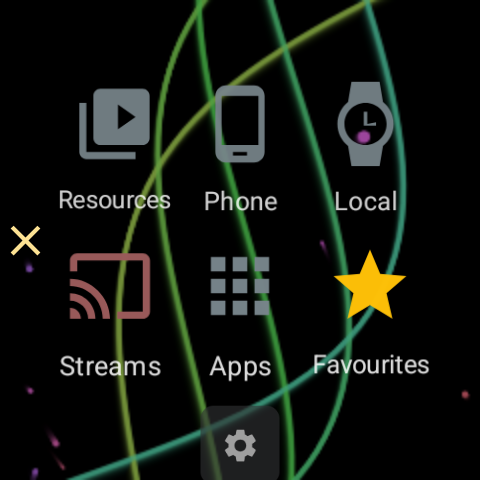
হোম স্ক্রিনটা সবসময় একই জায়গায় একই ছয়টা সেকশন রাখে, তাই আপনি যে গ্রিড সাইজই বেছে নিন, Streams সবসময় নিচের সারিতে থাকে। এগুলোর উপরে আপনার সম্প্রতি খোলা রিসোর্সের একটা সারি থাকে - একবার আপনি কিছু দেখলে, আপনি যে চ্যানেলটা ছেড়েছিলেন সেটা সেখানে এক ট্যাপে দেখা যায়।
ধাপ ২ - চ্যানেল তালিকা পূরণ করুন
একটা তাজা ইনস্টলে এখনো কোনো চ্যানেল নেই, এবং স্ক্রিনটা তাই বলে।
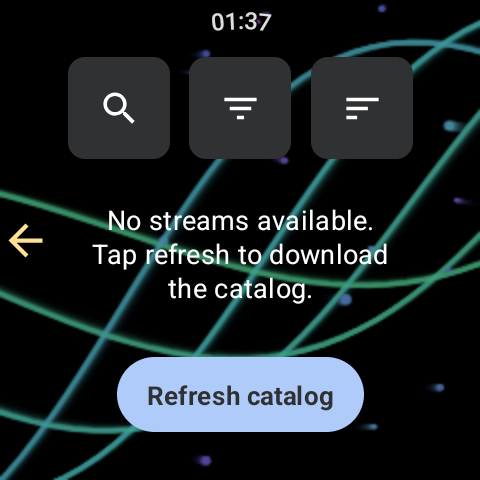
এটা পূরণ করার দুটো উপায় আছে, এবং সেগুলো একসাথে কাজ করে:
- শেয়ার করা ক্যাটালগ ডাউনলোড করুন। Refresh catalog ট্যাপ করুন। ওয়াচটা একটা আর্কাইভে প্রকাশিত চ্যানেল ব্যাংক নিয়ে আসে - বিষয়, ভাষা এবং দেশসহ কয়েক হাজার টিভি ও রেডিও চ্যানেল।
- আপনার ফোন থেকে চ্যানেল পাঠান। ফোনে FastMediaSorter-এ আপনি নিজে যোগ করা একটা চ্যানেল ফোনের স্ট্রিম তালিকা থেকে Send to watch দিয়ে পাঠানো যায়। ফোনে পিন করা চ্যানেলও ওয়াচের তালিকার উপরের দিকে তোলা হয়, শুধু ওয়াচেই পিন করা চ্যানেলগুলোর ঠিক পেছনে, তাই আপনি সত্যিই দেখেন এমন দুই-তিনটা স্ক্রল না করেই পৌঁছানো যায়। ফোনে আনপিন করলে চ্যানেলটা আবার ওই গ্রুপ থেকে সরে যায়, এবং ওয়াচের নিজস্ব ক্যাটালগে নেই এমন একটা চ্যানেল শুধু বাদ পড়ে যায়।
ফোন থেকে পাঠানো চ্যানেল একটা ক্যাটালগ রিফ্রেশের পরও টিকে থাকে - রিফ্রেশ শেয়ার করা ব্যাংকটা প্রতিস্থাপন করে এবং আপনার নিজের সারিগুলো অক্ষত রাখে।
ধাপ ৩ - আপনার চাওয়া চ্যানেলটা খুঁজুন
তালিকার উপরের তিনটা বাটন তালিকা স্ক্রল করার সময়ও পিন করা থাকে, তাই সেগুলো কখনো নাগালের বাইরে চলে যায় না।
- Search আপনি টাইপ করার সাথে সাথে তালিকা ফিল্টার করে।
- Filter বিষয় এবং ভাষা দিয়ে সীমাবদ্ধ করে। নামগুলো কাঁচা ক্যাটালগ ইংরেজির বদলে আপনার ইন্টারফেস ভাষায় দেখানো হয়, সবচেয়ে বেশি জনপ্রিয়টা প্রথমে, প্রতি সারিতে চ্যানেল সংখ্যাসহ, এবং অ্যাপের নিজস্ব তিনটা ভাষা উপরে।
- Filter ক্যাটালগের সাথে আসা কিউরেটেড কালেকশনগুলোও তালিকাভুক্ত করে - “Russian TV”, “Radio of the former USSR”, “African TV” এবং বাকিগুলো, ফোন যেগুলো দেখায় ঠিক সেগুলোই। শুধু এর চ্যানেল দেখতে একটা বেছে নিন, বা সীমাবদ্ধতা তুলে নিতে All বেছে নিন। একটা চ্যানেল একাধিক কালেকশনের অন্তর্গত হতে পারে, তাই একই স্টেশন একাধিক জায়গায় দেখা যায়। ডাউনলোড করা ক্যাটালগে কোনো কালেকশন না থাকলে, এন্ট্রিটা একদমই দেখানো হয় না।
- Sort Most used, Name A-Z, Name Z-A এবং By media type দেয়। Most used ডিফল্ট এবং আপনি ওয়াচে সত্যিই শুরু করা চ্যানেলের সাথে বাড়ে, তাই তালিকাটা আপনার অভ্যাস শিখে নেয়।
তালিকার উপরে, একটা ছোট দুই-লাইনের কাউন্টার দেখায় বর্তমান সার্চ ও ফিল্টার কতগুলো চ্যানেল রেখেছে, পুরো ক্যাটালগের আকারের উপরে।
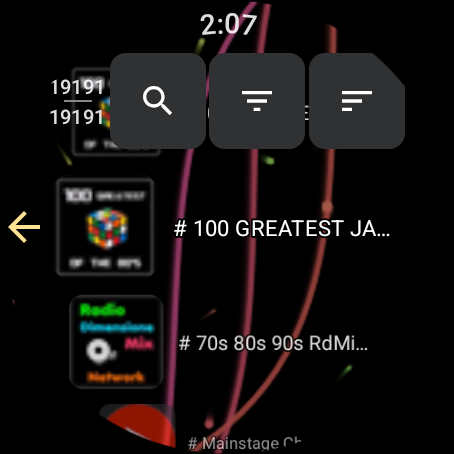
গ্রিড মোডে, একটা ভিডিও চ্যানেল আপনি এটা কখনো না খোলার আগে ডাউনলোডযোগ্য একটা প্রিভিউ সেট থেকে নেওয়া একটা প্রিভিউ ছবি দেখায়। আপনার প্রথমবার দেখার পর প্রিভিউটা চ্যানেল থেকেই ক্যাপচার করা একটা ফ্রেম দিয়ে প্রতিস্থাপিত হয়।
ধাপ ৪ - দেখুন
- একটা চ্যানেলে ট্যাপ করুন। ভিডিও প্লেয়ার ফুল স্ক্রিন খুলবে।
- Volume: ঘোরানো বেজেল বা ক্রাউন ঘোরান।
- Seek: previous বা next বাটনে দীর্ঘক্ষণ চাপুন। একটা মাত্র চ্যানেলের জন্যও দুটো বাটনই স্ক্রিনে থাকে।
- Frame: frame-mode বাটনটা গোল কাচের ভেতরে পুরো ছবি ফিট করা এবং স্ক্রিন পূরণ করতে ক্রপ করার মধ্যে সুইচ করে। ওয়াচ আপনার পছন্দটা মনে রাখে - প্লেয়ার ছাড়া এবং অ্যাপ আবার চালু করার পরও এটা টিকে থাকে, এবং একই পছন্দ আপনার নিজের ভিডিও ফাইলেও প্রযোজ্য।
- Screen off: প্লেয়ার মেনুতে একটা Screen off এন্ট্রি আছে। ডিসপ্লেটা সম্পূর্ণ কালো হয়ে যায় - কোনো ঘড়ি নেই, কোনো কন্ট্রোল নেই - চ্যানেলটা বাজতে থাকা অবস্থায়, এবং ওয়াচটা ঘুমিয়ে পড়বে না। একটা একক ট্যাপ শুধু আপনি স্পর্শ করা জায়গায় একটা ছোট সাদা বিন্দু চিহ্নিত করে; একটা ডাবল ট্যাপ, একটা প্রেস এবং হোল্ড, বা ওয়াচের নিজস্ব বাটন ছবি এবং কন্ট্রোল ঠিক যেভাবে রেখেছিলেন সেভাবে ফিরিয়ে আনে।
- Pin: প্লেয়ারের চিহ্নটা চ্যানেলটা পিন করে। পিন করা চ্যানেলগুলো পরের বার আপনি Streams খুললে প্রথমে তালিকাভুক্ত হয়: আপনি এখানে ওয়াচেই পিন করা চ্যানেলগুলো আগে থাকে, ফোনে পিন করা চ্যানেলগুলো এরপর আসে, এবং বাকি সবকিছু আপনার বেছে নেওয়া সর্ট যে ক্রম দেয় সেটাই রাখে। পিনটা চ্যানেলের ঠিকানার সাথে জোড়া থাকে, তাই এটা একটা ক্যাটালগ রি-ইমপোর্টের পরও টিকে থাকে।
ভিডিওর স্ক্রিন দরকার। ব্যাকগ্রাউন্ড প্লেব্যাক আপনি অ্যাপ ছাড়ার পরও অডিও চালু রাখে - রেডিও চ্যানেলের জন্য কার্যকর - কিন্তু অ্যাপ স্ক্রিন ছাড়লে ভিডিও এবং স্লাইডশো থেমে যায়। এটা ইচ্ছাকৃত: আপনি দেখতে না পারা একটা ভিডিও শুধু ব্যাটারি খরচ করে।
ধাপ ৫ - এক ট্যাপে ফিরে আসুন
- হোম স্ক্রিনের সাম্প্রতিক সারিতে আপনার সম্প্রতি খোলা নেটওয়ার্ক রিসোর্সের পাশে আপনার শেষ চালানো চ্যানেলটা তার নিজস্ব আইকনসহ তালিকাভুক্ত হয়। এতে ট্যাপ করলে প্লেয়ারটা আবার খোলে।
- একটা Stream টাইল Wear OS টাইল ক্যারোজেলে যোগ করা যায় এবং ওয়াচ থেকেই একটা চ্যানেলে নির্দেশ করা যায়। তখন থেকে চ্যানেলটা প্রথমে অ্যাপ না খুলেই এক সোয়াইপ দূরে থাকে।
- last-resource কমপ্লিকেশনটাও চ্যানেলটা দেখায়, তাই এটা ওয়াচ ফেসে বসতে পারে।
ধাপ ৬ - লিংক দুর্বল হলে
লাইভ স্ট্রিম হলো একটা ওয়াচ তার নেটওয়ার্কে যা করে তার মধ্যে সবচেয়ে চাহিদাসম্পন্ন কাজ, তাই অ্যাপটা এ বিষয়ে স্পষ্ট:
- একটা স্ট্রিম চলার সময়, ওয়াচটা সিস্টেমের কাছে একটা প্রশস্ত-ব্যান্ড নেটওয়ার্ক চায় এবং প্লেব্যাক শেষ হলে সেটা ছেড়ে দেয়।
- বর্তমান লিংকটা স্ট্রিমটা বহন করতে না পারলে, ওয়াচটা নীরবে ব্যর্থ হওয়ার বদলে এটা জানায়।
- কোনো ত্রুটি ছাড়াই একটা স্ট্রিম আটকে গেলে - একটা লাইভ ফিড মারা যাওয়ার সাধারণ উপায় - একটা ওয়াচডগ এটা সর্বোচ্চ তিনবার পুনরায়-অ্যাংকর এবং পুনরায়-প্রস্তুত করে, Reconnecting দেখিয়ে। নেটওয়ার্কটা মৃতই থেকে গেলে তখনই এটা চ্যানেল-অনুপলব্ধ বার্তায় ফিরে যায়।
সমস্যা সমাধান
| সমস্যা | কী চেষ্টা করবেন |
|---|---|
| একটা তাজা ইনস্টলের পর “No streams available” | Refresh catalog ট্যাপ করুন, অথবা Send to watch দিয়ে ফোন থেকে একটা চ্যানেল পাঠান |
| “Could not update streams” | ক্যাটালগটা বেশ কয়েক মেগাবাইটের একটা ডাউনলোড। ফোন-রিলে করা লিংকের বদলে ওয়াচটা Wi-Fi-তে রাখুন এবং আবার চেষ্টা করুন |
| একটা চ্যানেল খোলে এবং তারপর থেমে যায় | সোর্সটাই অফলাইনে থাকতে পারে। একটা মৃত স্ট্রিমকে একটা মৃত নেটওয়ার্ক থেকে আলাদা করতে ওয়াচটা হাল ছাড়ার আগে তিনবার চেষ্টা করে - অন্য একটা চ্যানেল চেষ্টা করুন |
| কব্জি নামালে ভিডিও থেমে যায় | প্রত্যাশিত: অ্যাপ স্ক্রিন ছাড়লে শুধু অডিও চলতে থাকে। ডিসপ্লে অন্ধকার রেখে একটা চ্যানেল বাজানো চালিয়ে যেতে, প্লেয়ারে থাকুন এবং এর Screen off এন্ট্রি ব্যবহার করুন |
| ফোনে পিন করা চ্যানেলটা উপরে নেই | ফোন অ্যাপে Wear কম্প্যানিয়ন চালু থাকলে পিনগুলো ভ্রমণ করে; প্রথমে সেটা চেক করুন |
| শব্দ খুব কম | প্লেয়ারে বেজেল বা ক্রাউন ঘোরান - এটা ওয়াচের মিডিয়া ভলিউম বদলায়, প্লেব্যাক পজিশন নয় |