26.10.15 19:27
 Телевизор на смарт-часах
Уровень: Начальный • Время: ~10 минут • Устройство: Смарт-часы Wear OS
Только в полной версии - это руководство не реализовано в версии, распространяемой через Google Play. Оно относится к полной версии - APK для прямой загрузки со страницы Загрузки.
FastMedia Wear показывает телеканалы и радио прямо на запястье. Часы открывают трансляцию по своему Wi-Fi, поэтому, когда канал уже есть в списке, смотреть можно с телефоном в другой комнате, в сумке или вовсе выключенным.
Нужна музыка с диска, а не эфир? Смотрите Музыка на смарт-часах. Для своих файлов на NAS или общей папке ПК - Подключение часов к сетевым ресурсам.
Что вам понадобится
- Смарт-часы с Wear OS 2.0 или новее и установленным FastMedia Wear
- Сеть Wi-Fi, к которой часы могут подключиться, либо сопряжённый телефон для передачи соединения
- По желанию - FastMediaSorter на Android-телефоне, если хотите отправлять на часы свои каналы
Шаг 1 - Откройте раздел Streams
- Запустите FastMedia Wear на часах.
- На главном экране нажмите Streams.
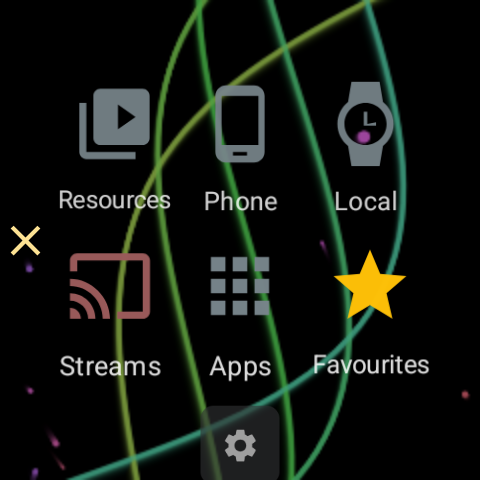
Шесть разделов на главном экране всегда стоят на одних и тех же местах, поэтому Streams находится в нижнем ряду при любом размере сетки. Над ними - ряд недавно открытых ресурсов: как только вы что-то посмотрели, канал появляется там и открывается одним касанием.
Шаг 2 - Наполните список каналов
Сразу после установки каналов ещё нет, и экран об этом прямо говорит.
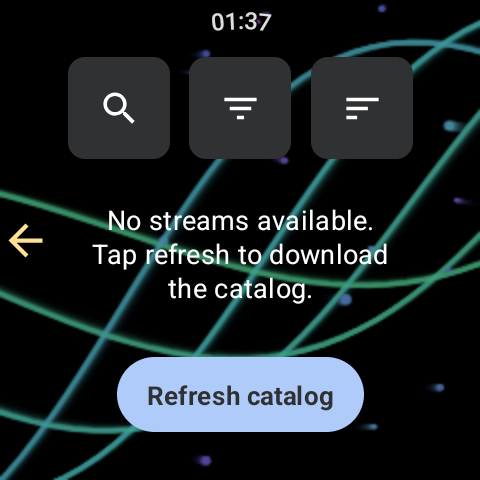
Наполнить его можно двумя способами, и они дополняют друг друга:
- Скачать общий каталог. Нажмите Refresh catalog. Часы загрузят опубликованный банк каналов одним архивом - много тысяч теле- и радиоканалов с темами, языками и странами.
- Отправить каналы с телефона. Канал, который вы добавили сами в FastMediaSorter на телефоне, отправляется командой Send to watch из списка трансляций. Каналы, закреплённые на телефоне, к тому же поднимаются к началу списка на часах - следом за теми, которые вы закрепили на самих часах, - и те два-три, которые вы действительно смотрите, оказываются доступны без прокрутки. Если снять закрепление на телефоне, канал уйдёт из этой группы, а канал, которого нет в каталоге часов, просто пропускается.
Каналы, присланные с телефона, переживают обновление каталога: обновление заменяет общий банк и не трогает ваши собственные строки.
Шаг 3 - Найдите нужный канал
Три кнопки над списком закреплены и не уезжают вверх вместе с прокруткой.
- Поиск фильтрует список по мере ввода.
- Фильтр сужает выбор по теме и языку. Названия показаны на языке интерфейса, а не сырой английской латиницей каталога, отсортированы по населённости, с числом каналов в каждой строке, а три языка самого приложения стоят сверху.
- Фильтр показывает и кураторские подборки, пришедшие вместе с каталогом, - «TV России», «Радиостанции бывшего СССР», «Телевидение Африки» и остальные, те же самые, что и на телефоне. Выберите подборку, чтобы увидеть только её каналы, или «Все», чтобы снять ограничение. Канал может входить сразу в несколько подборок, поэтому одна и та же станция встретится не в одной. Если в скачанном каталоге подборок нет, пункт не показывается вовсе.
- Сортировка предлагает «Чаще всего», «Название А-Я», «Название Я-А» и «По типу». По умолчанию - «Чаще всего», и этот порядок растёт от каналов, которые вы реально запускали на часах, так что список сам подстраивается под ваши привычки.
Над списком небольшой счётчик в две строки показывает, сколько каналов осталось после текущего поиска и фильтров, и каков размер всего каталога.
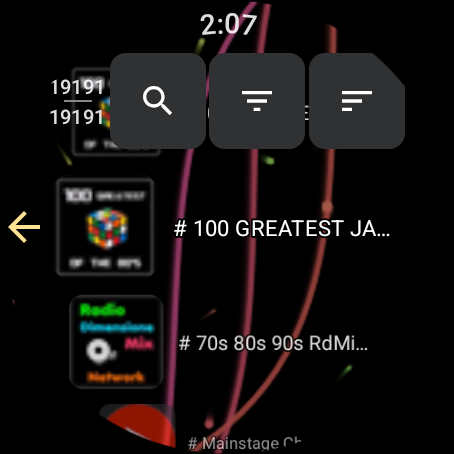
В режиме сетки видеоканал показывает картинку-превью ещё до первого просмотра - из загружаемого набора превью. После первого просмотра её заменяет кадр, снятый с самого канала.
Шаг 4 - Смотрите
- Нажмите на канал - откроется полноэкранный видеоплеер.
- Громкость: поворачивайте безель или коронку.
- Перемотка: долгое нажатие на кнопку «предыдущий» или «следующий». Обе кнопки остаются на экране даже для одного канала.
- Кадр: кнопка режима кадра переключает вписывание всей картинки в круглое стекло и обрезку по краям во весь экран. Часы запоминают выбор - он переживает выход из плеера и перезапуск приложения, и один и тот же выбор действует для ваших видеофайлов.
- Погасить экран: в меню плеера есть команда Погасить экран. Экран становится полностью чёрным - ни часов, ни панели управления, - канал продолжает играть, а часы не засыпают. Одиночное касание лишь отмечает точку белым кружком; картинку и панель управления в том же виде, в каком вы их оставили, возвращают двойное касание, долгое нажатие или кнопка самих часов.
- Закрепление: отметка в плеере закрепляет канал. Закреплённые каналы идут первыми при следующем открытии Streams: сначала закреплённые здесь, на часах, за ними - закреплённые на телефоне, а остальные сохраняют порядок выбранной сортировки. Отметка привязана к адресу канала, поэтому переживает повторный импорт каталога.
Видео требует экрана. Фоновое воспроизведение продолжает звук после выхода из приложения - это удобно для радиоканалов, - но видео и слайд-шоу останавливаются, когда приложение уходит с экрана. Так задумано: видео, которого не видно, только сажает батарею.
Шаг 5 - Возвращайтесь одним касанием
- Ряд недавнего на главном экране показывает последний проигранный канал рядом с недавно открытыми сетевыми ресурсами, со значком самого канала. Нажатие открывает плеер.
- Плитку Stream можно добавить в карусель плиток Wear OS и назначить на канал прямо с часов. После этого канал находится в одном свайпе от циферблата, и открывать приложение не нужно.
- Дополнение циферблата «последний ресурс» тоже показывает канал, так что он может стоять прямо на циферблате.
Шаг 6 - Когда связь слабая
Живой эфир - самая требовательная к сети задача для часов, и приложение об этом говорит прямо:
- Пока идёт трансляция, часы запрашивают у системы широкополосную сеть и отпускают её после окончания.
- Если текущее соединение не тянет трансляцию, часы сообщают об этом, а не молча обрываются.
- Если трансляция замирает без ошибки - обычный способ смерти живого эфира, - сторож перезапускает её до трёх раз, показывая Reconnecting. И только если сеть так и не ожила, появляется сообщение о недоступности канала.
Устранение неполадок
| Проблема | Что попробовать |
|---|---|
| «No streams available» сразу после установки | Нажмите Refresh catalog или отправьте канал с телефона командой Send to watch |
| «Could not update streams» | Каталог - это загрузка в несколько мегабайт. Подключите часы к Wi-Fi вместо канала через телефон и повторите |
| Канал открывается и сразу останавливается | Возможно, недоступен сам источник. Часы пробуют три раза, прежде чем сдаться - откройте другой канал, чтобы отличить мёртвую трансляцию от мёртвой сети |
| Видео останавливается, когда опускаешь руку | Так и должно быть: после ухода приложения с экрана в фоне продолжается только звук. Чтобы канал играл при тёмном экране, останьтесь в плеере и выберите в его меню Погасить экран |
| Канал, закреплённый на телефоне, не поднялся наверх | Закрепления передаются при включённом Wear-компаньоне в приложении на телефоне - проверьте эту настройку |
| Слишком тихо | Поверните безель или коронку прямо в плеере - это меняет громкость медиа, а не позицию воспроизведения |