26.09.25 02:28
 اپنی اسمارٹ واچ پر ٹی وی چینلز دیکھیں
سطح: ابتدائی • وقت: ~10 منٹ • ڈیوائس: Wear OS اسمارٹ واچ
صرف مکمل ورژن - یہ رہنما Google Play کے ذریعے تقسیم کیے گئے ورژن میں شامل نہیں ہے۔ یہ مکمل ورژن پر لاگو ہوتا ہے، Downloads سے براہ راست APK ڈاؤن لوڈ۔
FastMedia Wear لائیو ٹی وی اور ریڈیو چینلز سیدھا آپ کی کلائی پر چلاتا ہے۔ واچ اسٹریم کو اپنے خود کے Wi-Fi پر کھولتی ہے، تو ایک بار چینل لسٹ میں شامل ہو جائے تو آپ اسے فون کو دوسرے کمرے میں، بیگ میں، یا مکمل طور پر بند رکھتے ہوئے بھی دیکھ سکتے ہیں۔
اس کی بجائے محفوظ میوزک ڈھونڈ رہے ہیں؟ دیکھیں اسمارٹ واچ پر میوزک۔ NAS یا PC شیئر پر اپنی فائلوں کے لیے، دیکھیں واچ کو نیٹ ورک شیئرز سے جوڑیں۔
آپ کو کیا درکار ہوگا
- FastMedia Wear انسٹال کردہ Wear OS 2.0 یا نئے پر چلنے والی ایک اسمارٹ واچ
- ایک Wi-Fi نیٹ ورک جس میں واچ شامل ہو سکے، یا کنکشن ریلے کرنے کے لیے ایک پیئرڈ فون
- اختیاری: آپ کے Android فون پر FastMediaSorter، اگر آپ اپنے خود کے چینلز واچ پر بھیجنا چاہتے ہیں
مرحلہ 1 - Streams کھولیں
- اپنی واچ پر FastMedia Wear کھولیں۔
- ہوم اسکرین پر، Streams پر ٹیپ کریں۔
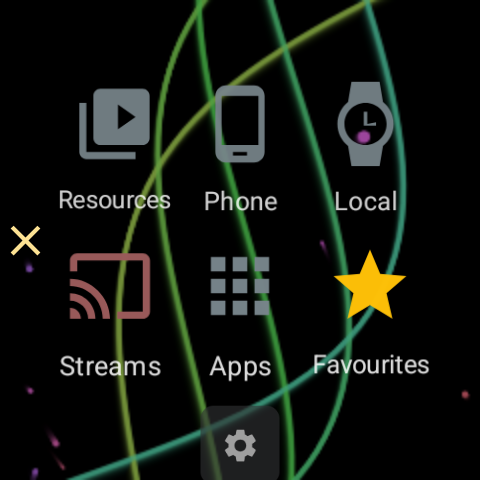
ہوم اسکرین ایک ہی چھ سیکشنز کو ایک ہی جگہوں پر رکھتی ہے، تو آپ نے جو بھی گرڈ سائز منتخب کیا ہو Streams ہمیشہ نچلی قطار میں ہوتا ہے۔ ان کے اوپر آپ کے حال ہی میں کھولے گئے ریسورسز کی ایک قطار بیٹھتی ہے - ایک بار کچھ دیکھنے کے بعد، آپ نے جو چینل چھوڑا وہ ایک ٹیپ کے لیے وہاں ظاہر ہوتا ہے۔
مرحلہ 2 - چینل لسٹ بھریں
ایک تازہ انسٹال میں ابھی تک کوئی چینل نہیں ہوتا، اور اسکرین یہی بتاتی ہے۔
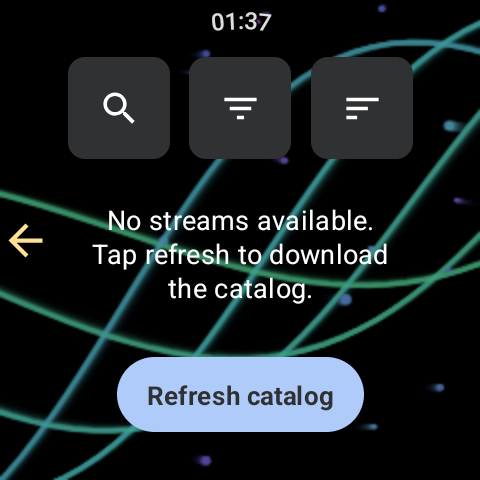
اسے بھرنے کے دو طریقے ہیں، اور وہ ساتھ کام کرتے ہیں:
- شیئر شدہ کیٹلاگ ڈاؤن لوڈ کریں۔ Refresh catalog پر ٹیپ کریں۔ واچ شائع شدہ چینل بینک کو ایک آرکائیو میں حاصل کرتی ہے - اپنے موضوعات، زبانوں اور ممالک کے ساتھ ہزاروں ٹی وی اور ریڈیو چینلز۔
- اپنے فون سے چینلز بھیجیں۔ آپ نے فون پر FastMediaSorter میں خود شامل کیا ہوا چینل فون کی اسٹریم لسٹ سے Send to watch کے ساتھ منتقل کیا جا سکتا ہے۔ آپ نے فون پر پن کیے گئے چینلز بھی واچ کی لسٹ میں اوپر کی طرف اٹھائے جاتے ہیں، بس ان چینلز کے پیچھے جو آپ نے واچ پر خود پن کیے تھے، تاکہ وہ دو یا تین چینلز جو آپ واقعی دیکھتے ہیں بغیر اسکرول کیے قابل رسائی رہیں۔ فون پر unpin کرنا چینل کو اس گروپ سے دوبارہ نکال دیتا ہے، اور جو چینل واچ کا اپنا کیٹلاگ نہیں رکھتا وہ محض چھوڑ دیا جاتا ہے۔
فون سے بھیجے گئے چینلز کیٹلاگ ری فریش کے بعد بھی برقرار رہتے ہیں - ری فریش شیئرڈ بینک کو بدلتا ہے اور آپ کی اپنی قطاروں کو چھوڑ دیتا ہے۔
مرحلہ 3 - وہ چینل تلاش کریں جو آپ چاہتے ہیں
لسٹ کے اوپر تین بٹن پن رہتے ہیں جب لسٹ اسکرول ہوتی ہے، تو وہ کبھی رسائی سے باہر اسکرول نہیں ہوتے۔
- Search ٹائپ کرتے ہی لسٹ کو فلٹر کرتا ہے۔
- Filter موضوع اور زبان کے حساب سے محدود کرتا ہے۔ نام خام کیٹلاگ انگریزی کی بجائے آپ کی انٹرفیس زبان میں دکھائے جاتے ہیں، سب سے زیادہ آبادی والے پہلے، ہر قطار پر چینل کاؤنٹ کے ساتھ، اور ایپ کی اپنی تین زبانیں اوپر۔
- Filter ان منتخب کردہ مجموعوں کی فہرست بھی دکھاتا ہے جو کیٹلاگ کے ساتھ آئیں - “Russian TV”، “Radio of the former USSR”، “African TV” اور باقی، وہی جو فون دکھاتا ہے۔ صرف اس کے چینلز دیکھنے کے لیے ایک منتخب کریں، یا پابندی ہٹانے کے لیے All منتخب کریں۔ ایک چینل کئی مجموعوں کا حصہ ہو سکتا ہے، تو ایک ہی اسٹیشن ایک سے زیادہ جگہ ظاہر ہوتا ہے۔ اگر ڈاؤن لوڈ کیا گیا کیٹلاگ کوئی مجموعے نہیں رکھتا، تو یہ اندراج بالکل نہیں دکھایا جاتا۔
- Sort Most used، Name A-Z، Name Z-A اور By media type پیش کرتا ہے۔ Most used ڈیفالٹ ہے اور ان چینلز کے ساتھ اٹھتا ہے جو آپ واقعی واچ پر شروع کرتے ہیں، تو لسٹ خود آپ کی عادات سیکھ لیتی ہے۔
لسٹ کے اوپر، ایک چھوٹا دو لائنوں والا کاؤنٹر دکھاتا ہے کہ موجودہ تلاش اور فلٹرز کتنے چینلز چھوڑتے ہیں، پورے کیٹلاگ کے سائز کے مقابلے میں۔
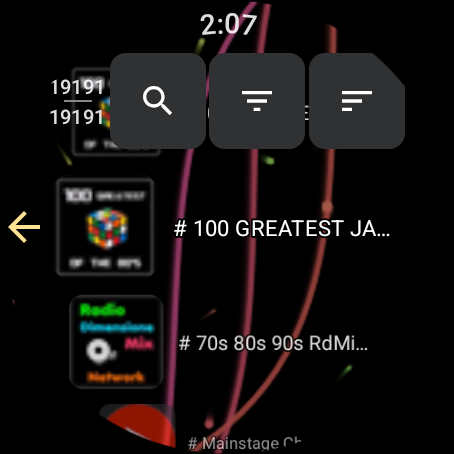
گرڈ موڈ میں، ایک ویڈیو چینل آپ کے کبھی نہ کھولنے سے پہلے ہی ایک ڈاؤن لوڈ ہونے والے پیش نظارہ سیٹ سے لی گئی ایک پیش نظارہ تصویر دکھاتا ہے۔ آپ کے پہلی بار دیکھنے کے بعد پیش نظارہ خود چینل سے لیے گئے ایک فریم سے بدل جاتا ہے۔
مرحلہ 4 - دیکھیں
- کسی چینل پر ٹیپ کریں۔ ویڈیو پلیئر فل اسکرین کھلتا ہے۔
- Volume: گھومنے والا بیزل یا کراؤن موڑیں۔
- Seek: previous یا next بٹن کو لانگ پریس کریں۔ دونوں بٹن ایک ہی چینل کے لیے بھی اسکرین پر رہتے ہیں۔
- Frame: فریم-موڈ بٹن پوری تصویر کو گول شیشے کے اندر فٹ کرنے اور اسے اسکرین بھرنے کے لیے کاٹنے کے درمیان بدلتا ہے۔ واچ آپ کا انتخاب یاد رکھتی ہے - یہ پلیئر چھوڑنے اور ایپ دوبارہ شروع کرنے سے بچ جاتا ہے، اور وہی انتخاب آپ کی اپنی ویڈیو فائلوں کو بھی احاطہ کرتا ہے۔
- Screen off: پلیئر مینو میں ایک Screen off اندراج ہے۔ ڈسپلے مکمل طور پر سیاہ ہو جاتا ہے - نہ گھڑی، نہ کنٹرولز - جبکہ چینل چلتا رہتا ہے، اور واچ سو نہیں جائے گی۔ ایک ٹیپ صرف اس جگہ کو ایک چھوٹے سفید نقطے سے نشان زد کرتا ہے جسے آپ نے چھوا؛ ایک ڈبل ٹیپ، ایک پریس اینڈ ہولڈ، یا واچ کا اپنا بٹن تصویر اور کنٹرولز کو بالکل ویسے ہی واپس لے آتا ہے جیسے آپ نے چھوڑے تھے۔
- Pin: پلیئر پر موجود نشان چینل کو پن کرتا ہے۔ اگلی بار Streams کھولنے پر پن شدہ چینلز پہلے درج ہوتے ہیں: جو آپ نے یہاں واچ پر پن کیے وہ آگے، جو فون پر پن کیے گئے وہ ان کے پیچھے، اور باقی سب آپ کی منتخب کردہ ترتیب کی ترتیب رکھتا ہے۔ پن چینل کے پتے سے جڑا ہوتا ہے، تو یہ کیٹلاگ کی دوبارہ درآمد سے بچ جاتا ہے۔
ویڈیو کو اسکرین کی ضرورت ہے۔ بیک گراؤنڈ پلے بیک آپ کے ایپ چھوڑنے کے بعد بھی آڈیو کو چلاتا رہتا ہے - ریڈیو چینلز کے لیے مفید - مگر ویڈیو اور سلائیڈ شوز ایپ کے اسکرین چھوڑنے پر رک جاتے ہیں۔ یہ جان بوجھ کر ہے: ایک ویڈیو جو آپ نہیں دیکھ سکتے صرف بیٹری خرچ کرتی ہے۔
مرحلہ 5 - ایک ٹیپ میں واپس آئیں
- ہوم اسکرین کی حالیہ قطار آپ کے حال ہی میں کھولے گئے نیٹ ورک ریسورسز کے ساتھ آخری چلایا گیا چینل دکھاتی ہے، اپنے چینل کے آئیکن کے ساتھ۔ اس پر ٹیپ کرنا پلیئر دوبارہ کھولتا ہے۔
- ایک Stream ٹائل Wear OS ٹائل کیروسل میں شامل کی جا سکتی ہے اور خود واچ سے کسی چینل کی طرف اشارہ کی جا سکتی ہے۔ اس کے بعد چینل واچ فیس سے صرف ایک سوائپ دور ہوتا ہے، پہلے ایپ کھولنے کی ضرورت کے بغیر۔
- آخری-ریسورس کمپلیکیشن بھی چینل دکھاتی ہے، تو یہ واچ فیس پر بیٹھ سکتی ہے۔
مرحلہ 6 - جب کنکشن کمزور ہو
لائیو اسٹریمز واچ کے نیٹ ورک کے ساتھ کیے جانے والے سب سے مطالبہ کن کام ہیں، تو ایپ اس کے بارے میں واضح رہتی ہے:
- جب کوئی اسٹریم چلتی ہے، واچ سسٹم سے ایک وسیع-بینڈ نیٹ ورک کی درخواست کرتی ہے اور پلے بیک ختم ہونے پر اسے چھوڑ دیتی ہے۔
- اگر موجودہ لنک اسٹریم کو نہیں سنبھال سکتا، تو واچ خاموشی سے ناکام ہونے کی بجائے یہ بتاتی ہے۔
- اگر کوئی اسٹریم بغیر کسی خرابی کے منجمد ہو جائے - جو ایک لائیو فیڈ کے مرنے کا معمول کا طریقہ ہے - تو ایک واچ ڈاگ اسے دوبارہ اینکر اور تیار کرتا ہے تین بار تک، Reconnecting دکھاتے ہوئے۔ صرف جب نیٹ ورک مسلسل مردہ رہے تب یہ چینل-غیر-دستیاب پیغام پر واپس آتا ہے۔
خرابیوں کا ازالہ
| مسئلہ | کیا آزمائیں |
|---|---|
| تازہ انسٹال کے بعد “No streams available” | Refresh catalog پر ٹیپ کریں، یا فون سے Send to watch کے ساتھ ایک چینل بھیجیں |
| “Could not update streams” | کیٹلاگ کئی میگا بائٹس کا ایک ڈاؤن لوڈ ہے۔ واچ کو فون-ریلے شدہ لنک کی بجائے Wi-Fi پر رکھیں، اور دوبارہ آزمائیں |
| ایک چینل کھلتا ہے اور پھر رک جاتا ہے | ہو سکتا ہے سورس خود آف لائن ہو۔ واچ ہار ماننے سے پہلے تین بار دوبارہ کوشش کرتی ہے - مردہ اسٹریم کو مردہ نیٹ ورک سے الگ بتانے کے لیے کوئی دوسرا چینل آزمائیں |
| کلائی نیچے کرنے پر ویڈیو رک جاتی ہے | متوقع: ایپ کے اسکرین چھوڑنے کے بعد صرف آڈیو جاری رہتا ہے۔ ڈسپلے تاریک کے ساتھ چینل کو چلتا رکھنے کے لیے، پلیئر میں رہیں اور اس کا Screen off اندراج استعمال کریں |
| فون پر پن کیا گیا چینل اوپر نہیں ہے | پنز اس وقت منتقل ہوتے ہیں جب Wear کمپینین فون ایپ میں آن ہو؛ پہلے اسے چیک کریں |
| آواز بہت دھیمی ہے | پلیئر میں بیزل یا کراؤن موڑیں - یہ واچ کا میڈیا والیوم بدلتا ہے، پلے بیک پوزیشن نہیں |