26.10.15 19:27
 Телевізор на смарт-годиннику
Рівень: Початковий • Час: ~10 хвилин • Пристрій: Смарт-годинник Wear OS
Лише в повній версії - цей посібник не реалізовано у версії, що розповсюджується через Google Play. Він стосується повної версії - APK для прямого завантаження зі сторінки Завантаження.
FastMedia Wear показує телеканали та радіо просто на зап’ясті. Годинник відкриває трансляцію через власний Wi-Fi, тож коли канал уже є у списку, дивитися можна з телефоном в іншій кімнаті, у сумці або взагалі вимкненим.
Потрібна музика з диска, а не ефір? Дивіться Музика на смарт-годиннику. Для власних файлів на NAS або спільній папці ПК - Підключення годинника до мережевих ресурсів.
Що вам знадобиться
- Смарт-годинник із Wear OS 2.0 або новішої версії та встановленим FastMedia Wear
- Мережа Wi-Fi, до якої годинник може під’єднатися, або спарений телефон для передавання з’єднання
- За бажанням - FastMediaSorter на Android-телефоні, якщо хочете надсилати на годинник власні канали
Крок 1 - Відкрийте розділ Streams
- Запустіть FastMedia Wear на годиннику.
- На головному екрані натисніть Streams.
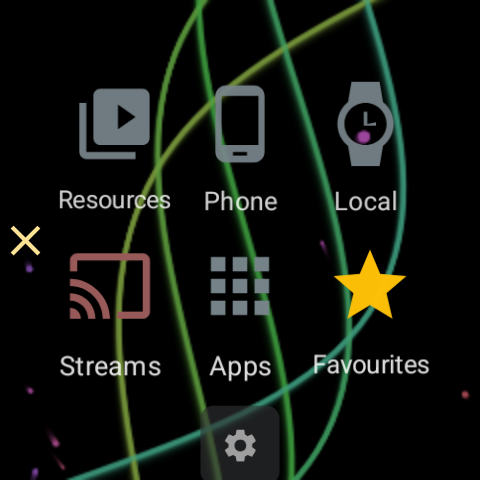
Шість розділів на головному екрані завжди стоять на тих самих місцях, тому Streams міститься в нижньому ряду за будь-якого розміру сітки. Над ними - ряд нещодавно відкритих ресурсів: щойно ви щось подивилися, канал з’являється там і відкривається одним дотиком.
Крок 2 - Наповніть список каналів
Одразу після встановлення каналів ще немає, і екран про це прямо каже.
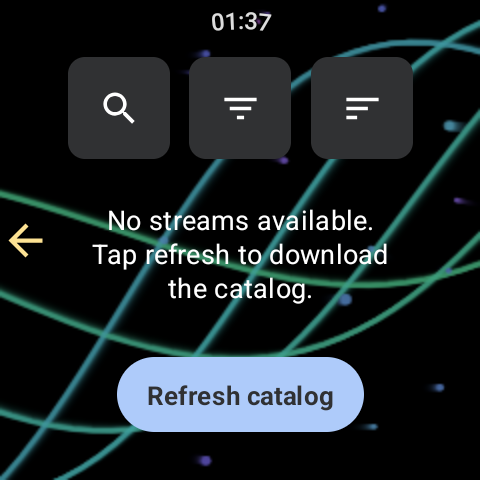
Наповнити його можна двома способами, і вони доповнюють один одного:
- Завантажити спільний каталог. Натисніть Refresh catalog. Годинник завантажить опублікований банк каналів одним архівом - багато тисяч теле- і радіоканалів з темами, мовами та країнами.
- Надіслати канали з телефона. Канал, який ви додали самі у FastMediaSorter на телефоні, надсилається командою Send to watch зі списку трансляцій. Канали, закріплені на телефоні, до того ж піднімаються до початку списку на годиннику - слідом за тими, які ви закріпили на самому годиннику, - і ті два-три, які ви справді дивитеся, стають доступні без гортання. Якщо зняти закріплення на телефоні, канал піде з цієї групи, а канал, якого немає в каталозі годинника, просто пропускається.
Канали, надіслані з телефона, переживають оновлення каталогу: оновлення замінює спільний банк і не чіпає ваші власні рядки.
Крок 3 - Знайдіть потрібний канал
Три кнопки над списком закріплені й не їдуть угору разом із гортанням.
- Пошук фільтрує список під час введення.
- Фільтр звужує вибір за темою та мовою. Назви показані мовою інтерфейсу, а не сирою англійською латиницею каталогу, впорядковані за населеністю, з кількістю каналів у кожному рядку, а три мови самого застосунку стоять згори.
- Фільтр показує і кураторські добірки, що прийшли разом із каталогом, - «Телебачення Росії», «Радіостанції колишнього СРСР», «Телебачення Африки» та решту, ті самі, що й на телефоні. Виберіть добірку, щоб побачити лише її канали, або «Усі», щоб зняти обмеження. Канал може входити відразу в кілька добірок, тож одна й та сама станція трапиться не в одній. Якщо у завантаженому каталозі добірок немає, пункт не показується взагалі.
- Сортування пропонує «Найчастіше», «Назва А-Я», «Назва Я-А» та «За типом». За замовчуванням - «Найчастіше», і цей порядок зростає від каналів, які ви справді запускали на годиннику, тож список сам підлаштовується під ваші звички.
Над списком невеликий лічильник у два рядки показує, скільки каналів лишилося після поточного пошуку й фільтрів, і який розмір усього каталогу.
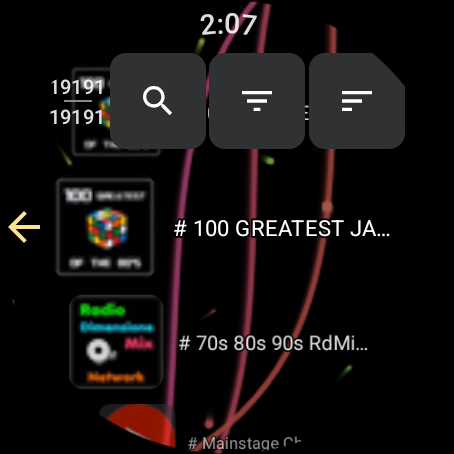
У режимі сітки відеоканал показує зображення-прев’ю ще до першого перегляду - із завантажуваного набору прев’ю. Після першого перегляду його замінює кадр, знятий із самого каналу.
Крок 4 - Дивіться
- Натисніть на канал - відкриється повноекранний відеоплеєр.
- Гучність: обертайте безель або коронку.
- Перемотування: довге натискання на кнопку «попередній» або «наступний». Обидві кнопки лишаються на екрані навіть для одного каналу.
- Кадр: кнопка режиму кадру перемикає вписування всієї картинки в кругле скло та обрізання по краях на весь екран. Годинник запам’ятовує вибір - він переживає вихід із плеєра та перезапуск застосунку, і той самий вибір діє для ваших відеофайлів.
- Погасити екран: у меню плеєра є команда Погасити екран. Екран стає повністю чорним - ні годинника, ні панелі керування, - канал продовжує грати, а годинник не засинає. Одиничний дотик лише позначає точку білим кружечком; картинку та панель керування в тому вигляді, в якому ви їх залишили, повертають подвійний дотик, довге натискання або кнопка самого годинника.
- Закріплення: позначка у плеєрі закріплює канал. Закріплені канали йдуть першими під час наступного відкриття Streams: спершу закріплені тут, на годиннику, за ними - закріплені на телефоні, а решта зберігає порядок вибраного сортування. Позначку прив’язано до адреси каналу, тому вона переживає повторний імпорт каталогу.
Відео потребує екрана. Фонове відтворення продовжує звук після виходу із застосунку - це зручно для радіоканалів, - але відео та слайд-шоу зупиняються, коли застосунок іде з екрана. Так задумано: відео, якого не видно, лише садить батарею.
Крок 5 - Повертайтеся одним дотиком
- Ряд нещодавнього на головному екрані показує останній відтворений канал поруч із нещодавно відкритими мережевими ресурсами, зі значком самого каналу. Натискання відкриває плеєр.
- Плитку Stream можна додати до каруселі плиток Wear OS і призначити на канал просто з годинника. Після цього канал міститься за одним свайпом від циферблата, і відкривати застосунок не потрібно.
- Доповнення циферблата «останній ресурс» теж показує канал, тож він може стояти просто на циферблаті.
Крок 6 - Коли зв’язок слабкий
Живий ефір - найвимогливіше до мережі завдання для годинника, і застосунок про це каже прямо:
- Поки триває трансляція, годинник запитує в системи широкосмугову мережу і відпускає її після завершення.
- Якщо поточне з’єднання не тягне трансляцію, годинник повідомляє про це, а не мовчки обривається.
- Якщо трансляція завмирає без помилки - звичайний спосіб смерті живого ефіру, - сторож перезапускає її до трьох разів, показуючи Reconnecting. І лише якщо мережа так і не ожила, з’являється повідомлення про недоступність каналу.
Усунення несправностей
| Проблема | Що спробувати |
|---|---|
| «No streams available» одразу після встановлення | Натисніть Refresh catalog або надішліть канал з телефона командою Send to watch |
| «Could not update streams» | Каталог - це завантаження на кілька мегабайтів. Під’єднайте годинник до Wi-Fi замість каналу через телефон і повторіть |
| Канал відкривається і одразу зупиняється | Можливо, недоступне саме джерело. Годинник пробує тричі, перш ніж здатися - відкрийте інший канал, щоб відрізнити мертву трансляцію від мертвої мережі |
| Відео зупиняється, коли опускаєш руку | Так і має бути: після того як застосунок іде з екрана, у фоні продовжується лише звук. Щоб канал грав із темним екраном, лишіться у плеєрі та виберіть у його меню Погасити екран |
| Канал, закріплений на телефоні, не піднявся вгору | Закріплення передаються за увімкненого Wear-компаньйона в застосунку на телефоні - перевірте це налаштування |
| Надто тихо | Поверніть безель або коронку просто у плеєрі - це змінює гучність медіа, а не позицію відтворення |