26.09.25 02:24
🖥️ الاتصال بجهاز NAS المنزلي / مشاركة Windows (SMB)
المستوى: مبتدئ • الإصدار: Standard وPhotos وLegacy وVR وnoLegal (لا تتوفر مصادر الشبكة في Lite)
يتيح لك SMB (يُسمى أيضًا مشاركة ملفات Windows أو CIFS) تصفح الملفات على جهاز الكمبيوتر المنزلي، أو الكمبيوتر المحمول، أو جهاز NAS تمامًا كما لو كانت على هاتفك - دون كابلات، دون USB، فقط Wi-Fi.
شرح بلغة بسيطة: تخيّل أن جهاز الكمبيوتر لديك يمتلك لوحة إعلانات عامة على شبكة Wi-Fi المنزلية. يمكن لأي جهاز في المنزل القراءة من تلك اللوحة. يتصل FastMediaSorter بتلك “اللوحة” (مجلدك المشترك) ويتيح لك تصفح ملفاتك كما لو كانت مخزّنة مباشرة على هاتفك. لا يُنسخ أو يُنزَّل شيء مسبقًا - تُفتح الملفات عند الطلب.
ما ستحتاجه
- هاتفك وجهاز الكمبيوتر / NAS الخاص بك على نفس شبكة Wi-Fi (نفس جهاز التوجيه)
- عنوان IP الخاص بجهاز الكمبيوتر أو NAS (مثل
192.168.1.100) - اسم المشاركة (اسم المجلد الذي شاركته، مثل
Photos) - اسم مستخدم وكلمة مرور لتلك المشاركة (أو وصول ضيف إذا كان مفعّلًا)
لست متأكدًا من المصطلحات؟ لا تقلق - تشرح الخطوتان 1 و2 بالضبط أين تجد هذه المعلومات.
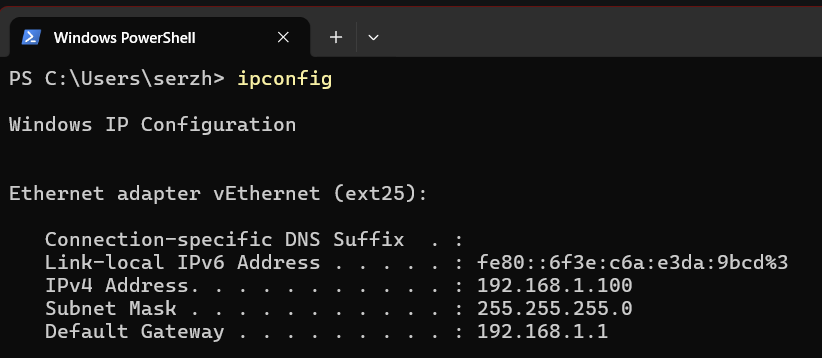
الخطوة 1 - العثور على عنوان IP الخاص بجهاز الكمبيوتر
عنوان IP هو “العنوان المنزلي” لجهاز الكمبيوتر على شبكة Wi-Fi الخاصة بك. تحتاجه حتى يعرف هاتفك أين يبحث.
على Windows:
- اضغط
Win + R، اكتبcmd، ثم اضغط Enter - تُفتح نافذة نصية سوداء - اكتب
ipconfigواضغط Enter - ابحث عن IPv4 Address أسفل محول Wi-Fi الخاص بك - شيء مثل
192.168.1.100
السطر الذي تحتاجه موسوم بـ “IPv4 Address” (وليس IPv6، الذي يبدو كسلسلة طويلة من الحروف والأرقام). يجب أن يبدأ بـ
192.168.في معظم الشبكات المنزلية.
على جهاز NAS (Synology، QNAP، إلخ):
- افتح لوحة الويب الخاصة بجهاز NAS ← إعدادات الشبكة - يظهر عنوان IP هناك
دوّن عنوان IP - ستحتاجه في الخطوة 6.
الخطوة 2 - العثور على اسم المشاركة على جهاز الكمبيوتر
“اسم المشاركة” هو الاسم العام لمجلدك على الشبكة. قد يكون نفس اسم المجلد، أو مختلفًا.
على Windows:
- افتح مستكشف الملفات
- انقر بزر الماوس الأيمن على المجلد الذي تريد مشاركته ← خصائص
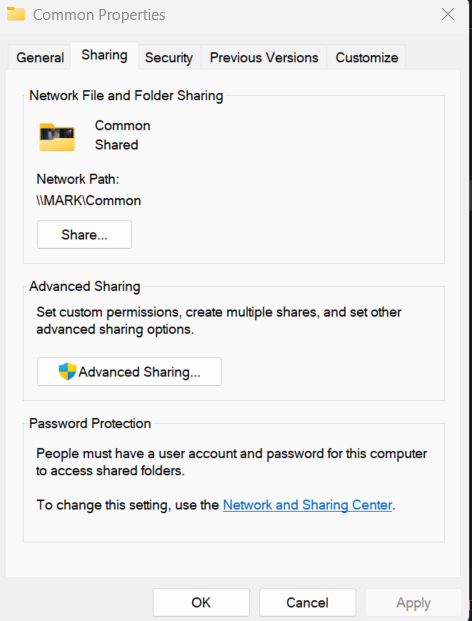
- اذهب إلى تبويب مشاركة
- انظر إلى مسار الشبكة - يبدو مثل
\\DESKTOP-ABC\Photos - الجزء بعد آخر
\هو اسم المشاركة (هنا:Photos)
المجلد غير مشترك بعد؟ انقر مشاركة.. ← اختر Everyone ← إضافة ← مشاركة. سيعرض Windows مسار الشبكة فورًا.
مهم: تأكد من تفعيل اكتشاف الشبكة ومشاركة الملفات في Windows. اذهب إلى لوحة التحكم ← مركز الشبكة والمشاركة ← تغيير إعدادات المشاركة المتقدمة ← فعّل “اكتشاف الشبكة” و”مشاركة الملفات والطابعات”.
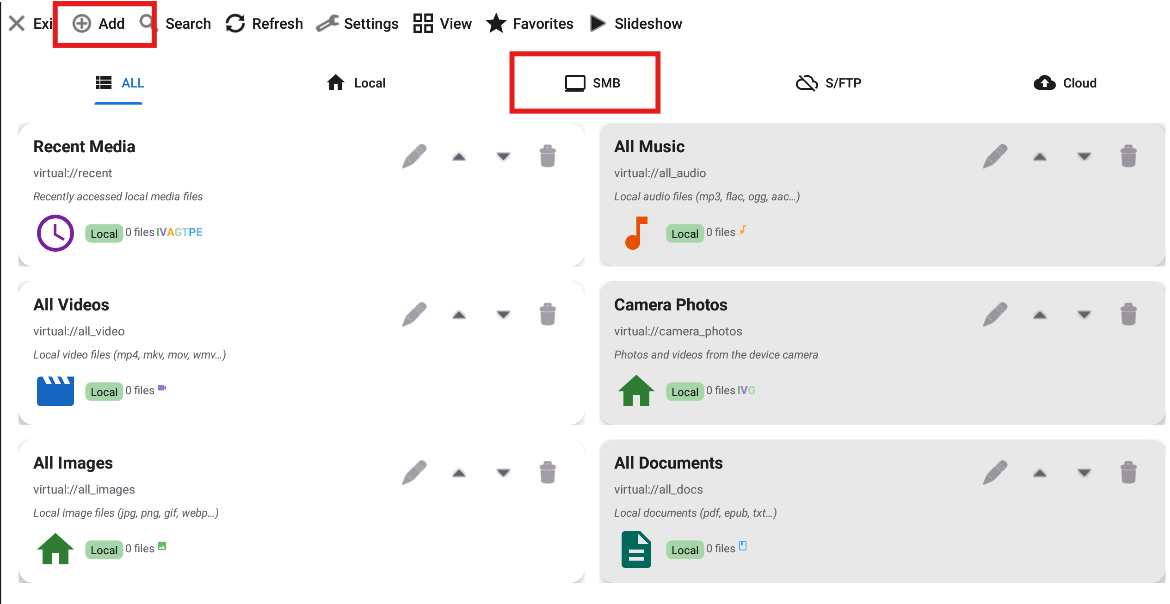
الخطوة 3 - افتح FastMediaSorter واضغط “+”
- افتح التطبيق
- في الشاشة الرئيسية، اضغط زر “إضافة”
 في شريط الأدوات العلوي
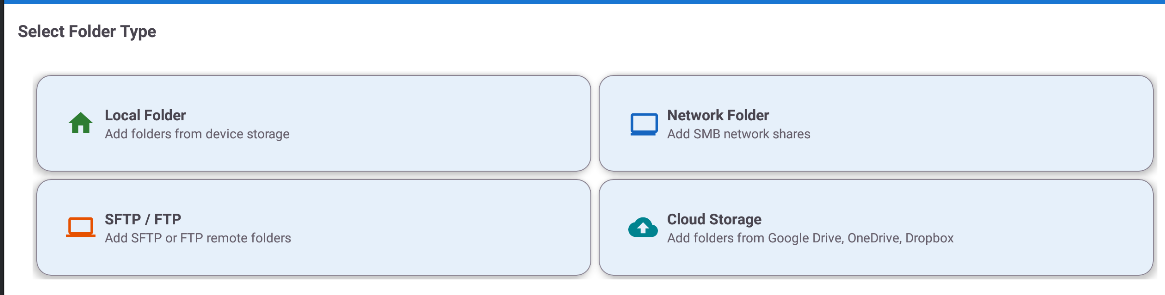
الخطوة 4 - اختر “مجلد الشبكة (SMB)”
في قائمة أنواع الموارد، اضغط “مجلد الشبكة (SMB)” (أو تبويب SMB).
الخطوة 5 - جرّب الاكتشاف التلقائي أولًا
اضغط زر “مسح الشبكة”. سيمسح التطبيق شبكة Wi-Fi المحلية بحثًا عن أجهزة تحتوي على مشاركات SMB.
- انتظر ~10 ثوانٍ
- تظهر قائمة بالأجهزة التي تم العثور عليها
- اضغط على جهاز الكمبيوتر أو NAS الخاص بك - يُملأ عنوان IP تلقائيًا
لم يُعثر على شيء؟ لا بأس - انتقل إلى الخطوة 6 واكتب عنوان IP يدويًا. يحدث هذا عندما يستخدم جهاز التوجيه لديك عزل نقطة الوصول (AP Isolation) (إعداد يمنع الاتصال بين الهاتف والكمبيوتر لأغراض أمنية). عنوان IP اليدوي يعمل دائمًا.
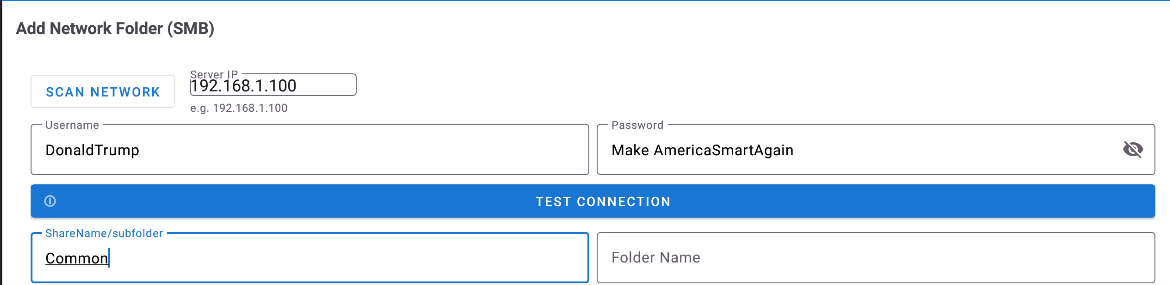
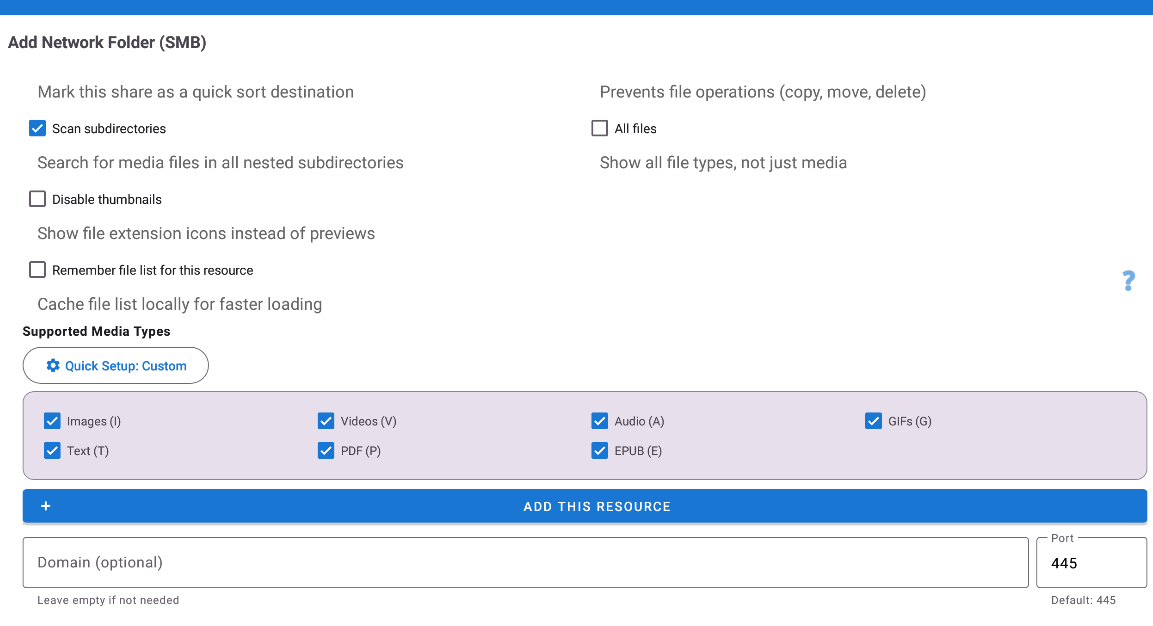
الخطوة 6 - املأ تفاصيل الاتصال
املأ النموذج:
| الحقل | ما تدخله | مثال |
|---|---|---|
| الخادم / المسار | \\IP\ShareName |
\\192.168.1.100\Photos |
| اسم المستخدم | اسم تسجيل دخولك في Windows | john |
| كلمة المرور | كلمة مرور Windows الخاصة بك | •••• |
| اسم العرض | أي اسم تفضّله (اختياري) | Home PC - Photos |
تستخدم حساب Microsoft (بريد إلكتروني) لتسجيل الدخول إلى Windows؟ استخدم عنوان بريدك الإلكتروني الكامل كاسم مستخدم (مثل
john@outlook.com)، وليس فقط اسمك الأول. كلمة مرورك هي نفسها التي تكتبها لفتح قفل جهاز الكمبيوتر.
ليس لديك كلمة مرور، أو تستخدم Guest؟ جرّب ترك اسم المستخدم وكلمة المرور فارغين واضغط اختبار الاتصال - تسمح بعض أجهزة الكمبيوتر المنزلية بوصول مفتوح.
مرجع تنسيق العنوان:
| التنسيق | مثال |
|---|---|
| Windows القياسي | \\192.168.1.100\Photos |
| نمط Linux / macOS | smb://192.168.1.100/Photos |
| مجلد فرعي | \\192.168.1.100\Media\Movies |
| منفذ مخصص | smb://192.168.1.100:445/Photos |
الخطوة 7 - اختبار الاتصال
اضغط “اختبار الاتصال”.
- رسالة خضراء = نجاح ← انتقل إلى الخطوة 8! أنت على وشك الانتهاء.
- رسالة حمراء = هناك خطأ ما ← راجع جدول استكشاف الأخطاء وإصلاحها أدناه. الإصلاح الأكثر شيوعًا: تحقق مرة أخرى من عنوان IP واسم المشاركة.
الخطوة 8 - الحفظ والفتح
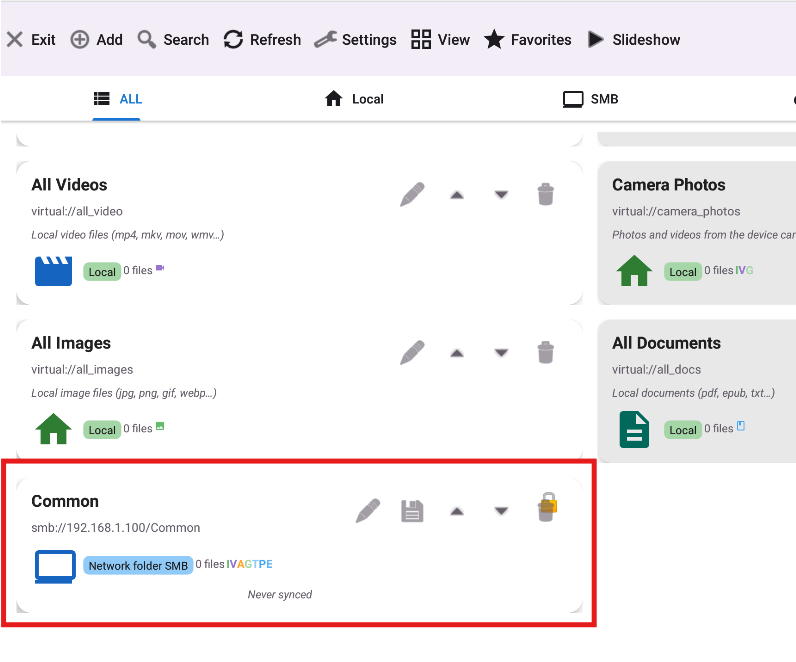
اضغط “حفظ”. يظهر المجلد الجديد في الشاشة الرئيسية بشارة SMB.
اضغط عليه لتصفح محتوياته - تظهر الصور ومقاطع الفيديو والملفات الأخرى كصور مصغّرة مثل أي مجلد محلي.
تم! يمكنك الآن..
- تصفح جميع الملفات على جهاز الكمبيوتر من هاتفك
- تشغيل الفيديوهات والموسيقى مباشرة - دون الحاجة للتنزيل
- نسخ أو نقل الملفات بين هاتفك وجهاز الكمبيوتر
- استخدام هذا المجلد كمصدر لعرض الشرائح، أو إطار الصور، أو موسيقى السيارة
استكشاف الأخطاء وإصلاحها
| المشكلة | ما يجب تجربته |
|---|---|
| “تم رفض الاتصال” | افتح جدار حماية Windows ← اسمح بـ المنفذ TCP 445 واردًا. أو عطّل جدار الحماية مؤقتًا للاختبار |
| “كلمة مرور خاطئة” | جرّب ترك اسم المستخدم فارغًا (وصول الضيف). أو إذا كنت تستخدم حساب Microsoft، أدخل بريدك الإلكتروني الكامل كاسم مستخدم |
| “لم يُعثر على المضيف” | تأكد من أن الهاتف وجهاز الكمبيوتر على نفس Wi-Fi ونفس جهاز التوجيه. يمكن لعزل نقطة الوصول (إعداد أمان في جهاز التوجيه) أن يمنع هذا - جرّب تعطيله في إعدادات جهاز التوجيه |
| المسح لا يجد شيئًا | عطّل VPN على الهاتف. تحقق أيضًا من تفعيل اكتشاف الشبكة في Windows (لوحة التحكم ← مركز الشبكة والمشاركة). ثم جرّب إدخال عنوان IP يدويًا |
| التصفح بطيء جدًا | اضغط تعديل على المورد ← شغّل اختبار السرعة لرؤية الإنتاجية الفعلية. عطّل الصور المصغّرة للفيديو للاتصالات البطيئة |
| يعمل على Wi-Fi لكن ليس على بيانات الجوال | متوقّع - SMB بروتوكول شبكة محلية فقط. لا يمكنه العمل عبر بيانات الجوال |
→ مزيد من المساعدة: TROUBLESHOOTING.md