26.09.25 02:19
🖥️ Mit Heim-NAS / Windows-Freigabe verbinden (SMB)
Niveau: Anfänger • Edition: Standard, Photos, Legacy, VR, noLegal (Lite hat keine Netzwerkquellen)
SMB (auch Windows-Dateifreigabe oder CIFS genannt) lässt Sie Dateien auf Ihrem Heim-PC, Laptop oder NAS-Gerät genau so durchsuchen, als wären sie auf Ihrem Handy - keine Kabel, kein USB, nur Wi-Fi.
Einfach erklärt: Stellen Sie sich vor, Ihr PC hat ein öffentliches Schwarzes Brett in Ihrem Heim-Wi-Fi. Jedes Gerät im Haus kann von diesem Brett lesen. FastMediaSorter verbindet sich mit diesem „Brett“ (Ihrem freigegebenen Ordner) und lässt Sie Ihre Dateien durchsuchen, als wären sie direkt auf Ihrem Handy gespeichert. Nichts wird im Voraus kopiert oder heruntergeladen - Dateien öffnen sich bei Bedarf.
Was Sie benötigen
- Ihr Handy und Ihr PC / NAS im gleichen Wi-Fi-Netzwerk (gleicher Router)
- Die IP-Adresse Ihres PCs oder NAS (z. B.
192.168.1.100) - Den Freigabenamen (den Namen des von Ihnen freigegebenen Ordners, z. B.
Photos) - Einen Benutzernamen und ein Passwort für diese Freigabe (oder Gastzugriff, falls aktiviert)
Nicht sicher bei den Begriffen? Keine Sorge - die Schritte 1 und 2 erklären genau, wo Sie diese finden.
Schritt 1 - Die IP-Adresse Ihres PCs finden
Die IP-Adresse ist die „Heimatadresse“ Ihres PCs in Ihrem Wi-Fi-Netzwerk. Sie benötigen sie, damit Ihr Handy weiß, wo es suchen soll.
Unter Windows:
- Drücken Sie
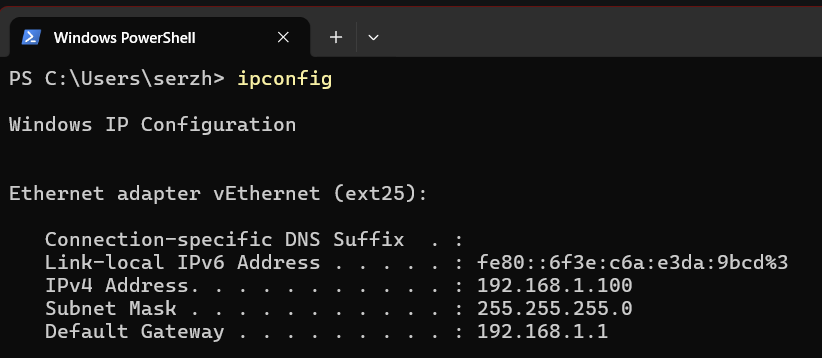
Win + R, geben Siecmdein, drücken Sie die Eingabetaste - ein schwarzes Textfenster öffnet sich - Geben Sie
ipconfigein und drücken Sie die Eingabetaste - Suchen Sie IPv4-Adresse unter Ihrem Wi-Fi-Adapter - etwas wie
192.168.1.100
Die benötigte Zeile heißt „IPv4-Adresse“ (nicht IPv6, das wie eine lange Folge von Buchstaben und Zahlen aussieht). Sie sollte in den meisten Heimnetzwerken mit
192.168.beginnen.
Auf einem NAS (Synology, QNAP usw.):
- Öffnen Sie das NAS-Webpanel → Netzwerkeinstellungen - die IP wird dort angezeigt
Notieren Sie sich die IP - Sie benötigen sie in Schritt 6.
Schritt 2 - Den Freigabenamen auf Ihrem PC finden
Der „Freigabename“ ist der öffentliche Name Ihres Ordners im Netzwerk. Er kann mit dem Ordnernamen übereinstimmen oder abweichen.
Unter Windows:
- Öffnen Sie den Explorer
- Rechtsklick auf den Ordner, den Sie freigeben möchten → Eigenschaften
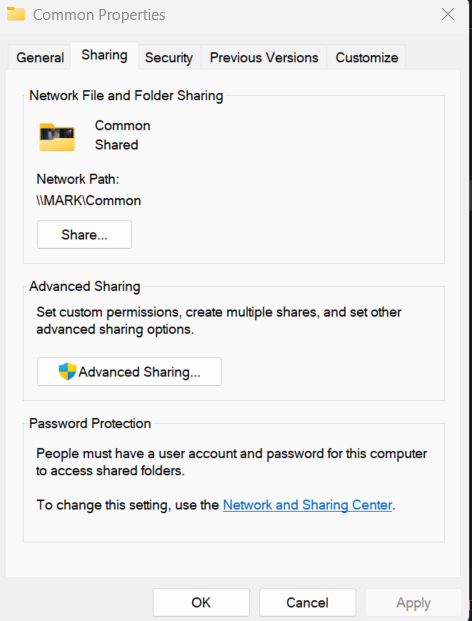
- Gehen Sie zum Reiter Freigabe
- Schauen Sie sich den Netzwerkpfad an - er sieht aus wie
\\DESKTOP-ABC\Photos - Der Teil nach dem letzten
\ist Ihr Freigabename (hier:Photos)
Ordner noch nicht freigegeben? Klicken Sie auf Freigeben.. → wählen Sie Jeder → Hinzufügen → Freigeben. Windows zeigt Ihnen sofort den Netzwerkpfad an.
Wichtig: Stellen Sie sicher, dass Netzwerkerkennung und Dateifreigabe in Windows aktiviert sind. Gehen Sie zu Systemsteuerung → Netzwerk- und Freigabecenter → Erweiterte Freigabeeinstellungen ändern → schalten Sie „Netzwerkerkennung“ und „Datei- und Druckerfreigabe“ ein.
Schritt 3 - FastMediaSorter öffnen und auf „+“ tippen
- Öffnen Sie die App
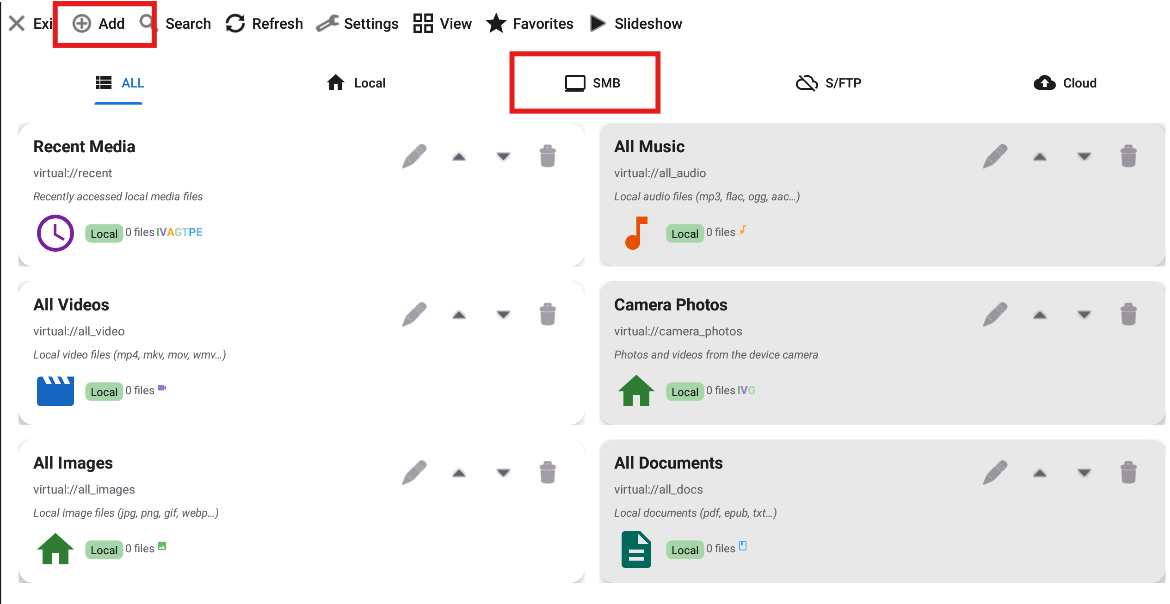
- Tippen Sie auf dem Hauptbildschirm auf die Schaltfläche „Hinzufügen“
 in der oberen Symbolleiste
Schritt 4 - „Netzwerkordner (SMB)“ auswählen
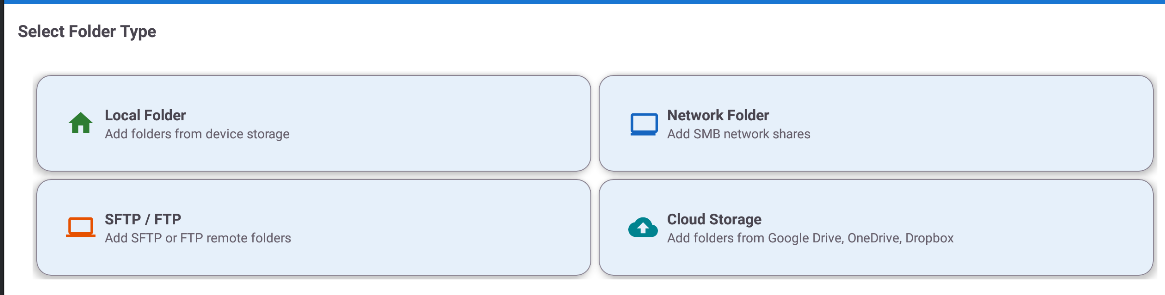
Tippen Sie in der Liste der Ressourcentypen auf „Netzwerkordner (SMB)“ (oder den SMB-Reiter).
Schritt 5 - Zuerst die automatische Erkennung versuchen
Tippen Sie auf die Schaltfläche „Netzwerk durchsuchen“. Die App durchsucht Ihr lokales Wi-Fi nach Geräten mit SMB-Freigaben.
- Warten Sie ~10 Sekunden
- Eine Liste gefundener Geräte erscheint
- Tippen Sie auf Ihren PC oder NAS - die IP-Adresse wird automatisch eingetragen
Nichts gefunden? Kein Problem - fahren Sie mit Schritt 6 fort und geben Sie die IP manuell ein. Dies passiert, wenn Ihr Router AP-Isolation verwendet (eine Einstellung, die aus Sicherheitsgründen die Kommunikation zwischen Handy und PC blockiert). Manuelle IP-Eingabe funktioniert immer.
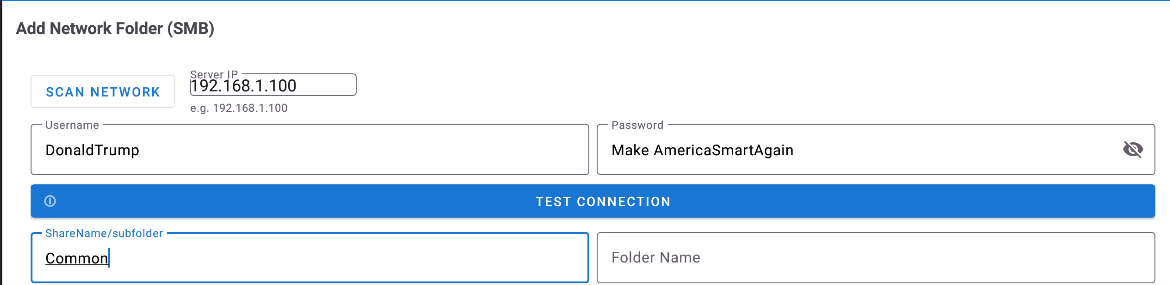
Schritt 6 - Die Verbindungsdetails ausfüllen
Füllen Sie das Formular aus:
| Feld | Was einzugeben ist | Beispiel |
|---|---|---|
| Server / Pfad | \\IP\Freigabename |
\\192.168.1.100\Photos |
| Benutzername | Ihr Windows-Anmeldename | john |
| Passwort | Ihr Windows-Passwort | •••• |
| Anzeigename | Ein beliebiger Name (optional) | Home PC - Photos |
Verwenden Sie ein Microsoft-Konto (E-Mail) zur Anmeldung bei Windows? Verwenden Sie Ihre vollständige E-Mail-Adresse als Benutzernamen (z. B.
john@outlook.com), nicht nur Ihren Vornamen. Ihr Passwort ist dasselbe, mit dem Sie Ihren PC entsperren.
Kein Passwort, oder verwenden Sie Gast? Versuchen Sie, Benutzername und Passwort leer zu lassen und auf Verbindung testen zu tippen - manche Heim-PCs erlauben offenen Zugriff.
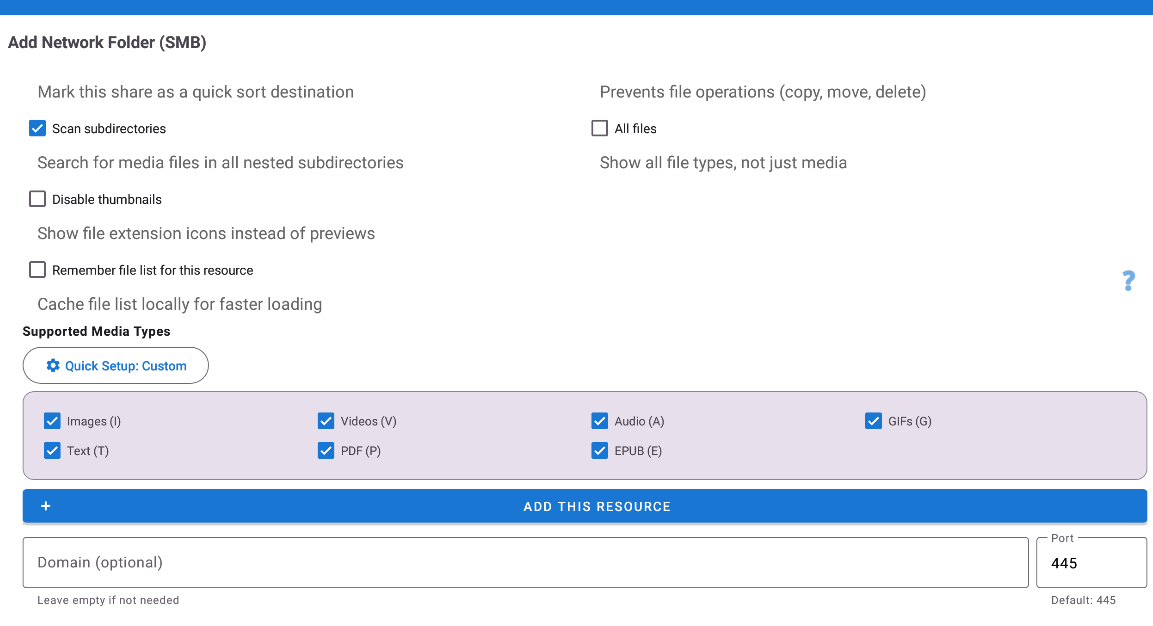
Referenz für Adressformate:
| Format | Beispiel |
|---|---|
| Windows-Standard | \\192.168.1.100\Photos |
| Linux-/macOS-Stil | smb://192.168.1.100/Photos |
| Unterordner | \\192.168.1.100\Media\Movies |
| Benutzerdefinierter Port | smb://192.168.1.100:445/Photos |
Schritt 7 - Die Verbindung testen
Tippen Sie auf „Verbindung testen“.
- Grüne Meldung = Erfolg → weiter zu Schritt 8! Sie sind fast fertig.
- Rote Meldung = etwas stimmt nicht → prüfen Sie die Problembehandlungs-Tabelle unten. Häufigste Lösung: IP und Freigabename doppelt prüfen.
Schritt 8 - Speichern und öffnen
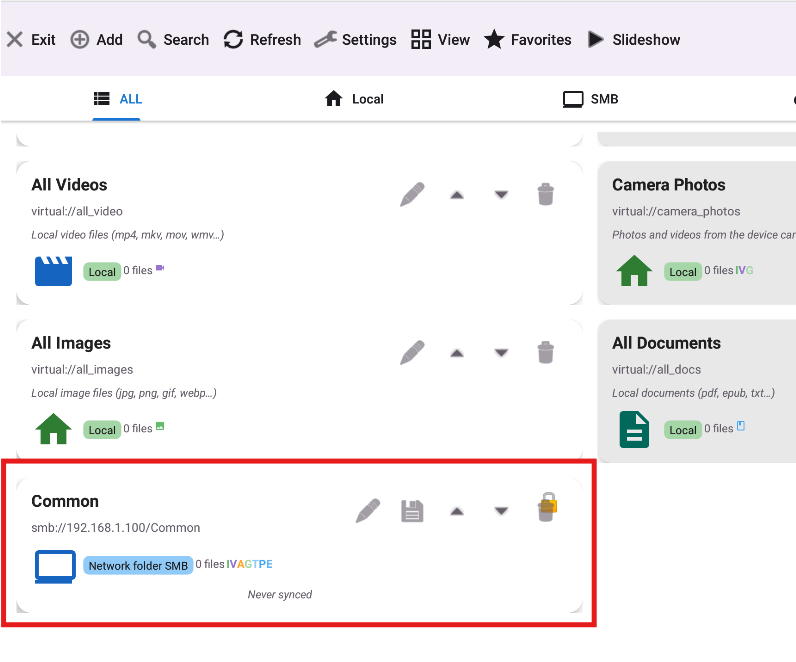
Tippen Sie auf „Speichern“. Der neue Ordner erscheint mit einem SMB-Abzeichen auf dem Hauptbildschirm.
Tippen Sie darauf, um seinen Inhalt zu durchsuchen - Fotos, Videos und andere Dateien erscheinen als Vorschaubilder wie jeder lokale Ordner.
Fertig! Das können Sie jetzt tun..
- Alle Dateien auf Ihrem PC von Ihrem Handy aus durchsuchen
- Videos und Musik direkt abspielen - kein Herunterladen nötig
- Dateien zwischen Ihrem Handy und dem PC kopieren oder verschieben
- Diesen Ordner als Quelle für Diashow, Bilderrahmen oder Automusik verwenden
Problembehandlung
| Problem | Was zu versuchen ist |
|---|---|
| „Verbindung abgelehnt“ | Öffnen Sie die Windows-Firewall → erlauben Sie eingehenden TCP-Port 445. Oder deaktivieren Sie die Firewall vorübergehend zum Testen |
| „Falsches Passwort“ | Versuchen Sie, Benutzername leer zu lassen (Gastzugriff). Oder geben Sie bei einem Microsoft-Konto Ihre vollständige E-Mail als Benutzername ein |
| „Host nicht gefunden“ | Stellen Sie sicher, dass Handy und PC im gleichen Wi-Fi und am gleichen Router sind. AP-Isolation (eine Router-Sicherheitseinstellung) kann dies blockieren - versuchen Sie, sie in den Router-Einstellungen zu deaktivieren |
| Die Suche findet nichts | Deaktivieren Sie VPN auf dem Handy. Prüfen Sie außerdem, dass Netzwerkerkennung in Windows aktiviert ist (Systemsteuerung → Netzwerk- und Freigabecenter). Versuchen Sie dann, die IP manuell einzugeben |
| Sehr langsames Durchsuchen | Tippen Sie auf Bearbeiten bei der Ressource → führen Sie einen Geschwindigkeitstest aus, um den tatsächlichen Durchsatz zu sehen. Deaktivieren Sie Video-Vorschaubilder bei langsamen Verbindungen |
| Funktioniert über Wi-Fi, aber nicht mit mobilen Daten | Erwartet - SMB ist ausschließlich ein lokales Netzwerkprotokoll. Es kann nicht über mobile Daten funktionieren |
→ Weitere Hilfe: TROUBLESHOOTING.md