26.09.25 02:25
🖥️ گھر کے NAS / Windows شیئر (SMB) سے جڑیں
سطح: ابتدائی • فلیور: Standard, Photos, Legacy, VR, noLegal (Lite میں نیٹ ورک سورسز نہیں ہیں)
SMB (جسے Windows File Sharing یا CIFS بھی کہتے ہیں) آپ کو اپنے گھر کے PC، لیپ ٹاپ، یا NAS ڈیوائس پر فائلیں بالکل ایسے براؤز کرنے دیتا ہے جیسے وہ آپ کے فون پر ہوں - نہ کوئی کیبل، نہ USB، بس Wi-Fi۔
سادہ زبان میں وضاحت: تصور کریں کہ آپ کے PC کا آپ کے گھریلو Wi-Fi پر ایک عوامی نوٹس بورڈ ہے۔ گھر کی کوئی بھی ڈیوائس اس بورڈ سے پڑھ سکتی ہے۔ FastMediaSorter اس “بورڈ” (آپ کے شیئر شدہ فولڈر) سے جڑتا ہے اور آپ کو اپنی فائلیں ایسے براؤز کرنے دیتا ہے جیسے وہ سیدھی آپ کے فون پر محفوظ ہوں۔ پہلے سے کچھ کاپی یا ڈاؤن لوڈ نہیں ہوتا - فائلیں طلب پر کھلتی ہیں۔
آپ کو کیا درکار ہوگا
- آپ کا فون اور آپ کا PC / NAS ایک ہی Wi-Fi نیٹ ورک پر (ایک ہی راؤٹر)
- آپ کے PC یا NAS کا IP ایڈریس (مثلاً
192.168.1.100) - شیئر کا نام (آپ نے شیئر کیے گئے فولڈر کا نام، مثلاً
Photos) - اس شیئر کے لیے یوزر نیم اور پاس ورڈ (یا اگر فعال ہو تو گیسٹ رسائی)
اصطلاحات کے بارے میں یقین نہیں؟ فکر نہ کریں - مراحل 1 اور 2 بالکل بتاتے ہیں کہ یہ کہاں تلاش کریں۔
مرحلہ 1 - اپنے PC کا IP ایڈریس تلاش کریں
IP ایڈریس آپ کے Wi-Fi نیٹ ورک پر آپ کے PC کا “گھر کا پتہ” ہے۔ آپ کو اس کی ضرورت ہے تاکہ آپ کا فون جان سکے کہاں دیکھنا ہے۔
Windows پر:
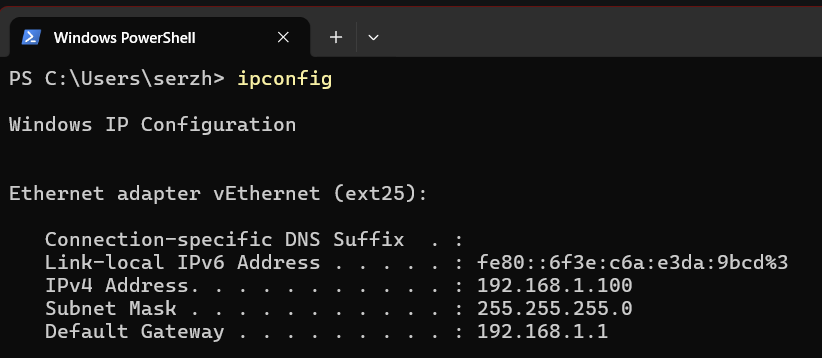
Win + Rدبائیں،cmdٹائپ کریں، Enter دبائیں - ایک کالی ٹیکسٹ ونڈو کھلتی ہےipconfigٹائپ کریں اور Enter دبائیں- اپنے Wi-Fi ایڈاپٹر کے نیچے IPv4 Address تلاش کریں - کچھ اس طرح
192.168.1.100
جس لائن کی آپ کو ضرورت ہے اس کا لیبل “IPv4 Address” ہے (IPv6 نہیں، جو حروف اور اعداد کی ایک لمبی سیریز کی طرح نظر آتا ہے)۔ زیادہ تر گھریلو نیٹ ورکس پر یہ
192.168.سے شروع ہونا چاہیے۔
NAS پر (Synology، QNAP، وغیرہ):
- NAS ویب پینل → Network settings کھولیں - IP وہاں دکھایا جاتا ہے
IP لکھ لیں - آپ کو اس کی ضرورت مرحلہ 6 میں پڑے گی۔
مرحلہ 2 - اپنے PC پر شیئر کا نام تلاش کریں
“شیئر کا نام” نیٹ ورک پر آپ کے فولڈر کا عوامی نام ہے۔ یہ فولڈر کے نام جیسا ہی ہو سکتا ہے، یا مختلف۔
Windows پر:
- File Explorer کھولیں
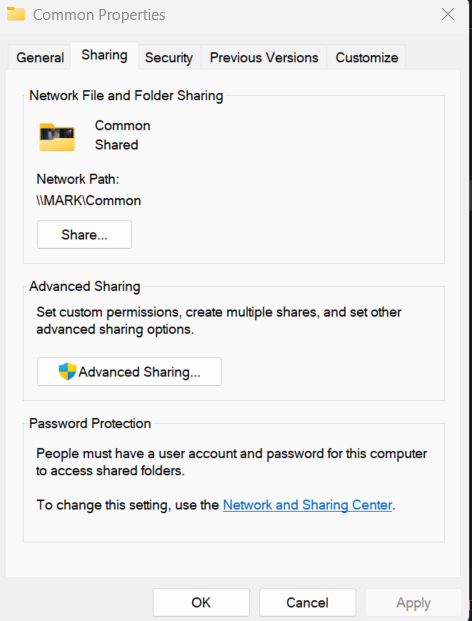
- جو فولڈر آپ شیئر کرنا چاہتے ہیں اس پر رائٹ کلک کریں → Properties
- Sharing ٹیب پر جائیں
- Network Path دیکھیں - یہ کچھ اس طرح نظر آتا ہے
\\DESKTOP-ABC\Photos - آخری
\کے بعد کا حصہ آپ کا شیئر کا نام ہے (یہاں:Photos)
فولڈر ابھی شیئر نہیں ہوا؟ Share.. پر کلک کریں → Everyone منتخب کریں → Add → Share۔ Windows فوری طور پر آپ کو نیٹ ورک پاتھ دکھائے گا۔
اہم: یقینی بنائیں کہ Windows میں Network Discovery اور File Sharing آن ہیں۔ Control Panel → Network and Sharing Center → Change advanced sharing settings پر جائیں → “Network discovery” اور “File and printer sharing” آن کریں۔
مرحلہ 3 - FastMediaSorter کھولیں اور “+” ٹیپ کریں
- ایپ کھولیں
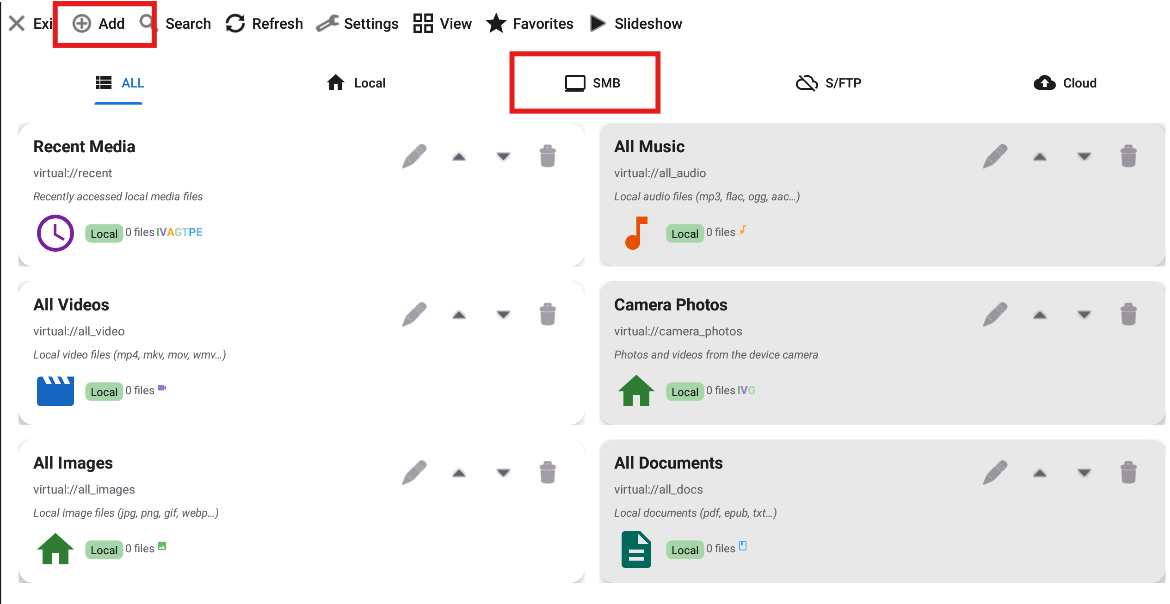
- مین اسکرین پر، اوپر ٹول بار میں “Add”
 بٹن پر ٹیپ کریں
مرحلہ 4 - “Network folder (SMB)” منتخب کریں
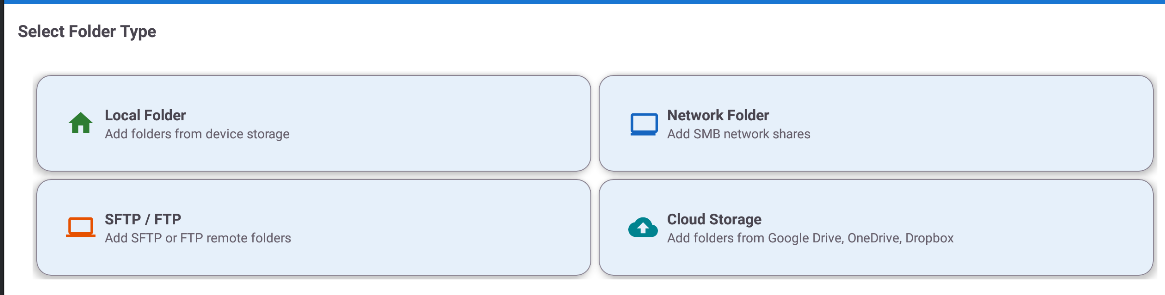
ریسورس ٹائپ لسٹ میں، “Network folder (SMB)” (یا SMB ٹیب) پر ٹیپ کریں۔
مرحلہ 5 - پہلے Auto-Discovery آزمائیں
“Scan Network” بٹن پر ٹیپ کریں۔ ایپ SMB شیئرز والی ڈیوائسز کے لیے آپ کے مقامی Wi-Fi کو اسکین کرے گی۔
- ~10 سیکنڈ انتظار کریں
- ملی ہوئی ڈیوائسز کی لسٹ ظاہر ہوتی ہے
- اپنا PC یا NAS ٹیپ کریں - IP ایڈریس خودکار طور پر بھر جاتا ہے
کچھ نہیں ملا؟ کوئی بات نہیں - مرحلہ 6 پر جائیں اور IP دستی طور پر ٹائپ کریں۔ ایسا اس وقت ہوتا ہے جب آپ کا راؤٹر AP Isolation استعمال کرتا ہے (ایک ترتیب جو سیکیورٹی کے لیے فون سے PC مواصلت کو بلاک کرتی ہے)۔ دستی IP ہمیشہ کام کرتا ہے۔
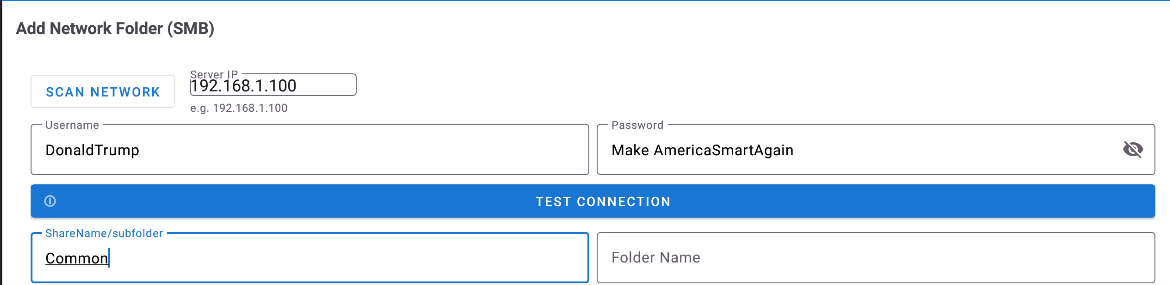
مرحلہ 6 - کنکشن کی تفصیلات پُر کریں
فارم پُر کریں:
| فیلڈ | کیا درج کریں | مثال |
|---|---|---|
| Server / Path | \\IP\ShareName |
\\192.168.1.100\Photos |
| Username | آپ کا Windows لاگ ان نام | john |
| Password | آپ کا Windows پاس ورڈ | •••• |
| Display Name | آپ کی پسند کا کوئی بھی نام (اختیاری) | Home PC - Photos |
Windows میں لاگ ان کے لیے Microsoft اکاؤنٹ (ای میل) استعمال کر رہے ہیں؟ یوزر نیم کے طور پر اپنا مکمل ای میل ایڈریس استعمال کریں (مثلاً
john@outlook.com)، صرف اپنا پہلا نام نہیں۔ آپ کا پاس ورڈ وہی ہے جو آپ اپنے PC کو ان لاک کرنے کے لیے ٹائپ کرتے ہیں۔
پاس ورڈ نہیں ہے، یا Guest استعمال کر رہے ہیں؟ یوزر نیم اور پاس ورڈ خالی چھوڑنے کی کوشش کریں اور Test Connection ٹیپ کریں - کچھ گھریلو PCs کھلی رسائی کی اجازت دیتے ہیں۔
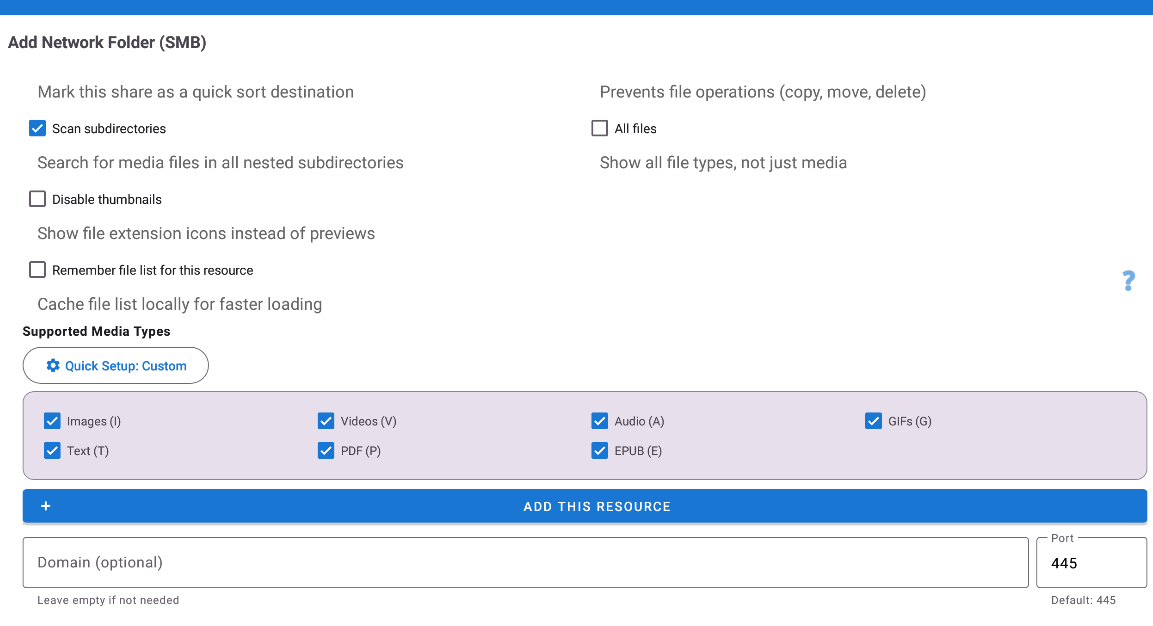
ایڈریس فارمیٹ حوالہ:
| فارمیٹ | مثال |
|---|---|
| معیاری Windows | \\192.168.1.100\Photos |
| Linux / macOS اسٹائل | smb://192.168.1.100/Photos |
| سب فولڈر | \\192.168.1.100\Media\Movies |
| کسٹم پورٹ | smb://192.168.1.100:445/Photos |
مرحلہ 7 - کنکشن آزمائیں
“Test Connection” پر ٹیپ کریں۔
- سبز پیغام = کامیابی → مرحلہ 8 پر جائیں! آپ تقریباً مکمل ہو چکے ہیں۔
- سرخ پیغام = کچھ غلط ہے → نیچے دی گئی خرابیوں کے ازالے کی جدول چیک کریں۔ سب سے عام حل: IP اور شیئر کا نام دوبارہ چیک کریں۔
مرحلہ 8 - محفوظ کریں اور کھولیں
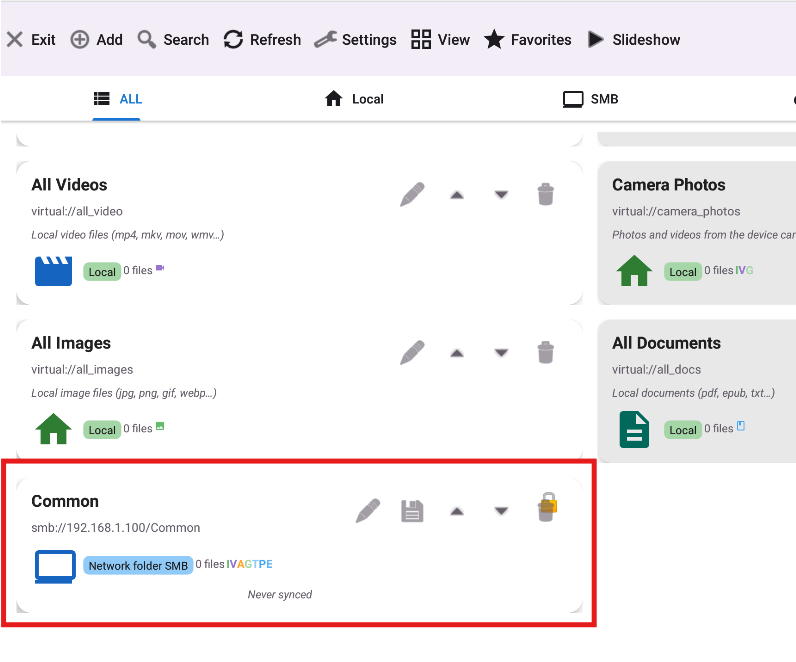
“Save” پر ٹیپ کریں۔ نیا فولڈر مین اسکرین پر SMB بیج کے ساتھ ظاہر ہوتا ہے۔
اس کے مواد کو براؤز کرنے کے لیے اسے ٹیپ کریں - تصاویر، ویڈیوز، اور دیگر فائلیں کسی بھی مقامی فولڈر کی طرح تھمب نیلز کے طور پر ظاہر ہوتی ہیں۔
مکمل! اب آپ یہ کر سکتے ہیں..
- اپنے فون سے اپنے PC کی تمام فائلیں براؤز کریں
- براہ راست ویڈیوز اور میوزک چلائیں - کوئی ڈاؤن لوڈنگ درکار نہیں
- اپنے فون اور PC کے درمیان فائلیں کاپی یا منتقل کریں
- سلائیڈ شو، فوٹو فریم، یا کار میوزک کے لیے اس فولڈر کو سورس کے طور پر استعمال کریں
خرابیوں کا ازالہ
| مسئلہ | کیا آزمائیں |
|---|---|
| “Connection refused” | Windows Firewall کھولیں → TCP پورٹ 445 ان باؤنڈ کی اجازت دیں۔ یا آزمائش کے لیے عارضی طور پر فائر وال غیر فعال کریں |
| “Wrong password” | Username کو خالی چھوڑنے (گیسٹ رسائی) کی کوشش کریں۔ یا اگر آپ Microsoft اکاؤنٹ استعمال کرتے ہیں، تو یوزر نیم کے طور پر اپنا مکمل ای میل درج کریں |
| “Host not found” | یقینی بنائیں کہ فون اور PC ایک ہی Wi-Fi اور ایک ہی راؤٹر پر ہیں۔ AP Isolation (ایک راؤٹر سیفٹی ترتیب) اسے بلاک کر سکتی ہے - راؤٹر ترتیبات میں اسے غیر فعال کرنے کی کوشش کریں |
| اسکین کچھ نہیں ڈھونڈتا | فون پر VPN غیر فعال کریں۔ یہ بھی چیک کریں کہ Windows میں Network Discovery آن ہے (Control Panel → Network and Sharing Center)۔ پھر IP دستی طور پر داخل کرنے کی کوشش کریں |
| بہت سست براؤزنگ | ریسورس پر Edit ٹیپ کریں → اصل تھرو پُٹ دیکھنے کے لیے Speed Test چلائیں۔ سست کنکشنز کے لیے ویڈیو تھمب نیلز غیر فعال کریں |
| Wi-Fi پر کام کرتا ہے مگر موبائل ڈیٹا پر نہیں | متوقع - SMB صرف ایک مقامی نیٹ ورک پروٹوکول ہے۔ یہ موبائل ڈیٹا پر کام نہیں کر سکتا |
→ مزید مدد: TROUBLESHOOTING.md