26.09.24 06:25
🖥️ Підключення до домашнього NAS / Windows (SMB)
Рівень: Початківець • Версія: Standard, Photos, Legacy, VR, noLegal (у Lite немає мережевих джерел)
SMB (також Windows File Sharing або CIFS) дозволяє переглядати файли на домашньому ПК, ноутбуці або NAS прямо з телефону - без кабелів і USB, лише по Wi-Fi.
Простими словами: уявіть, що ваш ПК виставив «публічну дошку оголошень» у вашій домашній Wi-Fi мережі. Будь-який пристрій у будинку може підключитися до цієї «дошки» (вашої спільної папки) і переглядати файли, ніби вони зберігаються прямо на телефоні. Нічого не копіюється заздалегідь - файли відкриваються на вимогу.
Що вам знадобиться
- Телефон і ПК / NAS в одній Wi-Fi мережі (один роутер)
- IP-адреса вашого ПК або NAS (наприклад,
192.168.1.100) - Назва спільної папки (наприклад,
Photos) - Логін і пароль для цієї папки (або гостьовий доступ)
Не знаєте цих термінів? Не хвилюйтесь - кроки 1 і 2 пояснять, де все це знайти.
Крок 1 - Дізнайтесь IP-адресу ПК
IP-адреса - це «домашня адреса» вашого ПК у Wi-Fi мережі. Вона потрібна, щоб телефон знав, куди звертатися.
На Windows:
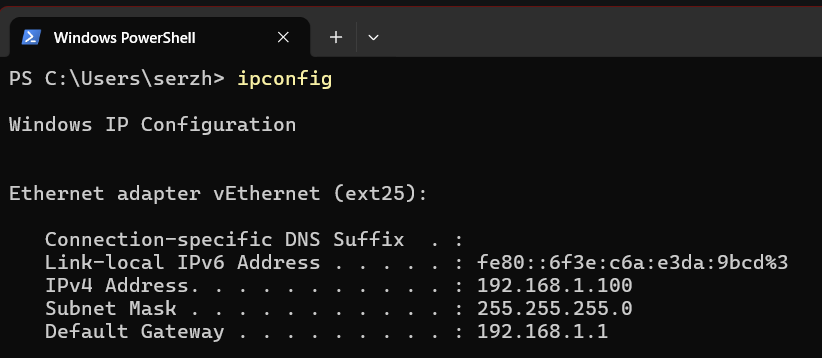
- Натисніть
Win + R, введітьcmd, натисніть Enter - відкриється чорне текстове вікно - Введіть
ipconfigі натисніть Enter - Знайдіть IPv4-адресу у розділі вашого Wi-Fi адаптера - наприклад,
192.168.1.100
Потрібний рядок називається “IPv4-адреса” (не IPv6, який виглядає як довгий набір букв і цифр). У більшості домашніх мереж він починається з
192.168..
На NAS (Synology, QNAP тощо):
- Відкрийте веб-панель NAS → Мережеві налаштування - там буде вказано IP
Запишіть IP - він знадобиться на кроці 6.
Крок 2 - Знайдіть назву спільної папки
«Назва спільної папки» - це публічна назва вашої папки в мережі. Вона може збігатися з назвою папки, а може бути іншою.
На Windows:
- Відкрийте Провідник
- Клацніть правою кнопкою потрібну папку → Властивості
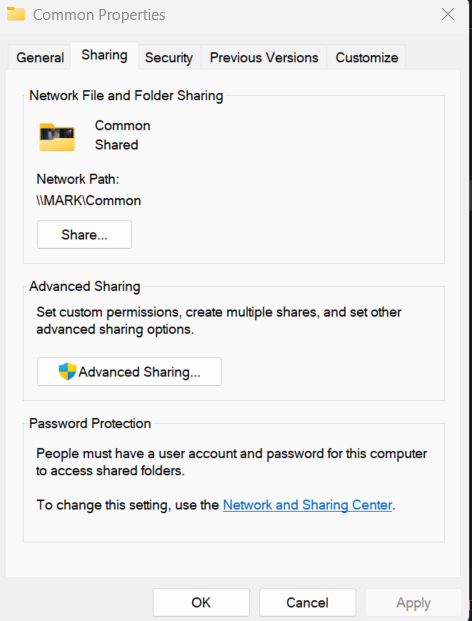
- Перейдіть на вкладку Доступ
- Подивіться Мережевий шлях - наприклад,
\\DESKTOP-ABC\Photos - Частина після останнього
\- це назва папки (тут:Photos)
Папка ще не відкрита для спільного доступу? Натисніть Надати доступ.. → виберіть Усі → Додати → Поділитись. Windows одразу покаже вам мережевий шлях.
Важливо: переконайтесь, що в Windows увімкнено Виявлення мережі і Спільний доступ до файлів. Панель керування → Центр мережевих підключень → Змінити параметри спільного доступу → увімкніть «Виявлення мережі» та «Спільний доступ до файлів і принтерів».
Крок 3 - Відкрийте FastMediaSorter і натисніть “+”
- Відкрийте застосунок
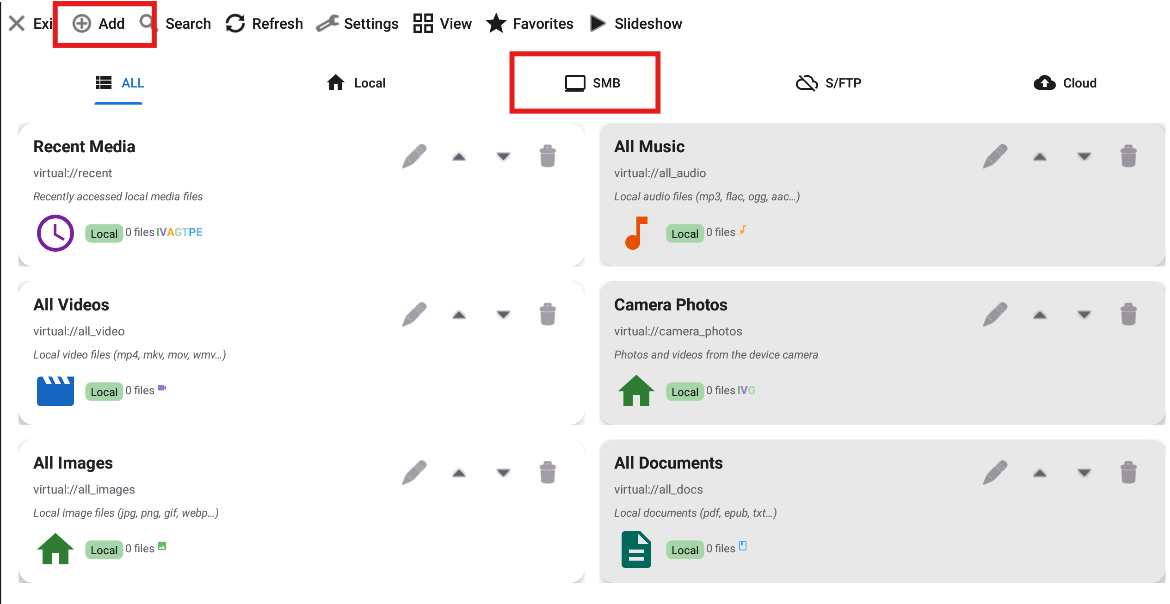
- На головному екрані натисніть кнопку Додати
 на панелі інструментів
Крок 4 - Оберіть “Мережева папка (SMB)”
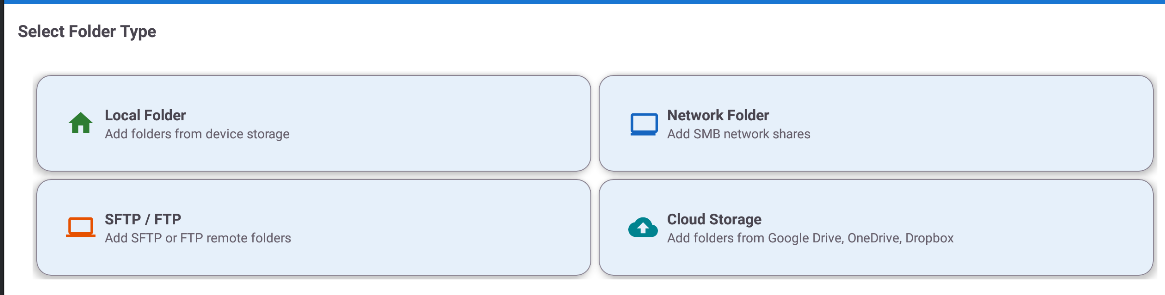
У списку типів ресурсів натисніть “Мережева папка (SMB)” (або вкладку SMB).
Крок 5 - Спробуйте автоматичне виявлення
Натисніть кнопку “Сканувати мережу”. Застосунок знайде пристрої з SMB-папками у вашій Wi-Fi мережі.
- Зачекайте ~10 секунд
- З’явиться список знайдених пристроїв
- Натисніть ваш ПК або NAS - IP-адреса заповниться автоматично
Нічого не знайшлося? Не страшно - переходьте до кроку 6 і введіть IP вручну. Це буває, коли роутер використовує AP Isolation (налаштування безпеки, що блокує зв’язок між пристроями). Введення IP вручну завжди працює.
Крок 6 - Заповніть параметри підключення
| Поле | Що ввести | Приклад |
|---|---|---|
| Сервер / Шлях | \\IP\НазваПапки |
\\192.168.1.100\Photos |
| Ім’я користувача | Ваш логін Windows | ivan |
| Пароль | Ваш пароль Windows | •••• |
| Відображувана назва | Будь-яка назва (необов’язково) | Домашній ПК - Фото |
Входите в Windows через обліковий запис Microsoft (email)? Використовуйте повну email-адресу як логін (наприклад,
ivan@outlook.com), а не лише ім’я. Пароль - той самий, що при розблокуванні ПК.
Немає пароля або використовується гостьовий доступ? Спробуйте залишити Логін і Пароль порожніми і натисніть “Перевірити з’єднання” - деякі домашні ПК дозволяють відкритий доступ.
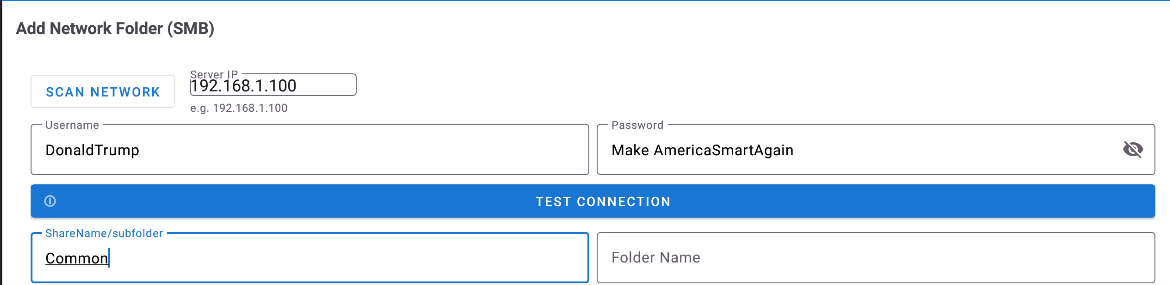
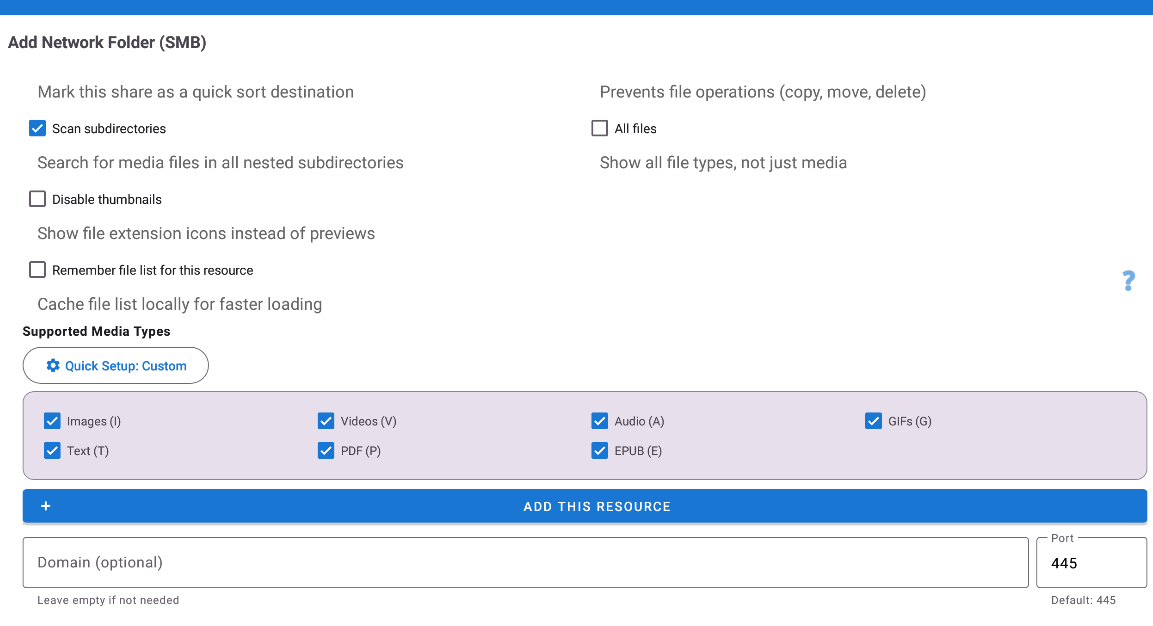
Формати адреси:
| Формат | Приклад |
|---|---|
| Стандартний Windows | \\192.168.1.100\Photos |
| Стиль Linux / macOS | smb://192.168.1.100/Photos |
| Підпапка | \\192.168.1.100\Media\Movies |
| Нестандартний порт | smb://192.168.1.100:445/Photos |
Крок 7 - Перевірте підключення
Натисніть “Перевірити з’єднання”.
- Зелене повідомлення = успіх → переходьте до кроку 8! Залишився останній крок.
- Червоне повідомлення = помилка → дивіться таблицю нижче. Найчастіше допомагає перевірити IP і назву папки.
Крок 8 - Збережіть і відкрийте
Натисніть “Зберегти”. Нова папка з’являється на головному екрані зі значком SMB.
Натисніть на неї - відображаються фото, відео та інші файли у вигляді мініатюр, як звичайна локальна папка.
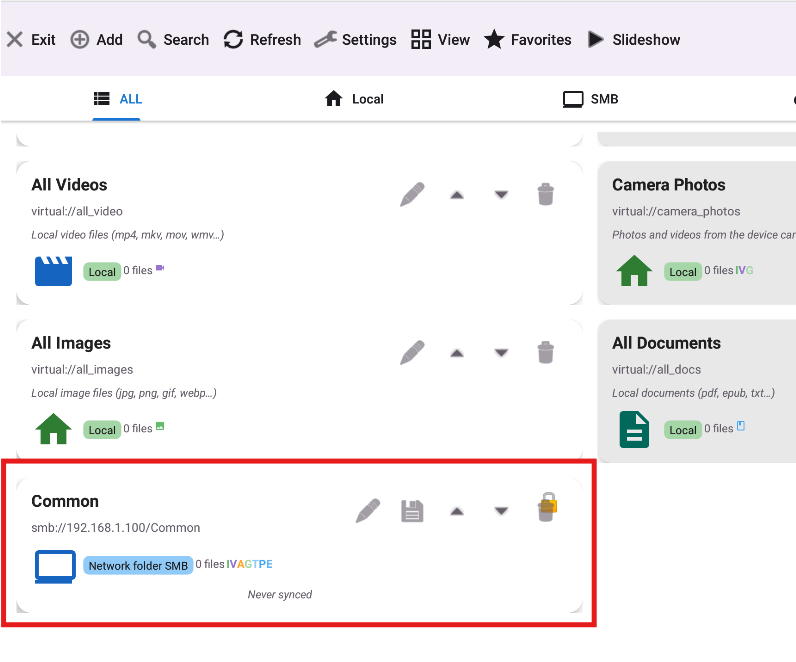
Готово! Тепер ви можете..
- Переглядати всі файли на ПК з телефону
- Дивитись відео і слухати музику напряму - без завантаження
- Копіювати або переміщувати файли між телефоном і ПК
- Використовувати цю папку для слайд-шоу, фоторамки або автомагнітоли
Вирішення проблем
| Проблема | Що спробувати |
|---|---|
| “У з’єднанні відмовлено” | Відкрийте Брандмауер Windows → дозвольте TCP-порт 445 вхідний. Або тимчасово вимкніть брандмауер для перевірки |
| “Неправильний пароль” | Спробуйте залишити Ім’я користувача порожнім (гостьовий доступ). При обліковому записі Microsoft використовуйте повний email як логін |
| “Хост не знайдено” | Переконайтесь, що телефон і ПК в одній Wi-Fi мережі і на одному роутері. AP Isolation (налаштування роутера) може блокувати зв’язок - спробуйте вимкнути його в налаштуваннях роутера |
| Сканування нічого не знайшло | Вимкніть VPN на телефоні. Перевірте, що в Windows увімкнено Виявлення мережі (Панель керування → Центр мережевих підключень). Введіть IP вручну |
| Дуже повільний перегляд | Натисніть Редагувати ресурс → запустіть Тест швидкості. Вимкніть мініатюри відео для повільних з’єднань |
| Працює по Wi-Fi, але не по мобільному | Очікувано - SMB працює лише в локальній мережі, через мобільний інтернет неможливо |
→ Детальніше: TROUBLESHOOTING-uk.md