26.09.25 02:20
🖥️ বাড়ির NAS / Windows শেয়ারের সাথে সংযুক্ত করুন (SMB)
স্তর: শিক্ষানবিস • ফ্লেভার: Standard, Photos, Legacy, VR, noLegal (Lite-এ নেটওয়ার্ক সোর্স নেই)
SMB (যাকে Windows File Sharing বা CIFS-ও বলা হয়) আপনাকে আপনার বাড়ির পিসি, ল্যাপটপ, বা NAS ডিভাইসের ফাইল ঠিক ফোনে থাকার মতো করে ব্রাউজ করতে দেয় - কোনো তার নেই, কোনো USB নেই, শুধু Wi-Fi।
সহজ ভাষায় ব্যাখ্যা: ধরুন আপনার পিসিতে আপনার বাড়ির Wi-Fi-তে একটা পাবলিক নোটিশ বোর্ড আছে। বাড়ির যেকোনো ডিভাইস ওই বোর্ড থেকে পড়তে পারে। FastMediaSorter ওই “বোর্ডের” (আপনার শেয়ার করা ফোল্ডারের) সাথে সংযুক্ত হয় এবং আপনার ফোনে সরাসরি সংরক্ষিত থাকার মতো করে ফাইল ব্রাউজ করতে দেয়। আগে থেকে কিছুই কপি বা ডাউনলোড হয় না - ফাইলগুলো চাহিদামতো খোলে।
আপনার যা যা লাগবে
- আপনার ফোন এবং আপনার পিসি / NAS একই Wi-Fi নেটওয়ার্কে (একই রাউটার)
- আপনার পিসি বা NAS-এর IP ঠিকানা (যেমন
192.168.1.100) - শেয়ারের নাম (আপনার শেয়ার করা ফোল্ডারের নাম, যেমন
Photos) - ওই শেয়ারের জন্য একটা ইউজারনেম এবং পাসওয়ার্ড (অথবা চালু থাকলে গেস্ট অ্যাক্সেস)
শব্দগুলো নিয়ে নিশ্চিত নন? চিন্তা করবেন না - ধাপ ১ এবং ২ ঠিক ব্যাখ্যা করে এগুলো কোথায় খুঁজে পাবেন।
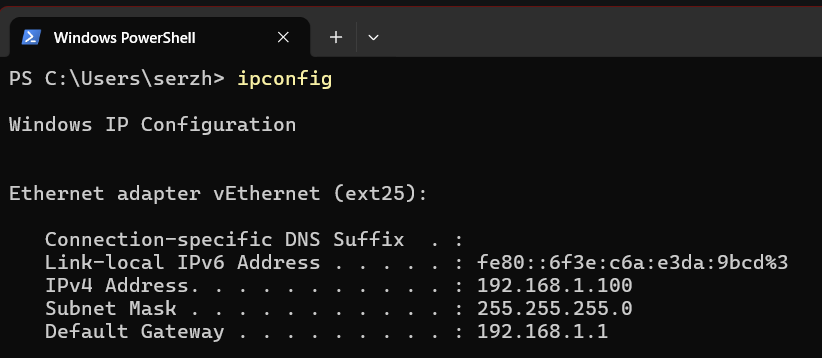
ধাপ ১ - আপনার পিসির IP ঠিকানা খুঁজুন
IP ঠিকানাটা হলো আপনার Wi-Fi নেটওয়ার্কে আপনার পিসির “বাড়ির ঠিকানা”। আপনার ফোন যাতে কোথায় খুঁজবে তা জানে তার জন্য এটা দরকার।
Windows-এ:
Win + Rচাপুন,cmdটাইপ করুন, Enter চাপুন - একটা কালো টেক্সট উইন্ডো খুলবেipconfigটাইপ করুন এবং Enter চাপুন- আপনার Wi-Fi অ্যাডাপ্টারের নিচে IPv4 Address খুঁজুন -
192.168.1.100-এর মতো কিছু
আপনার প্রয়োজনীয় লাইনটার লেবেল “IPv4 Address” (IPv6 নয়, যেটা অক্ষর ও সংখ্যার একটা লম্বা সিরিজের মতো দেখায়)। বেশিরভাগ বাড়ির নেটওয়ার্কে এটা
192.168.-দিয়ে শুরু হওয়া উচিত।
একটা NAS-এ (Synology, QNAP, ইত্যাদি):
- NAS ওয়েব প্যানেল → Network settings খুলুন - IP সেখানে দেখানো থাকে
IP-টা লিখে রাখুন - ধাপ ৬-এ এটা লাগবে।
ধাপ ২ - আপনার পিসিতে শেয়ারের নাম খুঁজুন
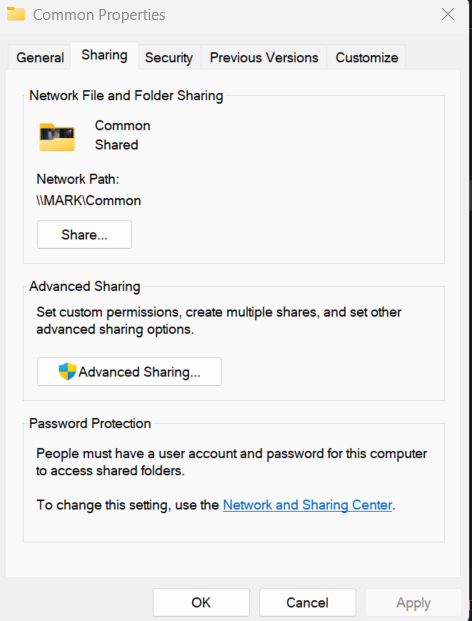
“শেয়ার নাম”টা হলো নেটওয়ার্কে আপনার ফোল্ডারের পাবলিক নাম। এটা ফোল্ডারের নামের মতোই হতে পারে, বা ভিন্নও হতে পারে।
Windows-এ:
- File Explorer খুলুন
- আপনি যে ফোল্ডারটা শেয়ার করতে চান তাতে রাইট-ক্লিক করুন → Properties
- Sharing ট্যাবে যান
- Network Path দেখুন - এটা দেখতে
\\DESKTOP-ABC\Photos-এর মতো - শেষ
\-এর পরের অংশটাই আপনার শেয়ার নাম (এখানে:Photos)
ফোল্ডারটা এখনো শেয়ার করা হয়নি? Share.. ক্লিক করুন → Everyone বেছে নিন → Add → Share। Windows তাৎক্ষণিকভাবে নেটওয়ার্ক পাথ দেখাবে।
গুরুত্বপূর্ণ: নিশ্চিত করুন Windows-এ Network Discovery এবং File Sharing চালু আছে। Control Panel → Network and Sharing Center → Change advanced sharing settings-এ যান → “Network discovery” এবং “File and printer sharing” চালু করুন।
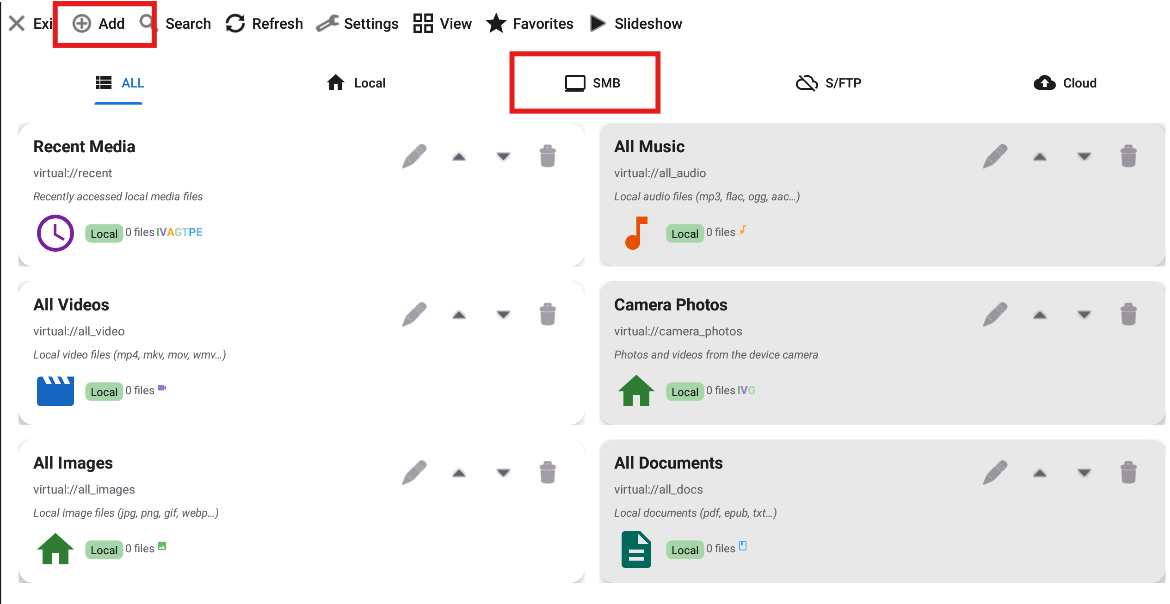
ধাপ ৩ - FastMediaSorter খুলুন এবং “+” ট্যাপ করুন
- অ্যাপ খুলুন
- মূল স্ক্রিনে, উপরের টুলবারে “Add”
 বাটনে ট্যাপ করুন
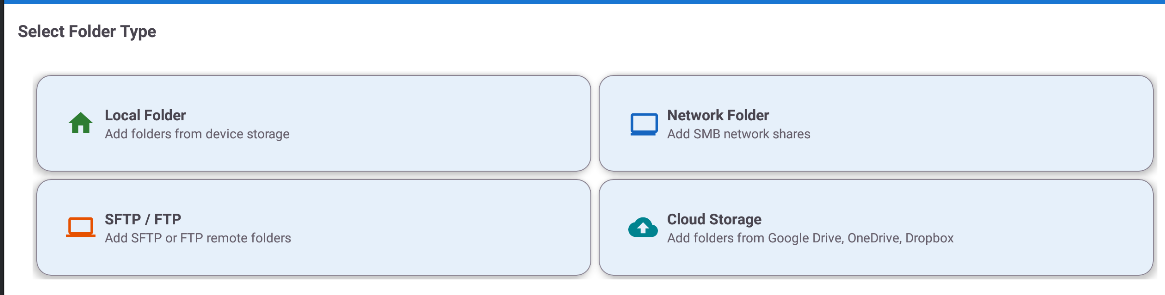
ধাপ ৪ - “Network folder (SMB)” বেছে নিন
রিসোর্স টাইপ তালিকায়, “Network folder (SMB)” (বা SMB ট্যাব) ট্যাপ করুন।
ধাপ ৫ - প্রথমে অটো-ডিসকভারি চেষ্টা করুন
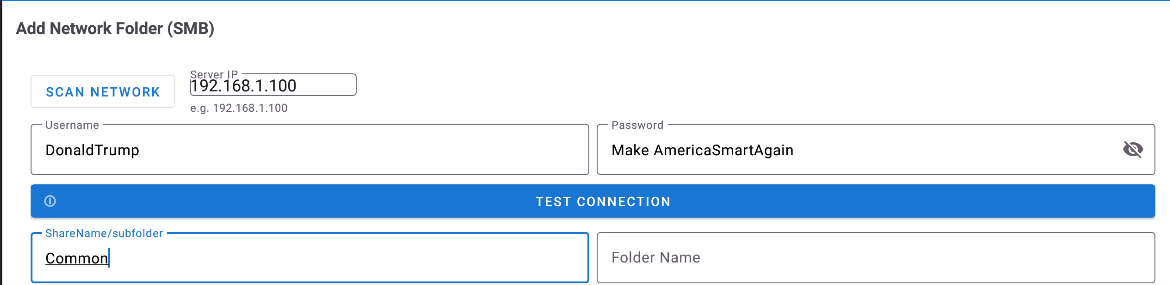
“Scan Network” বাটনে ট্যাপ করুন। অ্যাপটা SMB শেয়ারসহ ডিভাইসের জন্য আপনার স্থানীয় Wi-Fi স্ক্যান করবে।
- প্রায় ১০ সেকেন্ড অপেক্ষা করুন
- পাওয়া ডিভাইসের একটা তালিকা দেখা যাবে
- আপনার পিসি বা NAS-এ ট্যাপ করুন - IP ঠিকানাটা স্বয়ংক্রিয়ভাবে পূরণ হয়ে যাবে
কিছু পাওয়া যায়নি? ঠিক আছে - ধাপ ৬-এ যান এবং IP ম্যানুয়ালি টাইপ করুন। এটা ঘটে যখন আপনার রাউটার AP Isolation ব্যবহার করে (একটা সেটিং যা নিরাপত্তার জন্য ফোন-থেকে-পিসি যোগাযোগ ব্লক করে)। ম্যানুয়াল IP সবসময় কাজ করে।
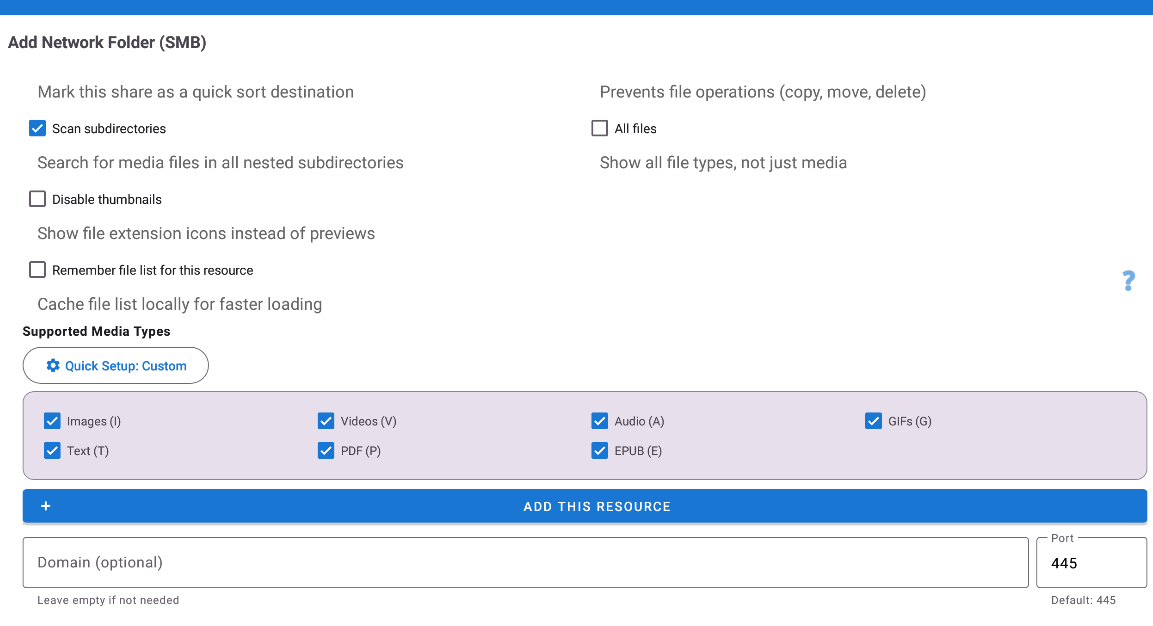
ধাপ ৬ - সংযোগের বিবরণ পূরণ করুন
ফর্মটা পূরণ করুন:
| ফিল্ড | কী লিখবেন | উদাহরণ |
|---|---|---|
| Server / Path | \\IP\ShareName |
\\192.168.1.100\Photos |
| Username | আপনার Windows লগইন নাম | john |
| Password | আপনার Windows পাসওয়ার্ড | •••• |
| Display Name | আপনার পছন্দের যেকোনো নাম (ঐচ্ছিক) | Home PC - Photos |
Windows-এ লগইন করতে একটা Microsoft অ্যাকাউন্ট (ইমেইল) ব্যবহার করেন? শুধু আপনার প্রথম নামের বদলে ইউজারনেম হিসেবে আপনার সম্পূর্ণ ইমেইল ঠিকানা ব্যবহার করুন (যেমন
john@outlook.com)। আপনার পাসওয়ার্ড আপনার পিসি আনলক করতে যেটা টাইপ করেন সেটাই।
কোনো পাসওয়ার্ড নেই, বা Guest ব্যবহার করছেন? Username এবং Password খালি রেখে Test Connection ট্যাপ করার চেষ্টা করুন - কিছু বাড়ির পিসি খোলা অ্যাক্সেস দেয়।
ঠিকানা ফরম্যাট রেফারেন্স:
| ফরম্যাট | উদাহরণ |
|---|---|
| স্ট্যান্ডার্ড Windows | \\192.168.1.100\Photos |
| Linux / macOS স্টাইল | smb://192.168.1.100/Photos |
| সাবফোল্ডার | \\192.168.1.100\Media\Movies |
| কাস্টম পোর্ট | smb://192.168.1.100:445/Photos |
ধাপ ৭ - সংযোগ পরীক্ষা করুন
“Test Connection” ট্যাপ করুন।
- সবুজ বার্তা = সফল → ধাপ ৮-এ যান! আপনি প্রায় শেষ করে ফেলেছেন।
- লাল বার্তা = কিছু একটা সমস্যা → নিচের সমস্যা সমাধান টেবিলটা দেখুন। সবচেয়ে সাধারণ সমাধান: IP এবং শেয়ারের নাম আবার ভালো করে দেখুন।
ধাপ ৮ - সংরক্ষণ করুন এবং খুলুন
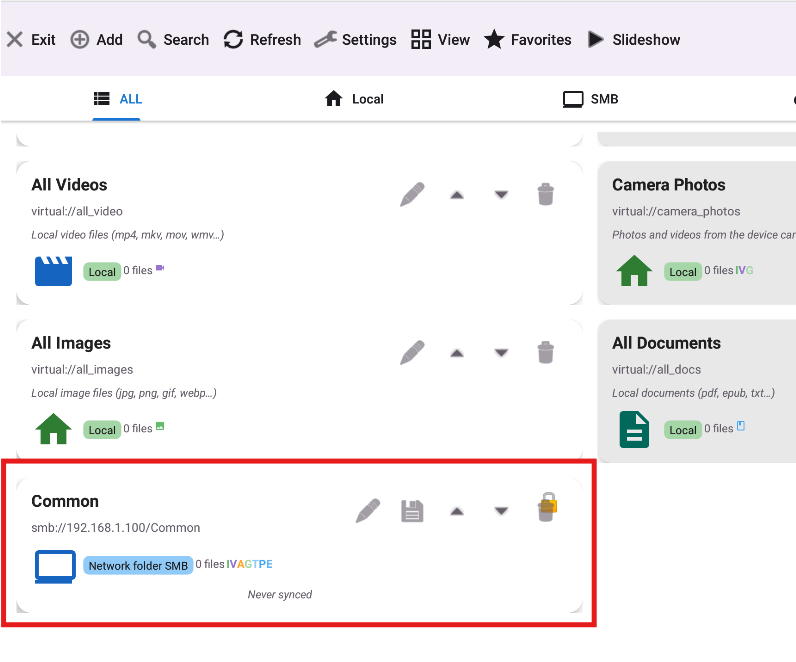
“Save” ট্যাপ করুন। মূল স্ক্রিনে একটা SMB ব্যাজসহ নতুন ফোল্ডারটা দেখা যাবে।
এর কনটেন্ট ব্রাউজ করতে এতে ট্যাপ করুন - ছবি, ভিডিও এবং অন্যান্য ফাইল যেকোনো স্থানীয় ফোল্ডারের মতোই থাম্বনেইল হিসেবে দেখা যাবে।
সম্পন্ন! এখন আপনি যা করতে পারেন..
- আপনার ফোন থেকে পিসির সব ফাইল ব্রাউজ করুন
- সরাসরি ভিডিও এবং মিউজিক চালান - কোনো ডাউনলোডের দরকার নেই
- আপনার ফোন এবং পিসির মধ্যে ফাইল কপি বা মুভ করুন
- স্লাইডশো, ফটো ফ্রেম, বা কার মিউজিকের জন্য একটা সোর্স হিসেবে এই ফোল্ডারটা ব্যবহার করুন
সমস্যা সমাধান
| সমস্যা | কী চেষ্টা করবেন |
|---|---|
| “Connection refused” | Windows Firewall খুলুন → TCP পোর্ট 445 ইনবাউন্ড অনুমোদন করুন। অথবা টেস্ট করতে সাময়িকভাবে ফায়ারওয়াল বন্ধ করুন |
| “Wrong password” | Username খালি রাখার চেষ্টা করুন (গেস্ট অ্যাক্সেস)। অথবা আপনি একটা Microsoft অ্যাকাউন্ট ব্যবহার করলে, ইউজারনেম হিসেবে আপনার সম্পূর্ণ ইমেইল দিন |
| “Host not found” | নিশ্চিত করুন ফোন এবং পিসি একই Wi-Fi এবং একই রাউটারে আছে। AP Isolation (একটা রাউটার নিরাপত্তা সেটিং) এটা ব্লক করতে পারে - রাউটার সেটিংসে এটা বন্ধ করার চেষ্টা করুন |
| স্ক্যানে কিছু পাওয়া যাচ্ছে না | ফোনে VPN বন্ধ করুন। এটাও চেক করুন Windows-এ Network Discovery চালু আছে কিনা (Control Panel → Network and Sharing Center)। তারপর ম্যানুয়ালি IP দেওয়ার চেষ্টা করুন |
| খুব ধীর ব্রাউজিং | প্রকৃত থ্রুপুট দেখতে রিসোর্সে Edit ট্যাপ করুন → Speed Test চালান। ধীর সংযোগের জন্য ভিডিও থাম্বনেইল বন্ধ করুন |
| Wi-Fi-তে কাজ করে কিন্তু মোবাইল ডেটায় নয় | প্রত্যাশিত - SMB শুধুই একটা স্থানীয় নেটওয়ার্ক প্রোটোকল। এটা মোবাইল ডেটার মাধ্যমে কাজ করতে পারে না |
→ আরও সাহায্য: TROUBLESHOOTING.md