26.09.24 06:25
🖥️ Подключение к домашнему NAS / Windows (SMB)
Уровень: Начинающий • Версия: Standard, Photos, Legacy, VR, noLegal (в Lite сетевых источников нет)
SMB (также Windows File Sharing или CIFS) позволяет просматривать файлы на домашнем ПК, ноутбуке или NAS прямо с телефона - без кабелей и USB, только по Wi-Fi.
Простыми словами: представьте, что ваш ПК выставил «публичную доску объявлений» в вашей домашней Wi-Fi сети. Любое устройство в доме может подключиться к этой «доске» (вашей общей папке) и просматривать файлы, как если бы они хранились прямо на телефоне. Ничего не копируется заранее - файлы открываются по запросу.
Что вам понадобится
- Телефон и ПК / NAS в одной Wi-Fi сети (один роутер)
- IP-адрес вашего ПК или NAS (например,
192.168.1.100) - Имя общей папки (например,
Photos) - Логин и пароль для этой папки (или гостевой доступ)
Не знаете этих терминов? Не беспокойтесь - шаги 1 и 2 объяснят, где всё это найти.
Шаг 1 - Узнайте IP-адрес вашего ПК
IP-адрес - это «домашний адрес» вашего ПК в Wi-Fi сети. Он нужен, чтобы телефон знал, куда обращаться.
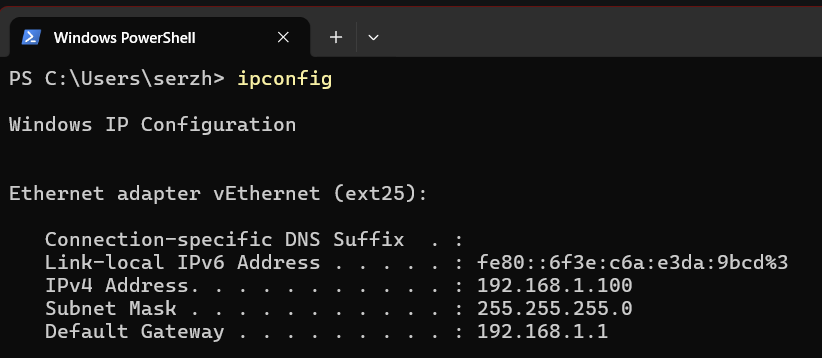
На Windows:
- Нажмите
Win + R, введитеcmd, нажмите Enter - откроется чёрное текстовое окно - Введите
ipconfigи нажмите Enter - Найдите IPv4-адрес в разделе вашего Wi-Fi адаптера - например,
192.168.1.100
Нужная строка называется “IPv4-адрес” (не IPv6, который выглядит как длинный набор букв и цифр). В большинстве домашних сетей она начинается с
192.168..
На NAS (Synology, QNAP и др.):
- Откройте веб-панель NAS → Настройки сети - там будет указан IP
Запишите IP - он понадобится на шаге 6.
Шаг 2 - Найдите имя общей папки
«Имя общей папки» - это публичное название вашей папки в сети. Оно может совпадать с названием папки, а может быть другим.
На Windows:
- Откройте Проводник
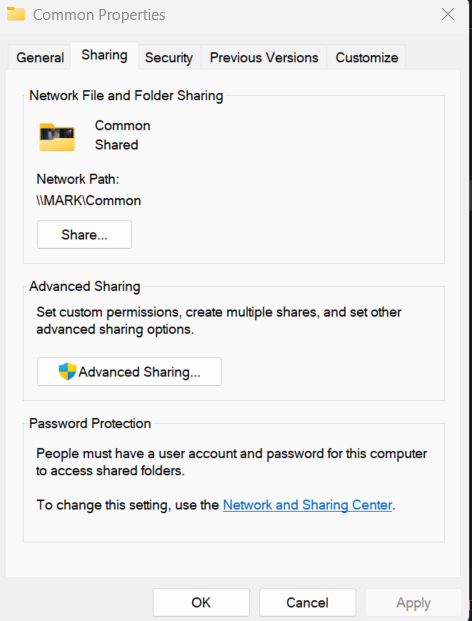
- Щёлкните правой кнопкой по нужной папке → Свойства
- Перейдите на вкладку Доступ
- Посмотрите Сетевой путь - например,
\\DESKTOP-ABC\Photos - Часть после последнего
\- это имя папки (здесь:Photos)
Папка ещё не открыта для общего доступа? Нажмите Общий доступ.. → выберите Все → Добавить → Поделиться. Windows сразу покажет вам сетевой путь.
Важно: убедитесь, что в Windows включены Обнаружение сети и Общий доступ к файлам. Панель управления → Центр управления сетями → Изменить параметры общего доступа → включите «Сетевое обнаружение» и «Общий доступ к файлам и принтерам».
Шаг 3 - Откройте FastMediaSorter и нажмите “+”
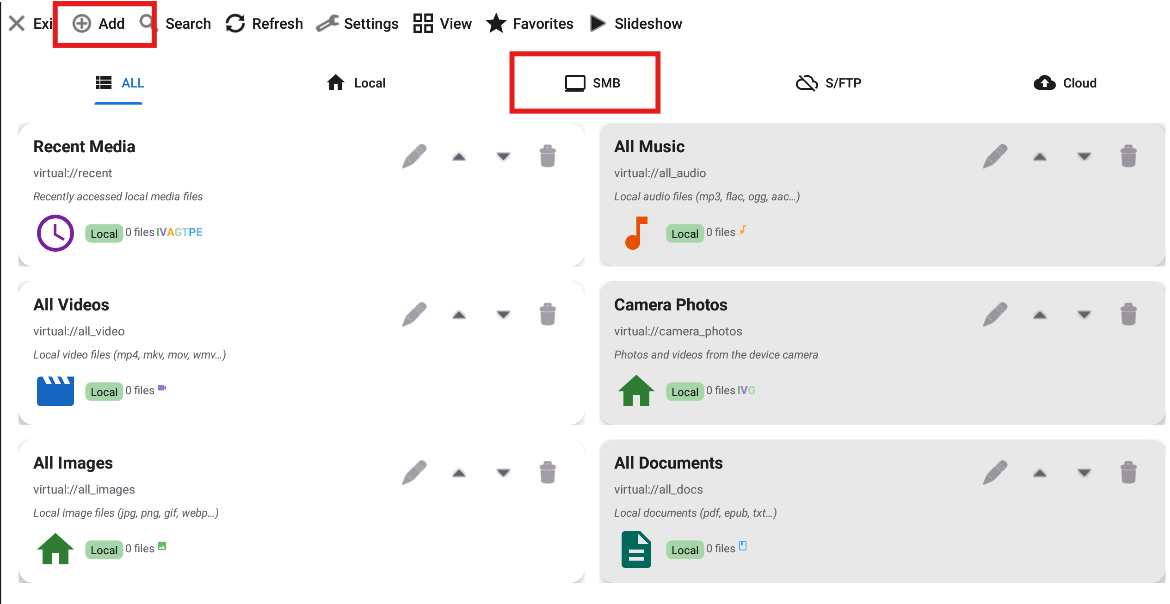
- Откройте приложение
- На главном экране нажмите кнопку Добавить
 на панели инструментов
Шаг 4 - Выберите “Сетевая папка (SMB)”
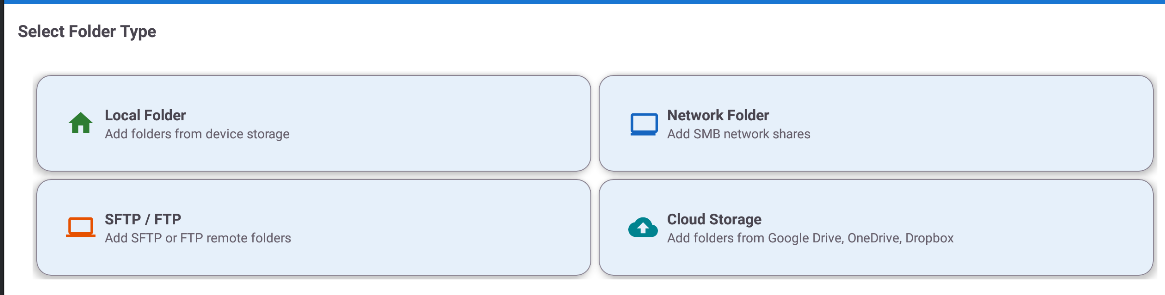
В списке типов ресурсов нажмите “Сетевая папка (SMB)” (или вкладку SMB).
Шаг 5 - Попробуйте автоматическое обнаружение
Нажмите кнопку “Сканировать сеть”. Приложение найдёт устройства с SMB-папками в вашей Wi-Fi сети.
- Подождите ~10 секунд
- Появится список найденных устройств
- Нажмите на ваш ПК или NAS - IP-адрес заполнится автоматически
Ничего не нашлось? Не страшно - переходите к шагу 6 и введите IP вручную. Это бывает, когда роутер использует AP Isolation (настройка безопасности, блокирующая связь между устройствами). Ввод IP вручную всегда работает.
Шаг 6 - Заполните параметры подключения
Заполните форму:
| Поле | Что ввести | Пример |
|---|---|---|
| Сервер / Путь | \\IP\ИмяПапки |
\\192.168.1.100\Photos |
| Имя пользователя | Ваш логин Windows | ivan |
| Пароль | Ваш пароль Windows | •••• |
| Отображаемое имя | Любое название (необязательно) | Домашний ПК - Фото |
Входите в Windows через учётную запись Microsoft (email)? Используйте полный email-адрес в качестве логина (например,
ivan@outlook.com), а не только имя. Пароль - тот же, что при разблокировке ПК.
Нет пароля или используется гостевой доступ? Попробуйте оставить Логин и Пароль пустыми и нажать “Проверить соединение” - некоторые домашние ПК разрешают открытый доступ.
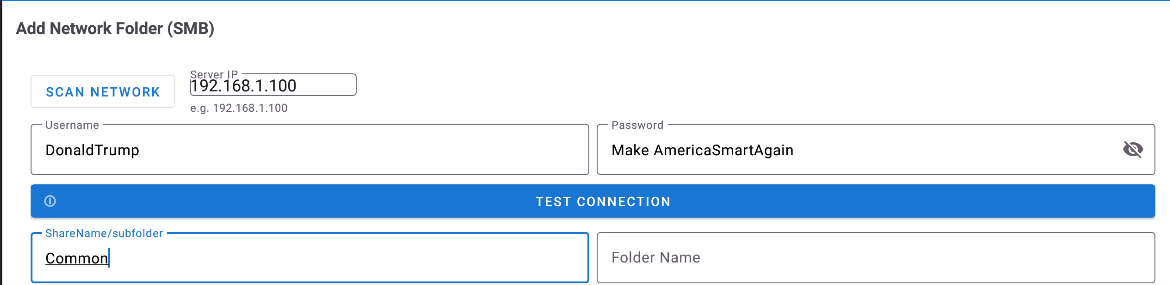
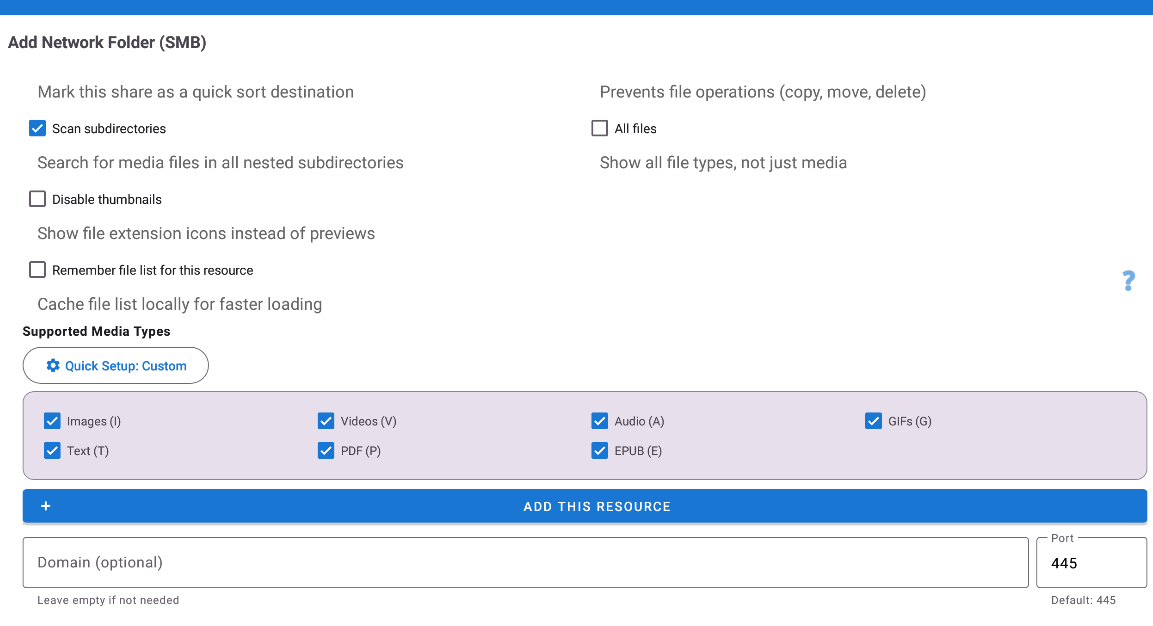
Форматы адреса:
| Формат | Пример |
|---|---|
| Стандартный Windows | \\192.168.1.100\Photos |
| Стиль Linux / macOS | smb://192.168.1.100/Photos |
| Подпапка | \\192.168.1.100\Media\Movies |
| Нестандартный порт | smb://192.168.1.100:445/Photos |
Шаг 7 - Проверьте подключение
Нажмите “Проверить соединение”.
- Зелёное сообщение = успех → переходите к шагу 8! Осталось чуть-чуть.
- Красное сообщение = ошибка → смотрите таблицу ниже. Чаще всего помогает проверить IP и имя папки.
Шаг 8 - Сохраните и откройте
Нажмите “Сохранить”. Новая папка появляется на главном экране со значком SMB.
Нажмите на неё - отобразятся фото, видео и другие файлы в виде миниатюр, как обычная локальная папка.
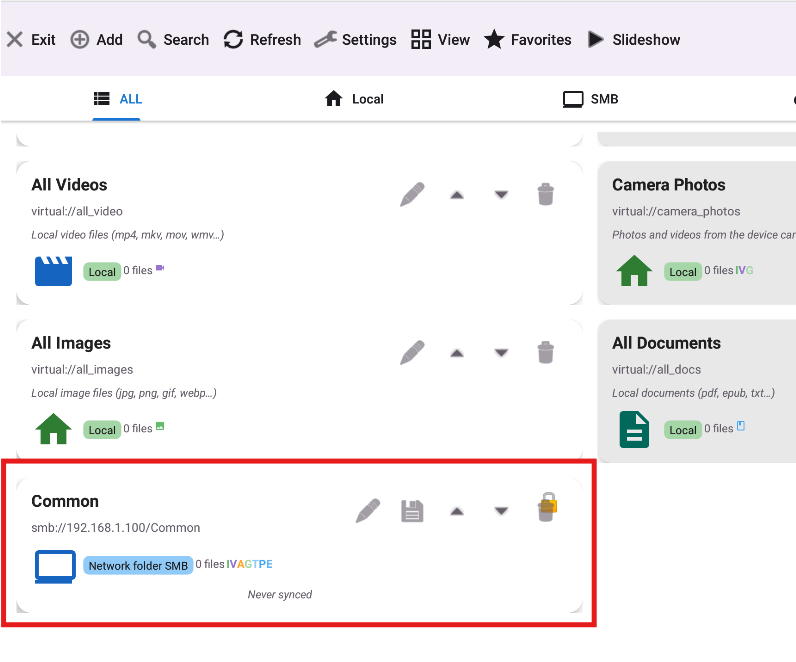
Готово! Теперь вы можете..
- Просматривать все файлы на ПК с телефона
- Смотреть видео и слушать музыку напрямую - без загрузки
- Копировать или перемещать файлы между телефоном и ПК
- Использовать эту папку для слайд-шоу, фоторамки или автомагнитолы
Решение проблем
| Проблема | Что попробовать |
|---|---|
| “В соединении отказано” | Откройте Брандмауэр Windows → разрешите TCP-порт 445 входящий. Или временно отключите брандмауэр для проверки |
| “Неверный пароль” | Попробуйте оставить Имя пользователя пустым (гостевой доступ). Или при учётной записи Microsoft используйте полный email как логин |
| “Хост не найден” | Убедитесь, что телефон и ПК в одной Wi-Fi сети и на одном роутере. AP Isolation (настройка роутера) может блокировать связь - попробуйте отключить её в настройках роутера |
| Сканирование ничего не нашло | Отключите VPN на телефоне. Проверьте, что в Windows включено Сетевое обнаружение (Панель управления → Центр управления сетями). Введите IP вручную |
| Очень медленный просмотр | Нажмите Изменить ресурс → запустите Тест скорости. Отключите миниатюры видео для медленных сетей |
| Работает по Wi-Fi, но не по мобильному | Ожидаемо - SMB работает только в локальной сети, через мобильный интернет невозможно |
→ Подробнее: TROUBLESHOOTING-ru.md