26.09.25 02:18
🖥️ Collegati a NAS di casa / condivisione Windows (SMB)
Livello: Principiante • Edizione: Standard, Photos, Legacy, VR, noLegal (Lite non ha fonti di rete)
SMB (chiamato anche Condivisione file di Windows o CIFS) ti permette di sfogliare i file sul tuo PC, laptop o dispositivo NAS di casa esattamente come se fossero sul tuo telefono - senza cavi, senza USB, solo Wi-Fi.
Spiegazione in parole semplici: Immagina che il tuo PC abbia una bacheca pubblica sulla tua Wi-Fi di casa. Qualsiasi dispositivo in casa può leggere da quella bacheca. FastMediaSorter si collega a quella “bacheca” (la tua cartella condivisa) e ti permette di sfogliare i tuoi file come se fossero archiviati proprio sul telefono. Niente viene copiato o scaricato in anticipo - i file si aprono su richiesta.
Cosa ti serve
- Il tuo telefono e il tuo PC / NAS sulla stessa rete Wi-Fi (stesso router)
- L’indirizzo IP del tuo PC o NAS (ad es.
192.168.1.100) - Il nome della condivisione (il nome della cartella che hai condiviso, ad es.
Foto) - Un nome utente e una password per quella condivisione (o l’accesso ospite se abilitato)
Non sei sicuro dei termini? Non preoccuparti - i Passi 1 e 2 spiegano esattamente dove trovarli.
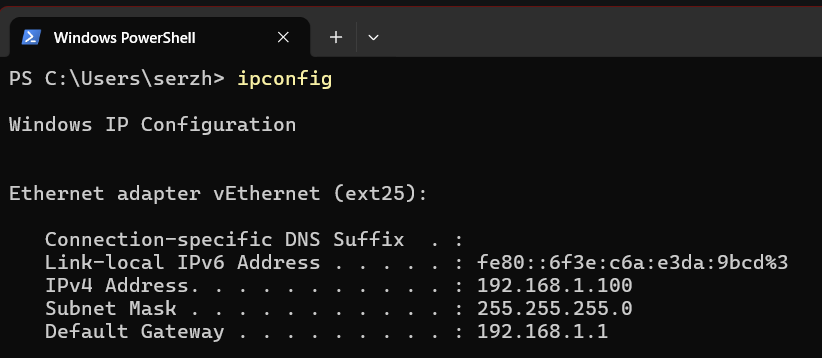
Passo 1 - Trova l’indirizzo IP del tuo PC
L’indirizzo IP è l’“indirizzo di casa” del tuo PC sulla tua rete Wi-Fi. Ti serve perché il telefono sappia dove cercare.
Su Windows:
- Premi
Win + R, digitacmd, premi Invio - si apre una finestra di testo nera - Digita
ipconfige premi Invio - Cerca Indirizzo IPv4 sotto il tuo adattatore Wi-Fi - qualcosa come
192.168.1.100
La riga che ti serve è etichettata “Indirizzo IPv4” (non IPv6, che assomiglia a una lunga serie di lettere e numeri). Sulla maggior parte delle reti domestiche dovrebbe iniziare con
192.168.
Su un NAS (Synology, QNAP, ecc.):
- Apri il pannello web del NAS → Impostazioni di rete - l’IP è mostrato lì
Annota l’IP - ti servirà al Passo 6.
Passo 2 - Trova il nome della condivisione sul tuo PC
Il “nome della condivisione” è il nome pubblico della tua cartella sulla rete. Può essere uguale al nome della cartella, oppure diverso.
Su Windows:
- Apri Esplora file
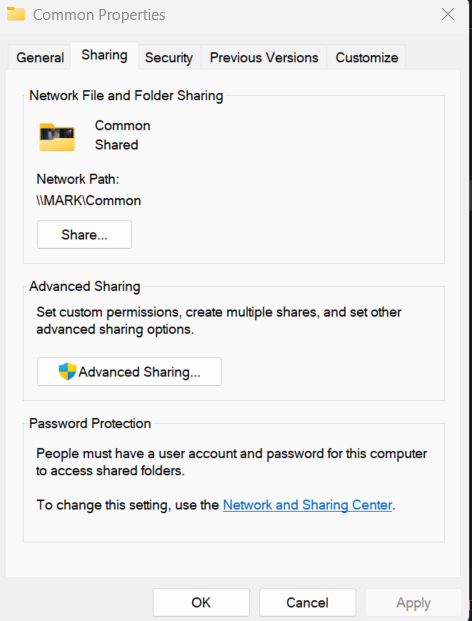
- Tasto destro sulla cartella che vuoi condividere → Proprietà
- Vai alla scheda Condivisione
- Guarda il Percorso di rete - assomiglia a
\\DESKTOP-ABC\Foto - La parte dopo l’ultimo
\è il tuo nome della condivisione (qui:Foto)
Cartella non ancora condivisa? Clic su Condividi.. → scegli Everyone → Aggiungi → Condividi. Windows ti mostrerà subito il percorso di rete.
Importante: assicurati che Individuazione rete e Condivisione file siano attivate in Windows. Vai su Pannello di controllo → Centro connessioni di rete e condivisione → Cambia impostazioni di condivisione avanzate → attiva “Individuazione rete” e “Condivisione file e stampanti”.
Passo 3 - Apri FastMediaSorter e tocca “+”
- Apri l’app
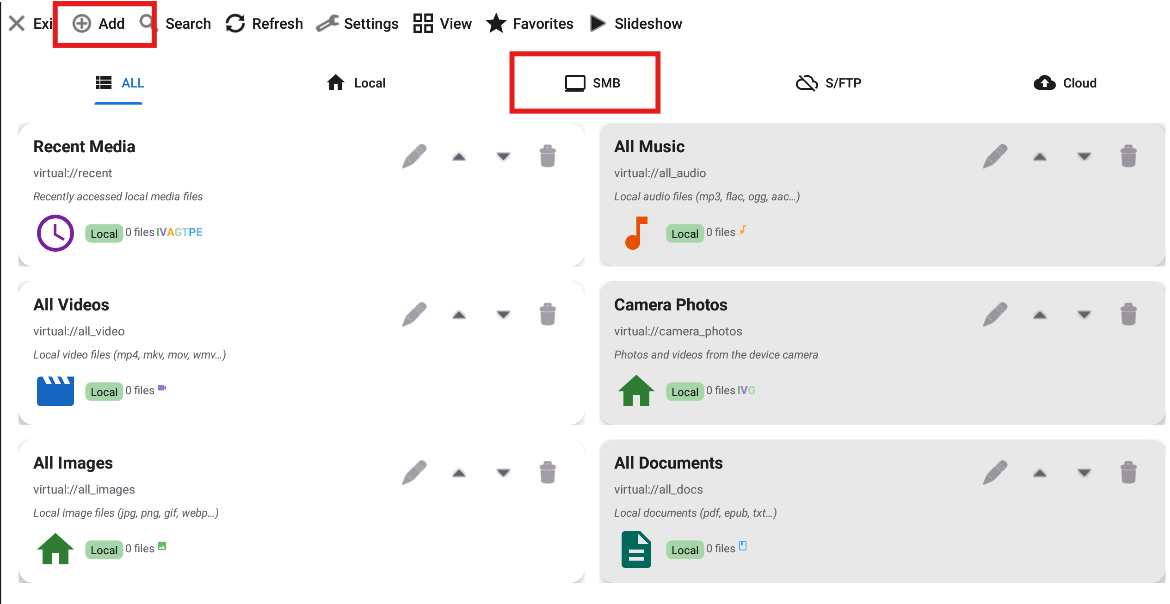
- Sulla schermata principale, tocca il pulsante “Aggiungi”
 nella barra degli strumenti in alto
Passo 4 - Seleziona “Cartella di rete (SMB)”
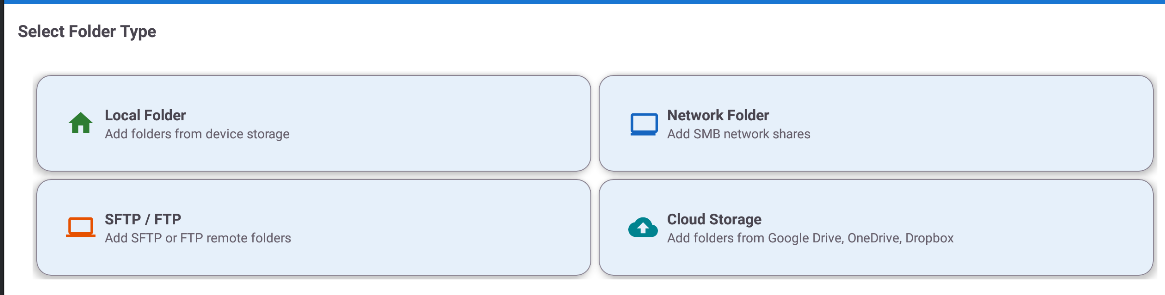
Nell’elenco dei tipi di risorsa, tocca “Cartella di rete (SMB)” (o la scheda SMB).
Passo 5 - Prova prima l’individuazione automatica
Tocca il pulsante “Scansiona rete”. L’app scansionerà la tua Wi-Fi locale alla ricerca di dispositivi con condivisioni SMB.
- Attendi ~10 secondi
- Compare un elenco di dispositivi trovati
- Tocca il tuo PC o NAS - l’indirizzo IP si compila automaticamente
Non hai trovato niente? Va bene - passa al Passo 6 e digita l’IP manualmente. Questo succede quando il tuo router usa l’AP Isolation (un’impostazione che blocca la comunicazione telefono-PC per sicurezza). L’IP manuale funziona sempre.
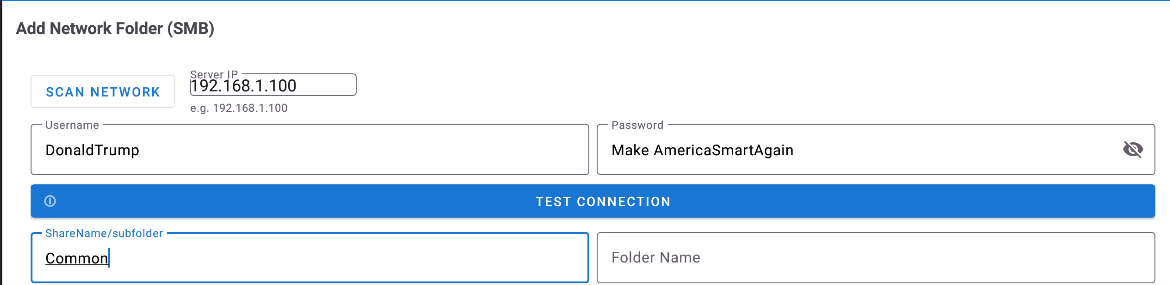
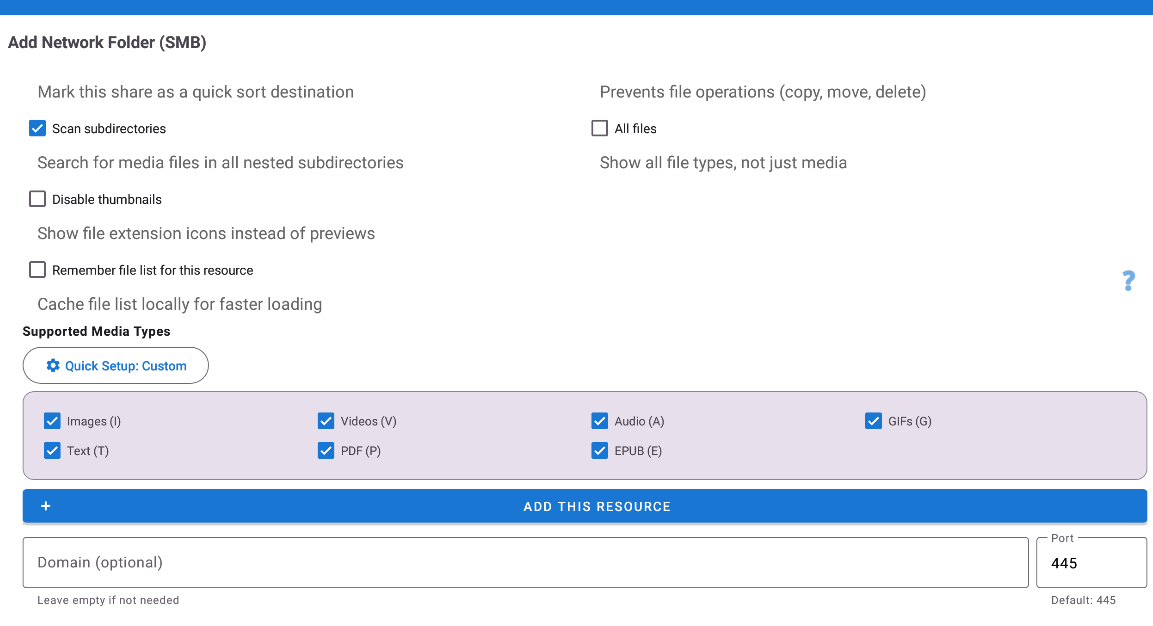
Passo 6 - Compila i dettagli di connessione
Compila il modulo:
| Campo | Cosa inserire | Esempio |
|---|---|---|
| Server / Percorso | \\IP\NomeCondivisione |
\\192.168.1.100\Foto |
| Nome utente | Il tuo nome di accesso Windows | mario |
| Password | La tua password Windows | •••• |
| Nome visualizzato | Un nome qualsiasi a tua scelta (facoltativo) | PC di casa - Foto |
Usi un account Microsoft (email) per accedere a Windows? Usa il tuo indirizzo email completo come nome utente (ad es.
mario@outlook.com), non solo il tuo nome. La password è la stessa che digiti per sbloccare il PC.
Non hai una password, o usi l’accesso Ospite? Prova a lasciare vuoti Nome utente e Password e tocca Connessione di prova - alcuni PC di casa consentono l’accesso libero.
Riferimento per il formato dell’indirizzo:
| Formato | Esempio |
|---|---|
| Windows standard | \\192.168.1.100\Foto |
| Stile Linux / macOS | smb://192.168.1.100/Foto |
| Sottocartella | \\192.168.1.100\Media\Film |
| Porta personalizzata | smb://192.168.1.100:445/Foto |
Passo 7 - Prova la connessione
Tocca “Connessione di prova”.
- Messaggio verde = successo → vai al Passo 8! Sei quasi al traguardo.
- Messaggio rosso = qualcosa non va → controlla la tabella Risoluzione dei problemi qui sotto. Soluzione più comune: ricontrolla l’IP e il nome della condivisione.
Passo 8 - Salva e apri
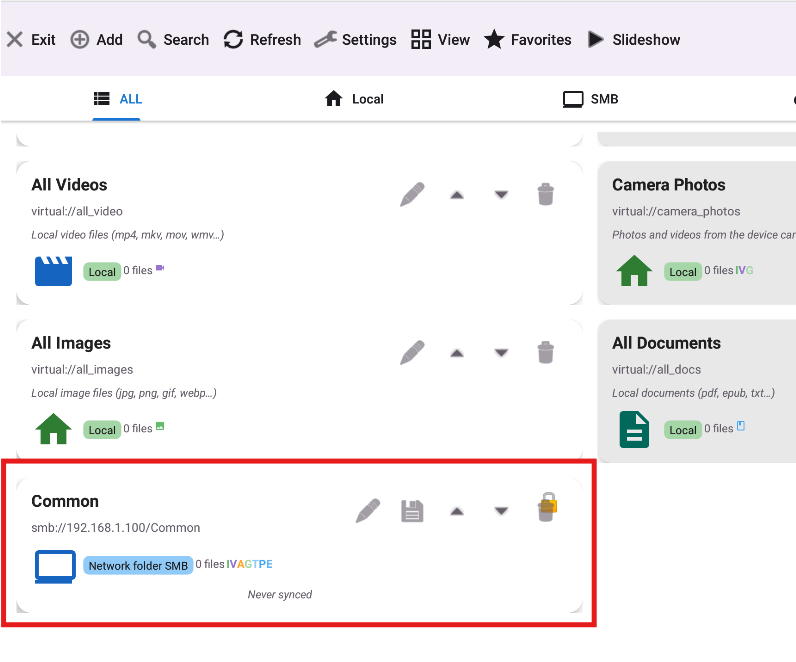
Tocca “Salva”. La nuova cartella compare sulla schermata principale con un distintivo SMB.
Toccala per sfogliarne il contenuto - foto, video e altri file compaiono come miniature, proprio come qualsiasi cartella locale.
Fatto! Ora puoi..
- Sfogliare tutti i file sul tuo PC dal tuo telefono
- Riprodurre video e musica direttamente - senza bisogno di scaricare
- Copiare o spostare file tra il telefono e il PC
- Usare questa cartella come fonte per presentazioni, cornice fotografica o musica in auto
Risoluzione dei problemi
| Problema | Cosa provare |
|---|---|
| “Connessione rifiutata” | Apri il Firewall di Windows → consenti la porta TCP 445 in entrata. Oppure disattiva temporaneamente il firewall per fare un test |
| “Password errata” | Prova a lasciare Nome utente vuoto (accesso ospite). Oppure, se usi un account Microsoft, inserisci la tua email completa come nome utente |
| “Host non trovato” | Assicurati che telefono e PC siano sulla stessa Wi-Fi e sullo stesso router. L’AP Isolation (un’impostazione di sicurezza del router) può bloccare questo - prova a disattivarla nelle impostazioni del router |
| La scansione non trova nulla | Disattiva la VPN sul telefono. Controlla anche che Individuazione rete sia attiva in Windows (Pannello di controllo → Centro connessioni di rete e condivisione). Poi prova a inserire l’IP manualmente |
| Navigazione molto lenta | Tocca Modifica sulla risorsa → esegui Speed Test per vedere la velocità effettiva. Disattiva le miniature video per le connessioni lente |
| Funziona su Wi-Fi ma non con i dati mobili | Previsto - SMB è un protocollo solo per rete locale. Non può funzionare con i dati mobili |
→ Altro aiuto: TROUBLESHOOTING.md