Hilfe zum Fenster
FileDO - Datenträgerverwaltung
Alle virtuellen Datenträger in einer Liste: einen Datenträger erstellen, einen vorhandenen hinzufügen, als Laufwerk einbinden, öffnen, speichern und trennen. Ein virtueller Datenträger ist eine einzige .fdd-Datei, die Windows als Laufwerk zeigt.
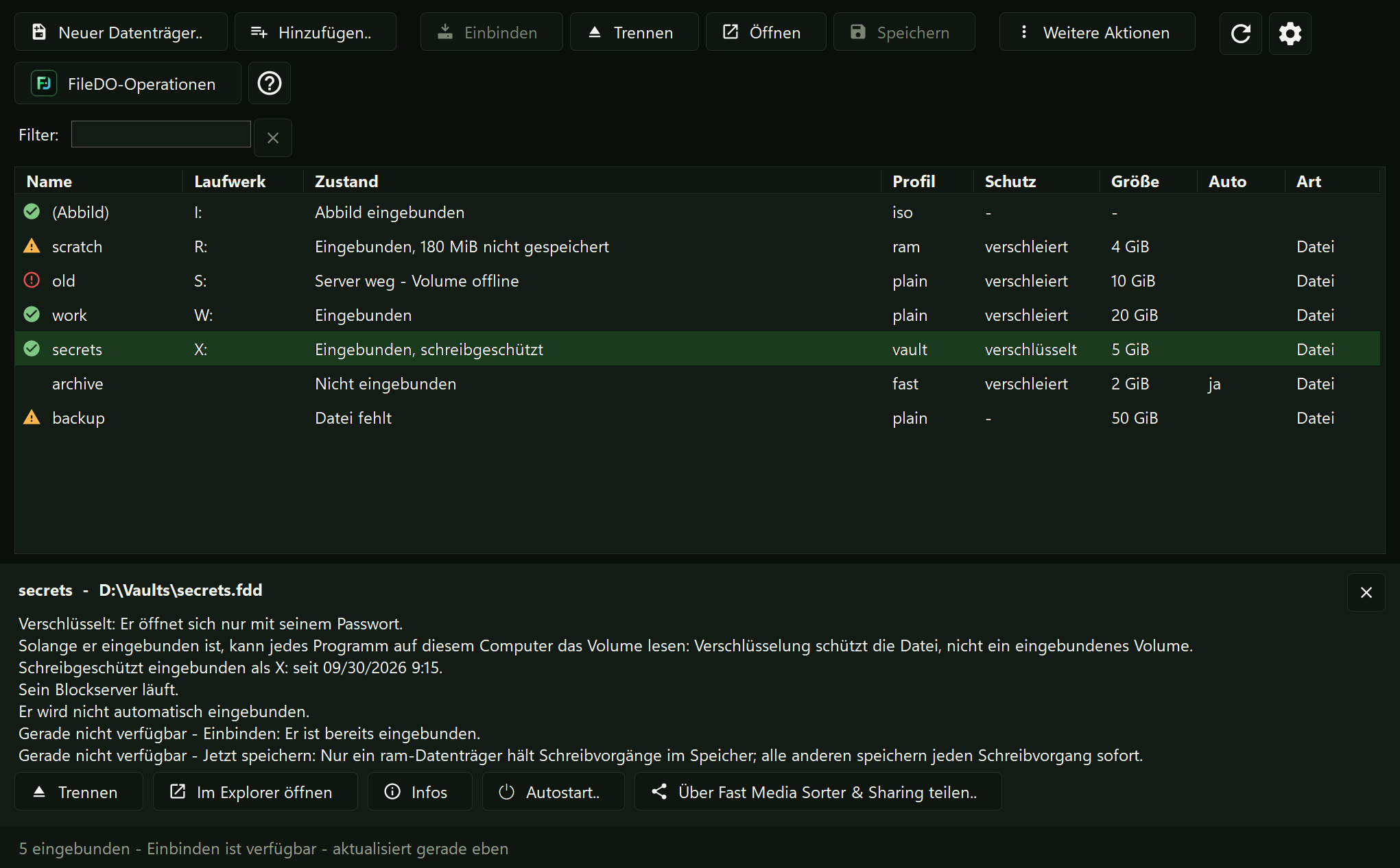
In dieser Reihenfolge
- Erstellen Sie einen Datenträger mit Neuer Datenträger.. 1 oder fügen Sie eine vorhandene .fdd-Datei mit Hinzufügen.. 2 hinzu.
- Wählen Sie ihn in der Liste 13. Die Einzelheiten 14 sagen, was er ist und was jetzt damit möglich ist.
- Drücken Sie Einbinden 3. Windows fragt jedes Mal nach Ihrer Zustimmung.
- Arbeiten Sie im neuen Laufwerk; Öffnen 5 zeigt es im Explorer.
- Drücken Sie Trennen 4, wenn Sie fertig sind. Ein ram-Datenträger wird vorher gespeichert, und Speichern 6 schreibt ihn früher.
Die Elemente
1Neuer Datenträger..Einen neuen virtuellen Datenträger anlegen: eine .fdd-Datei, die Windows als Laufwerk zeigt
Öffnet im Hauptfenster die Seite zum Erstellen eines Datenträgers, wo Sie die Datei, die Größe und die Art des Datenträgers samt Schutz wählen. Der Datenträger erscheint in der Liste, sobald er erstellt ist.
- Danach
- Auf dieser Seite drücken Sie Ausführen; die Datenträgerverwaltung bleibt geöffnet und zeigt den neuen Datenträger.
- Rückgängig
- Es wird nichts erstellt, bis Sie auf dieser Seite Ausführen drücken.
- Tastenkürzel
- Ctrl + N
2Hinzufügen...fdd-Container zur Liste hinzufügen - oder auf sie ziehen
Wählen Sie eine oder mehrere .fdd-Dateien oder ziehen Sie sie auf die Liste. Die Liste merkt sich nur, wo sie liegen: Die Dateien werden nicht kopiert, verschoben oder verändert.
- Rückgängig
- Entfernen Sie einen Namen jederzeit aus der Liste; das berührt keine Datei.
- Tastenkürzel
- Ctrl + O
3EinbindenDie gewählten Datenträger als Laufwerke einbinden. Windows fragt jedes Mal um Zustimmung
Bindet jeden gewählten Datenträger als Laufwerk mit eigenem Buchstaben ein. Windows fragt jedes Mal nach der Zustimmung des Administrators, und ein Datenträger mit Passwort fragt danach. Weitere Aktionen bietet Schreibgeschützt einbinden, damit der Datenträger nicht verändert werden kann.
- Danach
- Die Zeile zeigt den Laufwerksbuchstaben und den Zustand Eingebunden.
- Rückgängig
- Trennen löst das Laufwerk wieder; die Datei behält alles.
- Tastenkürzel
- Ctrl + M
4TrennenDie Laufwerke der gewählten Datenträger trennen. Die Dateien behalten alles
Trennt die gewählten Datenträger, und ihre Buchstaben verschwinden. Ein ram-Datenträger schreibt zuerst in seine Datei, was er im Speicher hält.
- Danach
- Die Zeile geht zurück auf Nicht eingebunden, und der Laufwerksbuchstabe ist wieder frei.
- Rückgängig
- Einbinden bringt den Datenträger zurück, mit allem, was Sie geschrieben haben.
- Tastenkürzel
- Ctrl + U
5ÖffnenDas Laufwerk des gewählten Datenträgers im Explorer öffnen
Öffnet das Laufwerk des gewählten eingebundenen Datenträgers im Explorer. Ein Doppelklick auf eine eingebundene Zeile tut dasselbe.
- Tastenkürzel
- Ctrl + E
6SpeichernJetzt in die Datei schreiben, was ein ram-Datenträger im Speicher hält
Ein ram-Datenträger hält Geschriebenes im Arbeitsspeicher. Speichern schreibt es jetzt in die Datei, damit ein Stromausfall weniger kostet. Das Trennen speichert zuerst, daher ist Speichern ein sicherer Zwischenstand in einer langen Sitzung. Es wird nur für ram-Datenträger angeboten.
- Rückgängig
- Speichern schreibt nur die Datei; Sie können weiterarbeiten.
- Tastenkürzel
- Ctrl + S
7Weitere AktionenAlle Vorgänge für die gewählten Datenträger und die Spalten der Liste
Das Menü mit allen Operationen für die gewählten Datenträger - prüfen, verdichten, vergrößern, formatieren, Passwort ändern, freigeben, zerstören und mehr - und die Auswahl der Spalten der Liste. Eine Operation, die jetzt nicht passt, ist nicht verfügbar, und die Einzelheiten sagen warum.
- Danach
- Eine Operation, die einen Datenträger ändert, öffnet ihre eigene Seite im Hauptfenster, die vor dem Ausführen nachfragt.
8AktualisierenDen Zustand der Datenträger neu lesen
Liest den Zustand aller Datenträger neu. Die Liste aktualisiert sich auch selbst; nutzen Sie dies nach Änderungen außerhalb von FileDO.
- Tastenkürzel
- F5
9EinstellungenÖffnet die Einstellungen.
Öffnet die Einstellungen: Darstellung, Sprache und was FileDO beim Windows-Start tut. Es sind dieselben Einstellungen wie im Hauptfenster.
- Rückgängig
- Einstellungen gelten sofort und lassen sich zurücksetzen.
10FileDO-OperationenDas FileDO-Hauptfenster mit allen Vorgängen öffnen: Prüfungen, Kopieren, geschützte Dateien, Löschen und mehr
Holt das FileDO-Hauptfenster nach vorn. Es enthält alle Operationen, die nicht Datenträger betreffen: Prüfungen, Kopien, geheime Dateien und Löschen.
- Tastenkürzel
- Ctrl + Shift + O
11HilfeÖffnet die Seite, die Sie gerade lesen.
Jedes FileDO-Fenster hat diese Schaltfläche oben rechts. Sie öffnet die Hilfeseite des Fensters, in dem Sie sich befinden - mit Bild und Erklärung jedes Teils, in Ihrer Sprache.
- Danach
- Die Seite öffnet sich in Ihrem Browser. FileDO bleibt geöffnet, und nichts darin ändert sich.
- Tastenkürzel
- F1
12Datenträger filternNur Datenträger zeigen, die zu Name, Laufwerksbuchstabe, Pfad oder Zustand passen
Geben Sie einen Teil eines Namens, einen Laufwerksbuchstaben, einen Pfad oder einen Zustand ein, um nur passende Datenträger zu zeigen. Das Kreuz neben dem Feld oder Esc leert den Filter.
- Tastenkürzel
- Ctrl + F
13Die Liste der DatenträgerJeder Datenträger, den FileDO kennt, eine Zeile pro Datenträger.
Die Datenträger Ihrer Liste, die jetzt eingebundenen und die Datenträgerabbilder, die FileDO eingebunden hat. Eine Zeile zeigt Name, Laufwerksbuchstaben, Größe, Art des Schutzes und einen Zustand. Ein Doppelklick bindet einen nicht eingebundenen Datenträger ein und öffnet bei einem eingebundenen das Laufwerk im Explorer. Die Zustände stehen weiter unten.
- Rückgängig
- Einen Namen aus der Liste zu entfernen berührt keine Datei.
- Eingebunden
- Das Laufwerk ist da und sein Blockserver läuft. Ein Doppelklick öffnet es im Explorer.
- Eingebunden, nicht gespeichert
- Ein ram-Datenträger hält seine Schreibvorgänge im Speicher; die gezeigte Menge ist noch nicht in der Datei. Jetzt speichern schreibt sie, und beim Trennen wird zuerst gespeichert.
- Server weg - Volume offline
- Der Blockserver hinter dem Laufwerk ist weg, das Volume ist also offline. Trennen Sie den Datenträger, um aufzuräumen.
- Abbild eingebunden
- Ein Datenträgerabbild (VHD, VHDX oder ISO), das FileDO eingebunden hat. Trennen Sie es hier, wenn Sie fertig sind.
- Nicht eingebunden
- Bereit. Ein Doppelklick bindet ihn ein.
- Nicht sauber geschlossen
- Er wurde beim letzten Mal nicht sauber geschlossen. Das nächste Einbinden meldet es, und Windows prüft das Volume wie nach einem Stromausfall.
- Datei fehlt
- Die Datei ist unter diesem Pfad nicht mehr vorhanden. Legen Sie sie zurück, oder entfernen Sie den Namen aus der Liste - das berührt keine Datei.
- Unter diesem Pfad liegt ein anderer Container
- Unter diesem Pfad liegt jetzt ein anderer Container. Entfernen Sie den alten Namen und fügen Sie diese Datei neu hinzu, wenn Sie genau sie meinen.
- Nicht lesbar
- Der Kopf der Datei lässt sich nicht lesen. Die Details nennen den Grund.
- In Arbeit..
- Ein von Ihnen gestarteter Vorgang läuft darauf oder wartet auf seine Reihe.
14EinzelheitenWas der gewählte Datenträger ist und was jetzt damit möglich ist.
Zeigt Datei, Art, Größe und Zustand des gewählten Datenträgers, mit den Schaltflächen für das, was jetzt damit möglich ist. Wird eine Operation nicht angeboten, steht dort warum. Sind mehrere Datenträger gewählt, wirken die Schaltflächen auf alle, einen nach dem anderen.
- Danach
- Eine Schaltfläche erledigt ihre Arbeit entweder hier oder öffnet die Seite dieser Operation im Hauptfenster.
15StatuszeileWas läuft und was wartet.
Die erste Zeile sagt, wie viele Datenträger eingebunden sind und wie aktuell die Angaben sind. Die zweite zeigt die laufende Operation oder wie die letzte endete. Anhalten beendet die laufende Operation sauber, und Warteschlange leeren verwirft die wartenden.
16TastaturJede Taste dieses Fensters.
Die Datenträgerverwaltung lässt sich allein mit der Tastatur bedienen. Dies ist die ganze Belegung; dieselbe Tabelle steuert die Tasten, die Kurzinfos und die Menüs, daher kann sie keine Taste nennen, die nicht funktioniert.
- Ctrl + N
- Neuer Datenträger..
- Ctrl + Shift + O
- FileDO-Operationen
- Ctrl + O
- Hinzufügen..
- Ctrl + M
- Einbinden
- Ctrl + Shift + M
- Schreibgeschützt einbinden
- Ctrl + U
- Trennen
- Ctrl + E
- Im Explorer öffnen
- Ctrl + S
- Jetzt speichern
- Ctrl + Shift + S
- Über Fast Media Sorter & Sharing teilen..
- Ctrl + I
- Infos
- Ctrl + Shift + V
- Prüfen
- Enter
- Einen ruhenden Datenträger einbinden oder das Laufwerk eines eingebundenen öffnen
- Delete
- Aus der Liste entfernen
- Ctrl + C
- Pfad kopieren
- Ctrl + A
- Alle Datenträger der Liste wählen
- Menu
- Das Menü des gewählten Datenträgers öffnen, bei fokussierter Hilfe-Schaltfläche deren Menü
- Shift + F10
- Das Menü des gewählten Datenträgers öffnen, bei fokussierter Hilfe-Schaltfläche deren Menü
- F5
- Aktualisieren
- Ctrl + F
- Zum Filterfeld gehen
- Esc
- Den Filter leeren
- F1
- Diese Hilfe öffnen
- F6
- Zum nächsten Bereich des Fensters (Shift: zum vorigen)
- Shift + F6
- Zum nächsten Bereich des Fensters (Shift: zum vorigen)
Nicht im Bild: erscheint nur, wenn das Fenster es braucht.