Aide de la fenêtre
FileDO - Gestionnaire de disques
Tous vos disques virtuels dans une seule liste : créez un disque, ajoutez-en un que vous avez déjà, montez-le comme lecteur, ouvrez-le, enregistrez-le et démontez-le. Un disque virtuel est un seul fichier .fdd que Windows montre comme un lecteur.
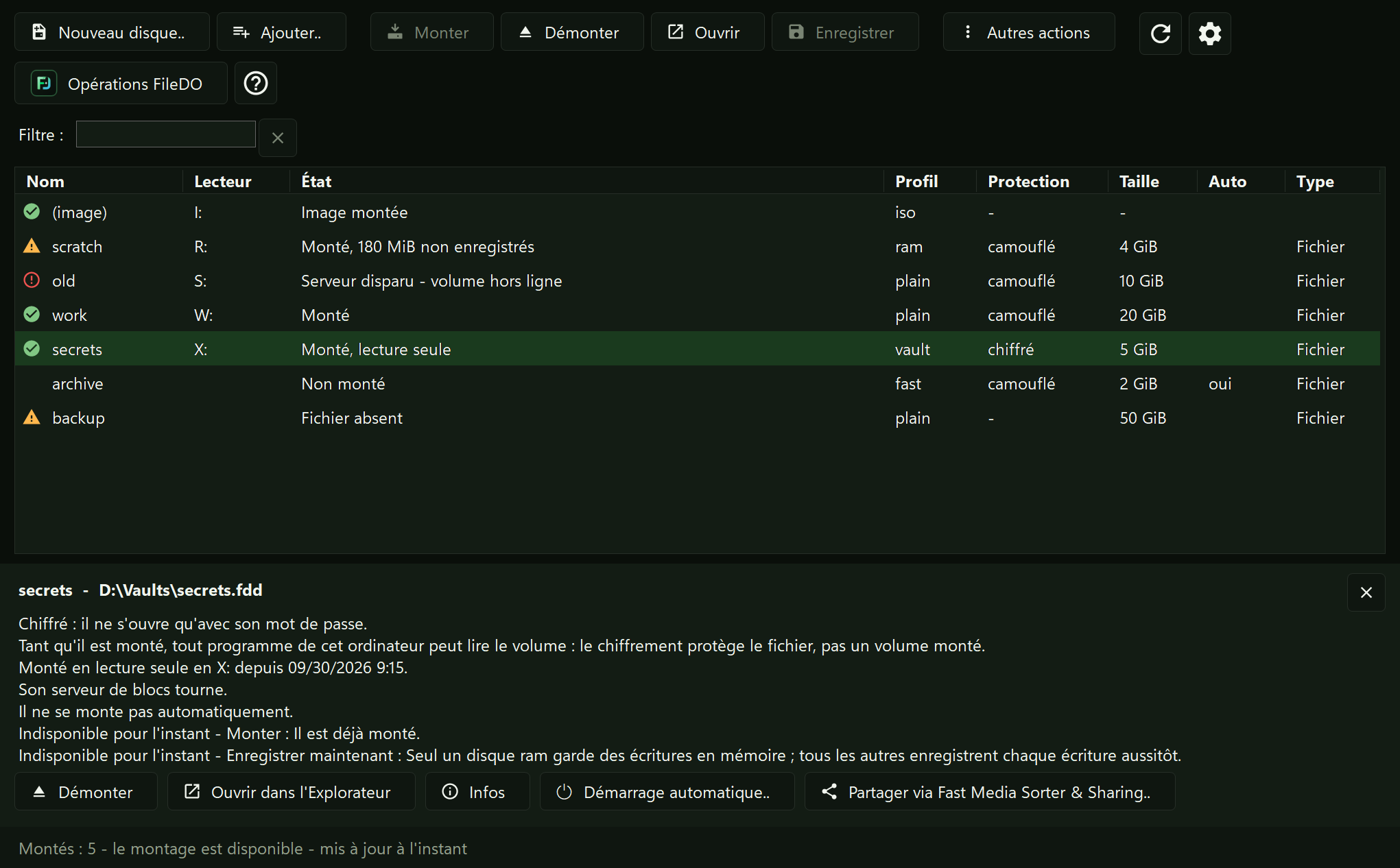
Dans cet ordre
- Créez un disque avec Nouveau disque.. 1, ou ajoutez un fichier .fdd existant avec Ajouter.. 2.
- Choisissez-le dans la liste 13. Les détails 14 disent ce que c'est et ce qu'on peut en faire maintenant.
- Appuyez sur Monter 3. Windows demande votre accord à chaque fois.
- Travaillez dans le nouveau lecteur ; Ouvrir 5 l'affiche dans l'Explorateur.
- Appuyez sur Démonter 4 quand vous avez fini. Un disque ram est d'abord enregistré, et Enregistrer 6 l'écrit plus tôt.
Les éléments
1Nouveau disque..Créer un nouveau disque virtuel : un fichier .fdd que Windows présente comme un lecteur
Ouvre dans la fenêtre principale la page de création d'un disque, où vous choisissez le fichier, la taille et le type de disque, protection comprise. Le disque rejoint la liste quand il est créé.
- Ensuite
- Vous appuyez sur Exécuter sur cette page ; le gestionnaire de disques reste ouvert et montre le nouveau disque.
- Annuler
- Rien n'est créé tant que vous n'appuyez pas sur Exécuter sur cette page.
- Raccourci
- Ctrl + N
2Ajouter..Ajouter des conteneurs .fdd à la liste - ou les déposer dessus
Choisissez un ou plusieurs fichiers .fdd, ou déposez-les sur la liste. La liste ne retient que leur emplacement : les fichiers ne sont ni copiés, ni déplacés, ni modifiés.
- Annuler
- Retirez un nom de la liste à tout moment ; cela ne touche aucun fichier.
- Raccourci
- Ctrl + O
3MonterMonter les disques choisis comme lecteurs. Windows demande son accord pour chacun
Attache chaque disque choisi comme un lecteur avec sa propre lettre. Windows demande à chaque fois l'accord de l'administrateur, et un disque protégé par mot de passe le demande. Autres actions propose Monter en lecture seule, qui empêche toute modification du disque.
- Ensuite
- La ligne affiche la lettre du lecteur et l'état Monté.
- Annuler
- Démonter détache de nouveau le lecteur ; le fichier garde tout.
- Raccourci
- Ctrl + M
4DémonterDémonter les lecteurs des disques choisis. Les fichiers gardent tout
Détache les lecteurs des disques choisis, et leurs lettres disparaissent. Un disque ram écrit d'abord dans son fichier ce qu'il garde en mémoire.
- Ensuite
- La ligne repasse à Non monté, et la lettre du lecteur est de nouveau libre.
- Annuler
- Monter ramène le disque, avec tout ce que vous y avez écrit.
- Raccourci
- Ctrl + U
5OuvrirOuvrir le lecteur du disque choisi dans l'Explorateur
Ouvre dans l'Explorateur le lecteur du disque monté choisi. Un double-clic sur une ligne montée fait la même chose.
- Raccourci
- Ctrl + E
6EnregistrerÉcrire maintenant dans son fichier ce qu'un disque ram garde en mémoire
Un disque ram garde ce que vous écrivez dans la mémoire. Enregistrer l'écrit maintenant dans le fichier, pour qu'une coupure de courant coûte moins cher. Démonter enregistre d'abord, donc Enregistrer sert de point de sécurité dans une longue session. Il n'est proposé que pour les disques ram.
- Annuler
- Enregistrer ne fait qu'écrire le fichier ; vous pouvez continuer à travailler.
- Raccourci
- Ctrl + S
7Autres actionsToutes les opérations pour les disques choisis, et les colonnes de la liste
Le menu de toutes les opérations pour les disques choisis - vérifier, compacter, agrandir, formater, changer le mot de passe, partager, détruire et d'autres - et le choix des colonnes de la liste. Une opération qui ne convient pas maintenant est indisponible, et les détails disent pourquoi.
- Ensuite
- Une opération qui modifie un disque ouvre sa propre page dans la fenêtre principale, qui demande avant de s'exécuter.
8ActualiserRelire l'état des disques
Relit l'état de tous les disques. La liste se rafraîchit aussi toute seule ; utilisez ce bouton après un changement fait hors de FileDO.
- Raccourci
- F5
9RéglagesOuvre les réglages.
Ouvre les Réglages : le thème, la langue et ce que FileDO fait au démarrage de Windows. Ce sont les mêmes réglages que dans la fenêtre principale.
- Annuler
- Les réglages s'appliquent aussitôt et peuvent être remis comme avant.
10Opérations FileDOOuvrir la fenêtre principale de FileDO avec toutes ses opérations : vérifications, copies, fichiers protégés, effacement et plus
Ramène la fenêtre principale de FileDO au premier plan. Elle contient toutes les opérations qui ne concernent pas les disques : vérifications, copies, fichiers secrets et effacements.
- Raccourci
- Ctrl + Shift + O
11AideOuvre la page que vous lisez.
Chaque fenêtre de FileDO a ce bouton en haut à droite. Il ouvre l'aide de la fenêtre où vous êtes, avec une image et chaque partie expliquée, dans votre langue.
- Ensuite
- La page s'ouvre dans votre navigateur. FileDO reste ouvert et rien n'y change.
- Raccourci
- F1
12Filtrer les disquesNe montrer que les disques qui correspondent à un nom, une lettre, un chemin ou un état
Saisissez une partie d'un nom, une lettre de lecteur, un chemin ou un état pour n'afficher que les disques correspondants. La croix à côté du champ, ou Esc, efface le filtre.
- Raccourci
- Ctrl + F
13La liste des disquesTous les disques que FileDO connaît, une ligne chacun.
Les disques de votre liste, ceux qui sont montés maintenant et les images de disque que FileDO a montées. Une ligne montre le nom, la lettre du lecteur, la taille, le type de protection et un état. Un double-clic monte un disque non monté et ouvre dans l'Explorateur le lecteur d'un disque monté. Les états sont listés plus bas.
- Annuler
- Retirer un nom de la liste ne touche aucun fichier.
- Monté
- Le lecteur est là et son serveur de blocs tourne. Un double-clic l'ouvre dans l'Explorateur.
- Monté, non enregistré
- Un disque ram garde ses écritures en mémoire ; la quantité affichée n'est pas encore dans le fichier. Enregistrer maintenant l'écrit, et le démontage enregistre d'abord.
- Serveur disparu - volume hors ligne
- Le serveur de blocs derrière le lecteur a disparu, le volume est donc hors ligne. Démontez le disque pour nettoyer.
- Image montée
- Une image disque (VHD, VHDX ou ISO) que FileDO a montée. Démontez-la ici quand vous avez fini.
- Non monté
- Prêt. Un double-clic le monte.
- Mal fermé
- Il n'a pas été fermé proprement la dernière fois. Le prochain montage le signale, et Windows vérifie le volume comme après une coupure de courant.
- Fichier absent
- Le fichier n'est plus à ce chemin. Remettez-le en place, ou retirez le nom de la liste - cela ne touche aucun fichier.
- Un autre conteneur se trouve à ce chemin
- Un autre conteneur se trouve maintenant à ce chemin. Retirez l'ancien nom et ajoutez ce fichier à nouveau si c'est bien lui que vous voulez.
- Illisible
- L'en-tête du fichier ne peut pas être lu. Les détails en donnent la raison.
- En cours..
- Une opération que vous avez lancée s'exécute dessus, ou attend son tour.
14DétailsCe qu'est le disque choisi, et ce qu'on peut en faire maintenant.
Montre le fichier, le type, la taille et l'état du disque choisi, avec les boutons de ce qu'on peut en faire maintenant. Une opération qui n'est pas proposée dit pourquoi. Quand plusieurs disques sont choisis, les boutons agissent sur tous, l'un après l'autre.
- Ensuite
- Un bouton fait son travail ici ou ouvre la page de cette opération dans la fenêtre principale.
15Barre d'étatCe qui s'exécute et ce qui attend.
La première ligne dit combien de disques sont montés et à quel point l'information est récente. La seconde montre l'opération en cours ou comment la dernière s'est terminée. Arrêter termine proprement l'opération en cours, et Vider la file supprime celles qui attendent.
16ClavierChaque touche de cette fenêtre.
Le gestionnaire de disques s'utilise au clavier seul. Voici la carte complète de ses touches ; la même table pilote les touches, les infobulles et les menus, elle ne peut donc pas lister une touche qui ne fonctionne pas.
- Ctrl + N
- Nouveau disque..
- Ctrl + Shift + O
- Opérations FileDO
- Ctrl + O
- Ajouter..
- Ctrl + M
- Monter
- Ctrl + Shift + M
- Monter en lecture seule
- Ctrl + U
- Démonter
- Ctrl + E
- Ouvrir dans l'Explorateur
- Ctrl + S
- Enregistrer maintenant
- Ctrl + Shift + S
- Partager via Fast Media Sorter & Sharing..
- Ctrl + I
- Infos
- Ctrl + Shift + V
- Vérifier
- Enter
- Monter un disque au repos, ou ouvrir le lecteur d'un disque monté
- Delete
- Retirer de la liste
- Ctrl + C
- Copier le chemin
- Ctrl + A
- Choisir tous les disques de la liste
- Menu
- Ouvrir le menu du disque choisi ou, si le bouton d'aide a le focus, le sien
- Shift + F10
- Ouvrir le menu du disque choisi ou, si le bouton d'aide a le focus, le sien
- F5
- Actualiser
- Ctrl + F
- Aller au champ de filtre
- Esc
- Effacer le filtre
- F1
- Ouvrir cette aide
- F6
- Passer à la zone suivante de la fenêtre (Shift : la précédente)
- Shift + F6
- Passer à la zone suivante de la fenêtre (Shift : la précédente)
Absent de l'image : il n'apparaît que lorsque la fenêtre en a besoin.